
Intel XTU – download, gebruik & probleem met Windows 11 oplossen

Gebruik je Intel XTU of wil je ermee aan de slag om je processor te overklokken voor een sneller systeem? Lees meer over de tool en hoe je zorgt dat die ook in Windows 11 werkt.
Lees verder na de advertentie
Met de Intel Extrem Tuning Utility – oftewel XTU – kun je je Core i-processor een duwtje in de rug geven en overklokken. De tool is gratis te downloaden bij Intel:
De tool is geschikt voor moderne Intel Core-i processors van de 12e generatie, zoals de Core-i9 12900K, maar ook voor oudere cpu’s zoals de Core i5-7640X. Intel houdt een lijst bij van door XTU ondersteunde processors.
Tip!

Slimme IP-camera’s met live toezicht en haarscherpe beveiliging!

Overklokken kan bij Intel Core-i processors normaliter alleen bij modellen met een K of X in de modelnaam.
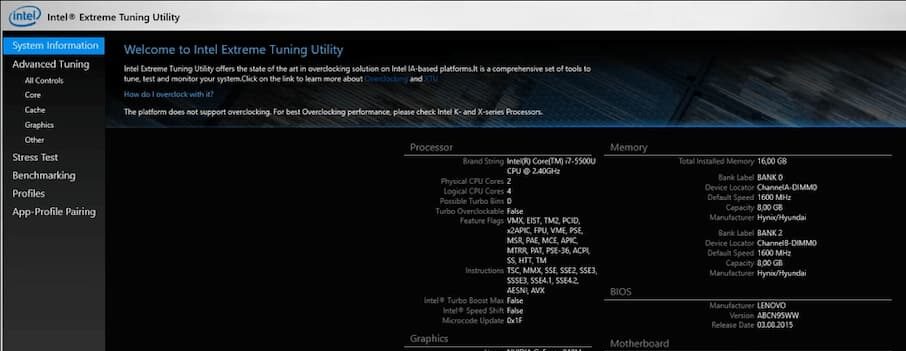
Intel XTU start niet onder Windows 11
Als je de Intel-tool XTU probeert te starten in Windows 11, kan het voorkomen dat de tool niet goed start en stopt met een nietszeggende foutmelding. Die crash van Intel XTU ligt aan een specifieke optie in Windows 11, die je zelf kunt uitschakelen.
XTU probleem met Windows 11 verhelpen
Intels eXtreme Tuning Utility houdt niet van een deel van de kernisolatie onder Windows 11 – om specifiek te zijn: de geheugenintegriteit. Op onze testcomputers startte XTU zonder problemen zodra die was uitgeschakeld.
Je kunt de geheugenintegriteit als volgt uitschakelen en het probleem verhelpen:
- Voer ‘kern’ in als zoekterm in het Windows 11-startmenu.
- Klik op het item met kernisolatie dat dan als resultaat verschijnt.
- Schakel in het venster dat opent de optie Geheugenintegriteit uit, zodat het programma XTU kan starten.
Nadat je de optie hebt uitgeschakeld, moet je het systeem herstarten.
Waarschuwing: door geheugenintegriteit uit te schakelen, deactiveer je een deel van de beveiligingsfuncties van Windows 11.
Als uitschakelen van geheugenintegriteit niet genoeg is om XTU te laten werken, kan het ook nog nodig zijn Hyper-V te deactiveren.
Nadat je klaar bent met XTU gebruiken
Met Intel XTU kun je naar hartenlust je processor overklokken. Bedenk wel dat overklokken ook met deze tool niet zonder risico’s is.
Als je klaar bent met je overklok-experimenten, kun je overwegen om gevonden goede overklok-instellingen in de BIOS-instellingen van het moederbord toe te passen. Dan kun je in Windows 11 het bewaken van de geheugenintegriteit tenminste weer inschakelen voor een betere beveiliging.
Ook interessant:
Heb je een AMD-processor of wil je zien hoe die overklokt met AMD’s Ryzen Master tool?
- Alles over Matter en de stand van zaken
- Zelf aan de slag met lokale AI
- Praktische security voor WordPress, Android en Linux

Tip

Krijg direct toegang tot alle beschikbare edities op je laptop, tablet of smartphone.





Praat mee