

Het opslaan en terugvinden van kennis en notities is met Obsidian eenvoudig, maar slechts het halve werk. Het programma komt pas echt tot zijn recht als je alle inhoud uitbreidt tot een gestructureerd archief of een krachtig kennisnetwerk. We gaan in op strategieën en methoden voor kennismanagement.
Zo organiseer je je kennis in Obsidian
Er zijn veel redenen waarom Obsidian een van de populairste notitie- en kennismanagementprogramma’s is. Dat zijn de open en transparante gegevensopslag, de ondersteuning voor alle gangbare systemen en de uitgebreide uitbreidingsmogelijkheden (instructies voor de belangrijkste functies zijn te vinden in de workshop deel 1 en deel 2). Bovenal scoort het programma echter met zijn flexibele opties voor het structureren en organiseren van alle inhoud.
Als je vanuit een ander programma bent overgestapt naar Obsidian en een grote hoeveelheid gegevens hebt meegenomen, wil je die misschien herstructureren. Of misschien begin je vanaf nul in Obsidian en wil je je persoonlijke kennisnetwerk geleidelijk opbouwen.
In elk geval biedt het programma een hele reeks verschillende organisatiemogelijkheden, maar dat kan in het begin een beetje overweldigend zijn. Moet je mapstructuren gebruiken of tags? Of links? Misschien een beetje van alles? Dit artikel noemt alle opties, zet de voor- en nadelen op een rij en geeft tips voor elke methode.
Een paar opmerkingen vooraf. Obsidian slaat de inhoud op in individuele tekstbestanden en heeft het daarom vaak over bestanden, bijvoorbeeld in de navigatiestructuur, die Files heet. Dit artikel gebruikt echter meestal de termen pagina en notitie, die we meer beschrijvend vinden in de context van dit onderwerp. We gaan er ook van uit dat de gebruikersinterface is ingesteld op de Engelse taal en gebruiken de bijbehorende termen.
Noteren
Het belangrijkste bij alle informatie die je wilt vastleggen is dat je het in de eerste plaats opslaat. De organisatie en classificatie zijn van ondergeschikt belang – haal het eerst uit je hoofd en noteer het. Idealiter maakt dat je hoofd leeg om je te concentreren op een specifieke taak.
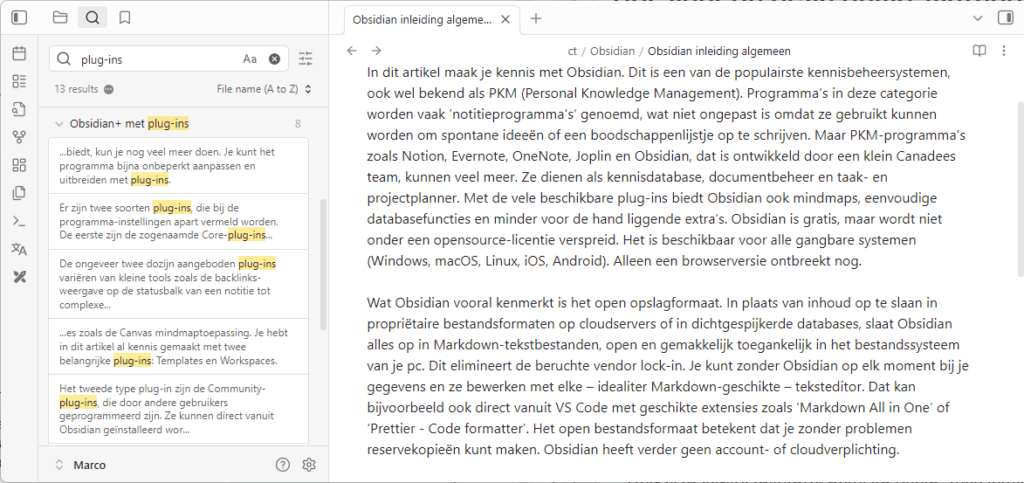
Als het nodig is, zal de zoekfunctie van Obsidian (het vergrootglas linksboven of Ctrl+Shift+F, of Command+Shift+F op de Mac) alles terugvinden met behulp van zoektermen. Die niet-georganiseerde methode is een makkelijke manier om te beginnen.
Stress niet om meteen de perfecte organisatievorm te vinden, maar noteer en bewaar gedachten terwijl je bezig bent. Je kunt later nog structuur aanbrengen en organiseren.
We raden echter aan om minstens één map op het hoogste niveau (Vault) te maken, die je bijvoorbeeld Inbox of _ongesorteerd kunt noemen. Stel dat bij de Obsidian-instellingen in als de standaard opslaglocatie voor nieuwe notities onder Files and links / Default location for new notes / In the folder specified below. Houd je aan die instelling, zelfs als je later besluit om een organisatiesysteem te gebruiken.
Sommige mensen noemen die methode brain dumping. De term komt eigenlijk uit de psychotherapie en is een behandelcomponent voor ADHD-patiënten. Het bijzondere is dat een braindump, oftewel het opschrijven van alles waar je op dat moment aan denkt, regelmatig gedaan wordt, bijvoorbeeld aan het begin van elke dag.
Er zijn zelfs speciale gedrukte ‘ADHD notebooks’ te koop – meestal met voorgedrukte tekstvelden en lijsten voor bijvoorbeeld taken, een dagindeling of een maaltijdplan.
Dergelijke dagelijkse notities zijn ook mogelijk met Obsidian – desgewenst met voorgestructureerde pagina’s die je maakt met de sjabloonfunctie (zie deel 2). Als je ook Obsidians eigen dagboekplug-in activeert (bij de instellingen onder Core plugins / Daily notes), maakt het programma automatisch elke dag een notitiepagina met behulp van een vooraf gedefinieerd sjabloon.
Tips voor de braindump-methode
- Als je een woord of een tekstgebied selecteert in de editor en vervolgens de sneltoets voor het zoeken gebruikt, wordt de geselecteerde tekst automatisch gebruikt als zoekterm. Dat is al een soort kruisverwijzing.
- Ga regelmatig door je ongesorteerde notities. Gooi weg waarvan je zeker weet dat je het niet meer nodig hebt en begin de rest beetje bij beetje te organiseren met een (of meer) van de hieronder beschreven methoden.
Mappen voor management
Nieuwkomers op het gebied van notities en vooral kennismanagement hebben de neiging om inhoud te organiseren in hiërarchisch geneste mappen. Dat systeem is immers vertrouwd, zowel van klassieke archiefsystemen in mappen als van de mappen- en bestandsstructuur van het besturingssysteem.
Bovendien maakt Obsidians gebruikersinterface dat erg makkelijk. De prominente navigatiebalk aan de linkerkant nodigt je uit om mappen en submappen te maken (meer hierover in deel 1) en notities te categoriseren zodra ze worden aangemaakt.
Daar is in eerste instantie niets op tegen. Veel gevestigde organisatiemethoden, die we verderop bespreken, vertrouwen ook tot op zekere hoogte op mappen.
De sleutelwoorden hier zijn ‘ook’ en ‘met mate’. Mappen als enige organisatiemethode perst je gegevens in het strakke korset van een top-downstructuur. Vanuit een hoofdmap werk je in één richting, van boven naar beneden, tot aan de informatie die je zoekt. Je kunt snel gerelateerde inhoud in andere mappen over het hoofd zien, omdat er geen kruisverbanden zijn.
In plaats van een kennisnetwerk creëren mappen dan al snel een star archief. Dat voldoet misschien als digitaal naslagwerk, maar is minder nuttig bij creatieve processen (zoals programmeren).
Met dat systeem kan een notitie maar op één plek worden opgeslagen, zelfs als die eigenlijk bij meerdere categorieën, projecten of vakgebieden hoort. Daarnaast wordt de bestandsverkenner van Obsidian erg verwarrend met een toenemend aantal mappen en praktisch onbruikbaar met diep geneste structuren – tenzij je de zijbalk extreem breed maakt.
Tips voor mappen
- Met de bestandsverkenner van Obsidian kunnen mappen alleen worden gesorteerd op naam en op aanmaak- of wijzigingsdatum. De beste manier om je eigen volgorde te bepalen is door aanpassen van de naamgeving. Zet voor elke mapnaam een nummer, zoals 1 Projecten om de volgorde te bepalen.
Pagina’s met een speciaal teken aan het begin van de titel, bijvoorbeeld een underscore (_ongesorteerd), worden nog hoger geplaatst. Titels in Obsidian zijn tevens de bestandsnamen, dus volg de naamgevingsconventies van je besturingssysteem! - Als je ten minste een deel van een notitienaam die je zoekt kunt onthouden, kun je jezelf de moeite besparen om door de bestandsverkenner te scrollen. Maak er in plaats daarvan een gewoonte van om de toetsencombinatie Ctrl+O (macOS: Command+ O) te gebruiken. Dat opent een notitielijst met een zoekveld waarin je een deel van de naam kunt typen om de lijst te filteren. Klik vervolgens op het item dat je zoekt of selecteer het met het toetsenbord.
- Standaard maakt Obsidian nieuwe notities aan in de hoofdmap Vault. Je kunt dat wijzigen bij de instellingen van Obsidian. Verander de optie Files and links / Default location for new notes in Same folder as current file. Notities worden dan gemaakt in de huidige map.
Tags: filteren met labels
Tags zijn een alternatieve of aanvullende organisatiemethode. Vergelijkbaar met gekleurde labels op papieren documenten, kun je ze gebruiken om notities te categoriseren en zo je kennisbank naar wens te filteren. Het belangrijkste voordeel ten opzichte van mappen is dat je een willekeurig aantal verschillende tags aan een notitie kunt toekennen, zodat je die aan meerdere categorieën tegelijk kunt toewijzen.
Taggen is eenvoudig. Je schrijft gewoon de naam van de tag ergens in de notitie, voorafgegaan door een # (zonder spatie erachter, anders wordt er een koptekst gemaakt). Nadat je de eerste tekens getypt hebt, verschijnt er een lijst met tags die al bestaan in de Vault, waaruit je er een kunt kiezen. Dat helpt om een gestandaardiseerde spelling te garanderen en typfouten te vermijden.
Geneste tags, die hiërarchische niveaus toevoegen, oftewel subtags en nog diepere lagen, zorgen voor nog meer structuur. Scheid daarvoor de niveaus met een schuine streep, bijvoorbeeld #project1/whitepaper of #recept/hoofdgerecht/vlees/gevogelte.
Om alle notities met dezelfde tag te vinden, klik je gewoon op een ervan. Er wordt dan een zoekopdracht gestart volgens het patroon tag:#tagnaam en de resultaten worden weergegeven in de linker zijbalk. Je kunt ook een zoekterm direct in het zoekveld typen volgens dit patroon.
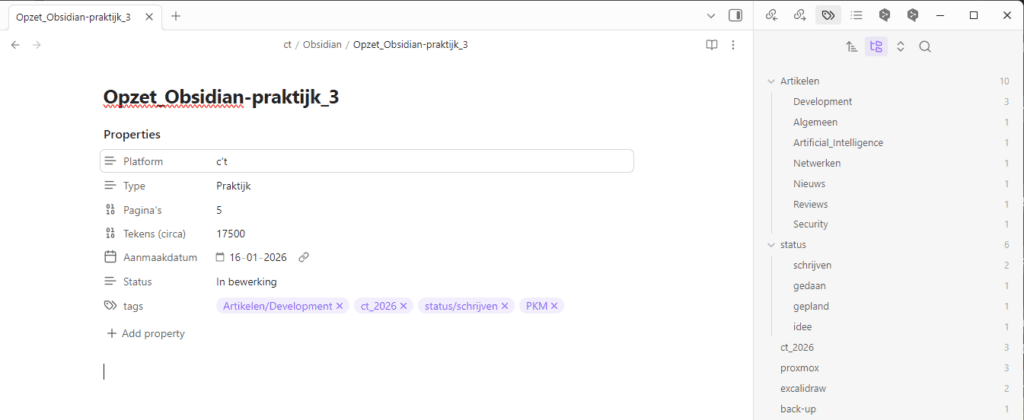
Als je bij de instellingen onder Core plugins de schakelaar voor Tags view activeert, krijgt de rechter zijbalk een extra symbool in de vorm van een vijfhoekig label. Als je daarop klikt, verschijnt er een lijst met alle tags en het aantal keren dat ze voorkomen.
Als er hiërarchisch geneste tags zijn, wordt de lijst daarmee gegroepeerd. Klikken op een item heeft hetzelfde effect als klikken op een tag in de editor: het start een zoekopdracht in de linker zijbalk.
Hoe je je gegevens tagt is helemaal aan jou. Tags kunnen bijvoorbeeld een status markeren (#gepland, #gedaan), een type notitie (#artikel, #idee), een onderwerp (#filosofie, #gezondheid) of een prioriteit aangeven (#onbelangrijk, #urgent). Omdat je op één pagina meerdere tags kunt toekennen, zijn combinaties natuurlijk ook mogelijk.
Een van de voordelen van tags is dat je notities er heel snel en gemakkelijk mee kunt categoriseren. Een tagnaam is snel ingetikt of geselecteerd uit de standaardlijst. Als je regelmatig door je map met ongesorteerde notities gaat en geschikte tags aan belangrijke notities toekent, heb je al een eerste structuur gecreëerd.
Tips voor tags
- Overdrijf het niet. Als je voor elk denkbaar subonderwerp een aparte tag aanmaakt, eventueel in meerdere geneste niveaus, creëer je opnieuw een soort mappenstructuur met verwarrende lijsten. Het is beter om grover te categoriseren. Subcriteria werken ook als velden in FrontMatter-metadata, die je kunt filteren met de zoekfunctie (zie deel 2).
- In principe kunnen tags overal in de notitie worden geplaatst, zelfs midden in de tekst. Overzichtelijk is het om een vaste locatie te kiezen, bijvoorbeeld verzameld aan het begin of einde van de pagina of in de FrontMatter-metadata. In het laatste geval schrijf je de tagnamen als een lijst zonder een voorloop #. Ze zijn daar echter niet klikbaar.
- Helaas biedt Obsidian nog geen handige optie voor het verwijderen of hernoemen van tags samen met alle voorkomens. De community plug-in Tag Wrangler kan daarbij helpen.
Links: alles is verbonden
Met tags en mappen creëer je een gestructureerde verzameling informatie met het karakter van een archief of een naslagwerk. Maar om te kunnen leren van je aantekeningen en iets nieuws te creëren, moet je verzameling kennis gemodelleerd zijn naar de manier waarop het menselijk brein werkt.
Het verwerft kennis door een proces van dynamisch verbanden leggen, waaruit voortdurend nieuwe associaties en ideeën kunnen ontstaan. Je bootst dat principe na in je digitale ‘tweede brein’ met de koppelingen, wat het belangrijkste element is bij het opbouwen van je persoonlijke kennisverzameling met behulp van Obsidian.
Links verbinden een stuk informatie direct met een of meer gerelateerde stukken informatie en bouwen zo geleidelijk een informatienetwerk op.
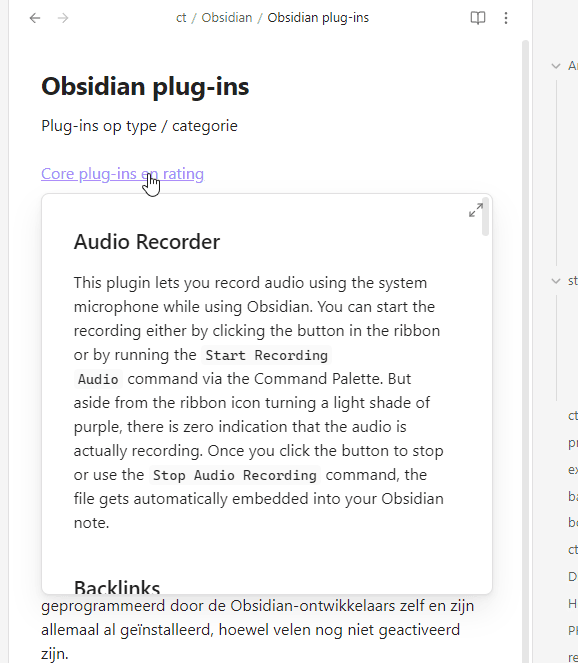
Technisch gezien is het heel eenvoudig om in Obsidian een interne link te maken naar een andere notitie in de Vault. Je typt gewoon de titel van de te linken pagina tussen dubbele vierkante haakjes: [[titel van de notitie]] of sleept de doelpagina vanuit Files of de lijst met zoekresultaten naar het editorvenster.
Voor meer informatie over links en backlinks, zie deel 1.
Tips voor links
- In het begin lijkt het misschien omslachtig om na te denken over waar je naar zou kunnen linken telkens als je nieuwe inhoud maakt. Bovendien zullen de voordelen pas duidelijk worden als je kennisnetwerk een bepaalde grootte heeft bereikt. Probeer dat toch bij te houden, het is uiteindelijk de moeite waard!
- Als je in Obsidian een uitroepteken voor een link plaatst, verschijnt de volledige inhoud van de gelinkte notitie op de huidige positie. Voorbeeld: ![[Link doel]]. Dat is vooral handig als de inhoud van doelnotitie vrij kort is.
MOC’s: gelinkte inhoudsopgaven
MOC’s zijn een elegante en steeds populairder wordende organisatiemethode onder kennismanagementexperts. De afkorting staat voor Map of Content. MOC’s zijn gewone notitiepagina’s met een verzameling interne links naar andere pagina’s. Dat kunnen notities zijn of andere MOC’s.
MOC’s combineren dus de voordelen van mappenstructuren en tags, waarvoor ze een alternatief of aanvulling kunnen zijn. Je kunt een of meer punten van een MOC-pagina van een hoger niveau verbinden met een ondergeschikte linklijst, een ‘sub-MOC’ als het ware, en zo in principe een hiërarchische top-down structuur maken zoals met mappen. Maar MOC’s zijn veel flexibeler dankzij de mogelijke opwaartse en kruiskoppelingen.
Je kunt ook een willekeurig aantal links naar dezelfde notitiepagina plaatsen in verschillende MOC’s of op verschillende plaatsen in dezelfde map, vergelijkbaar met het voordeel van tags. In feite kunnen tags een soort MOC voorloper zijn.
Als je merkt dat er genoeg notities met tags over een bepaald onderwerp zijn, kan het de moeite waard zijn om ze samen te vatten op een MOC-pagina. Een MOC kan dienen als ingang naar een specifiek onderwerp of project, of zelfs als startpagina voor de hele Vault.
Als je het zorgvuldig gebruikt en – hier komt het addertje onder het gras – consequent onderhoudt, kun je een kennisnetwerk creëren met kenmerkende knooppunten die bijzonder goed gevisualiseerd en genavigeerd kunnen worden met behulp van de graph-weergave van Obsidian.
Tips voor MOC’s
- Structureer MOC’s visueel door ontwerpopties te gebruiken zoals koppen en lijsten op meerdere niveaus, horizontale lijnen voor onderverdeling, tabellen en korte tekstbeschrijvingen van het linkdoel.
- Soms is een aangepast bijschrift beknopter dan de oorspronkelijke titel van de gelinkte notitie. Als de optie Wikilinks is ingeschakeld bij de Obsidian-instellingen onder Files and links, gebruik dan het formaat [[Gelinkte notitie titel|Link tekst]]. Gebruik anders het Markdown linkformaat: [Link tekst](notitie titel).
- Als de muis zich boven een interne link bevindt, kun je een pop-over venster met een voorbeeld van de inhoud van de gekoppelde notitie weergeven door de Ctrl-toets ingedrukt te houden (macOS: Command). Activeer die functie zo nodig eerst bij de instellingen onder Core plugins / Page Preview. Sinds Obsidian 1.7 kun je behalve scrollen in het venster ook erin klikken en de inhoud erin bewerken.
Samen sterker
Elk van de beschreven organisatiestructuren is nuttig, zowel de mappen, tags als MOC’s. Welke je gebruikt hangt af van zowel de opgeslagen inhoud als je persoonlijke voorkeuren. Een developer in loondienst met een vaste taakomschrijving zal misschien anders te werk gaan dan een zzp’er die voor verschillende bedrijven werkt met wisselende projecten.
Een van de belangrijkste dingen van persoonlijk informatiebeheer is dat het niet aanvoelt als werk, maar idealiter als iets dat je graag doet. Hoe uitgebreider je kennisverzameling echter wordt, des te waarschijnlijker het is dat je de grenzen van de afzonderlijke methoden zult bereiken.
Er is niets op tegen om twee of meer methoden te combineren. Je kennisnetwerk is organisch. Niet alleen de inhoud, maar ook de organisatiestructuren zullen zich geleidelijk ontwikkelen. Je zult waarschijnlijk veranderingen blijven aanbrengen en langzaam je eigen persoonlijke systeem creëren. Er bestaat geen perfecte organisatiemethode voor alles en iedereen, maar er zijn wel een aantal gevestigde methoden waar je van kunt leren of die je op zijn minst gedeeltelijk kunt kopiëren.
Gevestigde organisatiemethoden
Als je je bezighoudt met het onderwerp kennismanagement, zul je herhaaldelijk termen tegenkomen als Zettelkasten en PARA. Die staan voor gevestigde en wijdverspreide procedures voor kennis- en projectmanagement. Je kunt zo’n concept als uitgangspunt nemen voor je eigen structuur, als je dat handig vindt.
Elk van die methoden zou makkelijk een artikel van meerdere pagina’s kunnen vullen, daarom zullen we ze hier slechts kort introduceren. Als een ervan je aanspreekt en je wilt precies weten hoe het werkt en hoe het kan worden geïmplementeerd met Obsidian, plan er dan wat tijd voor in.
Er zijn talloze artikelen en video’s met instructies online te vinden, waarvan we er een aantal hebben geselecteerd en aanbevelen. Je kunt ze vinden via de link op het eind. Zelfs als je geen van de methodes precies wilt kopiëren, kun je ideeën en tips opdoen voor je eigen systeem.
De Zettelkasten-methode (kaartenbakmethode), ontwikkeld door de Duitse socioloog Niklas Luhmann in de jaren 1950, is erg populair. Die is om te helpen bij het schrijven van bijvoorbeeld wetenschappelijke papers. Het basisidee is alle benodigde informatie, van gedachten en onderzoeksresultaten tot bronnen, op indexkaarten (Zettel) te schrijven en ze allemaal te labelen met een code.
Verwijzingen naar de code van andere kaarten creëren kruisverbanden en informatieketens, waardoor uiteindelijk een complex kennisnetwerk ontstaat. Dat principe kan uitstekend worden toegepast bij digitale kennismanagementtoepassingen als het betreffende programma interne links en backlinks ondersteunt – een van de kerndisciplines van Obsidian.
Een andere bekende methode is Building your Second Brain van productiviteitsexpert Tiago Forte, vaak aangeduid als de PARA-methode. De afkorting staat voor het categoriseren van alle inhoud in een van deze vier categorieën: Projects, Areas, Resources en Archive.
Die methode is niet hoofdzakelijk gericht op (maar wel geschikt voor) kennismanagement. Het gaat vooral om prioriteiten stellen en taken afronden. Obsidian is zeer geschikt voor de PARA-methode, waarbij voornamelijk mappen en tags worden ingezet.
Een organisatiemethode die meer gebaseerd is op linkverzamelingen (MOC’s) komt van Nick Milo. Hij wordt vaak de uitvinder van de MOC genoemd, wat nogal overdreven is. Inhoudsopgaven, ook digitale met links, bestaan al heel lang.
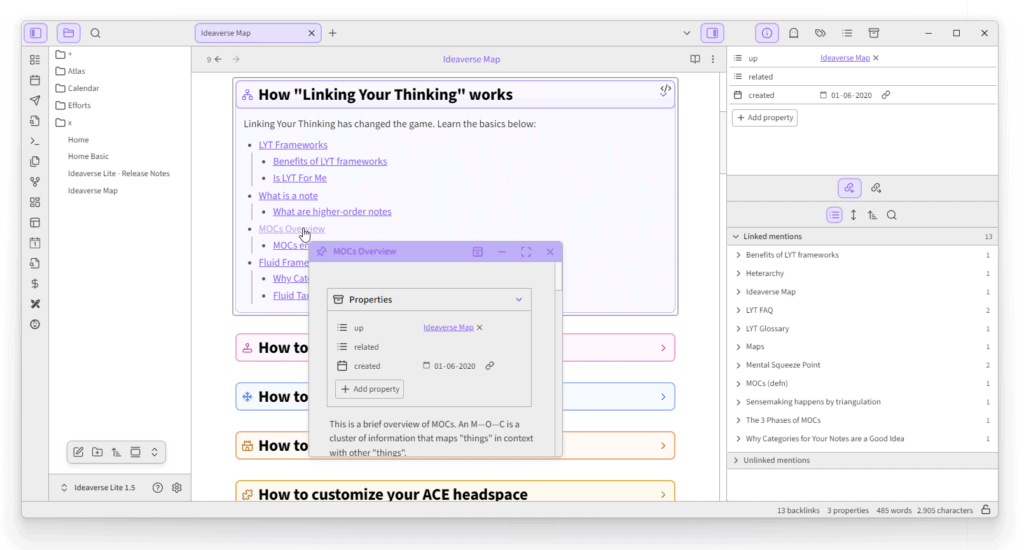
Wat Nick Milo heeft ontwikkeld is een organisatieconcept dat daarop is gebaseerd en dat hij Link your Thinking of kortweg LYT noemt. Vergelijkbaar met Luhmanns kaartenbak is LYT ontworpen voor leer- en creatieve processen door middel van een uitgesproken netwerk van informatie.
Interne links en backlinks spelen dan ook een centrale rol in LYT. Milo vult die echter aan met MOC’s op meerdere niveaus als ingangspunten en knooppunten in het organische kennisnetwerk.
Naast video’s en cursussen biedt hij geïnteresseerden een LYT-kit aan die gratis is te downloaden (zie de link op het eind). Dat Ideaverse is een ZIP-bestand dat, na uitpakken, een uitgebreide Vault-mappenstructuur bevat die je direct in Obsidian kunt openen en waarin de LYT-methode niet alleen in detail (in het Engels) wordt uitgelegd, maar ook direct gedemonstreerd wordt.
Getting your Things Done (GTD) van David Allen is ook een zeer populaire methode. Het wordt vooral gebruikt voor taak- en projectbeheer. Er zijn verschillende oplossingen voor GTD in Obsidian te vinden. De sterke punten van Obsidian liggen echter bij notitie- en kennisbeheer en minder in het beheer van taken.
Voor de implementatie van GTD ontbreken belangrijke functies zoals terugkerende taken of automatisch opnieuw inplannen, die alleen met moeite in Obsidian gerealiseerd kunnen worden met behulp van plug-ins of helemaal niet.
Kennis zichtbaar gemaakt
Een Obsidian-functie die echt in het oog springt is de Graph view, die je kunt openen via de linker werkbalk. Dat is een visueel indrukwekkende weergave van alle notities en hun verbindingen.
Notities worden weergegeven als (knoop)punten, verbindingen als lijnen. Hoe groter een punt is, des te meer verbindingen het heeft met andere notities.
Als je de muis over een punt plaatst, worden alleen de bijbehorende verbindingen gemarkeerd en door te klikken open je de betreffende notitie.
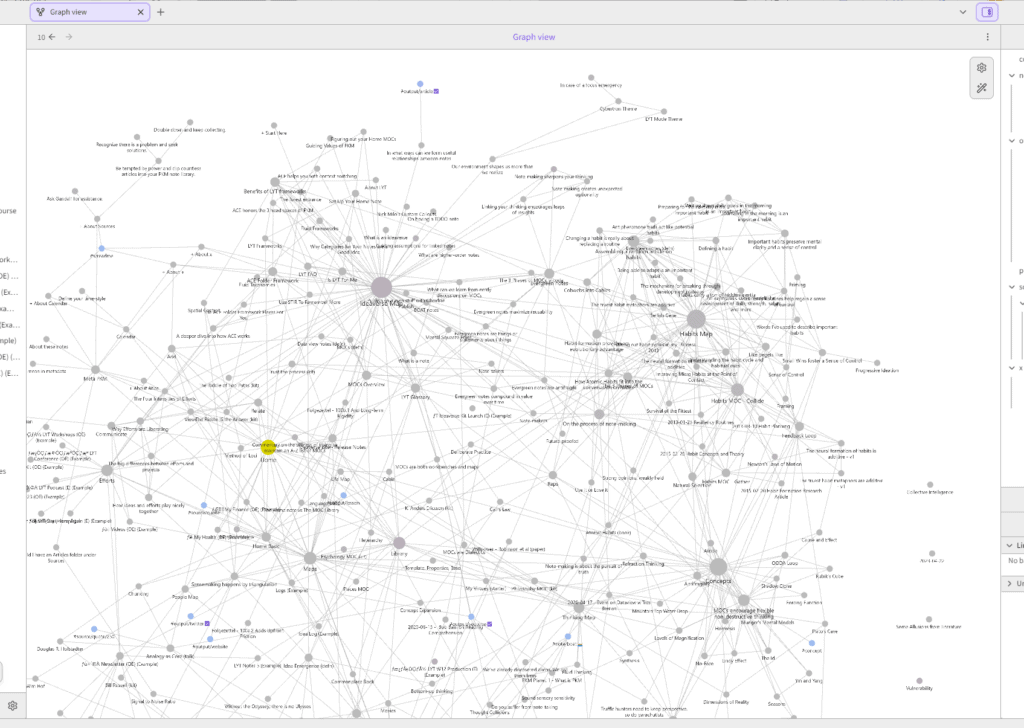
Specifieke verbindingen kunnen worden gevisualiseerd met filterfuncties volgens bepaalde criteria zoals tags of bestandsnamen.
Voor sommigen is de Graph view slechts een gimmick. Maar vooral als je een kennisnetwerk hebt opgebouwd van links, MOC’s en tags (de grafiekweergave visualiseert die optioneel ook), kan het niet alleen dienen als een extra navigatietool, maar toont het ook belangrijke onderwerpen en anders niet direct zichtbare verbindingen – of misschien maakt het ontbrekende verbindingen duidelijk.
Het valt buiten het bestek van dit artikel om in te gaan op alle mogelijkheden en instellingen van de Graph view. Veel wordt duidelijk als je ermee speelt. Zoom en klik en probeer de filterweergaven en instellingen (toegankelijk via het tandwiel rechtsboven in de Graph view). Je kunt niets verpesten.
Verandering en groei
Of je nu strikt een van de genoemde methoden volgt, concepten van meerdere combineert of je eigen organisatiemethode ontwikkelt, je zult waarschijnlijk van tijd tot tijd de bestaande structuur gaan veranderen totdat je het juiste systeem hebt gevonden.
Je hoeft alleen maar van tevoren een extra back-up van de hele kluis te maken, daarna kun je onbeperkt reorganiseren. Dankzij de open en direct toegankelijke gegevensstructuur van Obsidian is dat heel eenvoudig. Het enige wat je hoeft te doen, is de hele map Vault kopiëren naar een andere locatie.
Weet je niet precies (meer) waar je Vault zich bevindt: klik dan met de rechtermuisknop op de naam van de vault onderaan de bestandsverkenner en kies Show in system explorer om naar de map te gaan.
Tot slot willen we het advies herhalen dat we aan het begin gaven. Maak je in het begin niet te veel zorgen over de perfecte structuur. Noteer alles wat je belangrijk lijkt en vertrouw op de zoekfunctie. Doe geen moeite met ingewikkelde mappenstructuren en begin met een paar tags of links. Je zult zien dat je kennisnetwerk vanzelf zal groeien en zich aanpast aan jouw methodes en workflows.
Stefan Wischner en Marco den Teuling


Praat mee