


Met de gratis Windows-tool Fan Control regel je de ventilatoren van je behuizing, grafische kaart en processor. Je kunt sensoren groeperen en krijgt bovendien een aantal slimme functies om de koeling precies naar wens af te stellen.
Lees verder na de advertentie
Beperkingen van BIOS en sensoren in de praktijk
Een optimale ventilatorregeling is een basisvoorwaarde om de temperatuur en het geluidsniveau van een pc goed in balans te houden. Het houdt de componenten koel genoeg zodat ze hun volledige prestaties kunnen leveren en het zorgt ervoor dat de ventilatoren alleen zo snel en dus luid draaaien als absoluut noodzakelijk is – iets wat essentieel is om ruimten waar veel systemen bij elkaar staan zo stil mogelijk te houden.
Dat is bijvoorbeeld van grote invloed voor de rust in kantooromgevingen, waar vaak kant-en-klare pc’s van fabrikanten staan, waar je maar zelden invloed op hebt en je genoegen moet nemen met de specificaties van de fabrikant. Meestal bieden de BIOS-instellingen bij dergelijke modellen onvoldoende mogelijkheden om de ventilatorcurve aan te passen.
Sommige pc’s bieden meer speelruimte om zelf een curve voor de ventilatorregeling te definiëren waarvan de regelpunten een combinatie zijn van temperatuur en bijbehorend streeftoerental.
We werken dergelijke aangepaste curven uit voor onze bouwvoorstellen, maar ook die zijn niet helemaal ideaal: enerzijds staan de fabrikanten van moederborden vaak slechts vier tot zes regelpunten toe, anderzijds is men aangewezen op de sensoren die op het moederbord zitten.
Vaak lezen ze de cpu niet direct of slechts onnauwkeurig uit, en met andere componenten zoals de grafische kaart houden ze helemaal geen rekening mee. Zo kun je wel de regeling van de behuizingventilators koppelen aan de cpu-temperatuur, maar als je software gebruikt die de grafische kaart zwaarder belast dan de cpu, zal het systeem onvoldoende koele lucht van buiten aanzuigen.
De ventilatoren van de grafische kaart gaan dan veel harder draaien dan nodig is, waardoor de computer onnodig veel herrie maakt.
Ventilatorcontrole!
De gratis, door donaties gefinancierde tool Fan Control leest niet alleen verschillende sensoren uit die alleen onder Windows beschikbaar zijn omdat ze een stuurprogramma vereisen, maar kan ze ook koppelen aan virtuele sensoren. In een overzichtelijke gebruikersinterface klik je een reeks regels in elkaar – hetzij per sensor of ventilator(aansluiting), hetzij voor de aangemaakte sensor- en ventilatorgroepen.
Nog een voordeel: na een BIOS-update resetten veel moederborden de moeizaam samengestelde ventilatorcurves. Bij Fan Control in Windows blijven ze bestaan en kun je ze zelfs als JSON-bestanden exporteren. Je kunt dan voor verschillende gebruiksscenario’s verschillende curven opslaan, bijvoorbeeld voor kantoorgebruik of gaming op dezelfde computer.
Fan Control is met 21 MB vrij klein. Het is beschikbaar als installatieprogramma en je kunt het als portable programma bij de ontwikkelaar downloaden (zie de link aan het einde).
Je kunt kiezen uit een variant voor het .NET Framework 4.8, dat op elke Windows-computer geïnstalleerd is, en een voor het modernere .NET 8. Wij geven de voorkeur aan die laatste, maar daarvoor zul je waarschijnlijk eerst die .NET-versie moeten installeren.
Het installeren is, zoals gebruikelijk bij Windows-software, met een paar muisklikken voltooid. Sinds versie 238 verschijnt aan het eind de melding dat de universele kerneldriver PawnIO, die voor scripting geschikt is, moet worden geïnstalleerd. Die moet je inderdaad installeren, want het is het stuurprogramma waarmee Fan Control zich in het systeem integreert om de sensoren uit te kunnen lezen.
Bij de eerste start vraagt Fan Control naar de voorkeurstaal en start vervolgens de installatiewizard, die je in meerdere stappen door de eerste installatie leidt. Eerst selecteer je de te bewaken sensoren. Met de voorselectie kom je al een heel eind.
In ieder geval moet je Moederbord, GPU en CPU selecteren, en het uitlezen van de Nvidia- of AMD-gpu, afhankelijk van welke grafische kaart je hebt. Als er een ssd in het systeem zit die bijzonder warm wordt en je die ook in de regeling wilt opnemen, moet je ook Opslag selecteren. Overige zaken kun je ook achteraf nog toevoegen, maar dan worden de kalibratie en detectie weer opnieuw gestart.
Vervolgens zet Fan Control alle gevonden ventilatoraansluitingen op volle kracht – dat zorgt even voor een hoop herrie. De tool kalibreert ze opnieuw door de PWM-stuursignalen (pulsbreedtemodulatie) in stappen van 10 procent te verminderen en daarbij een karakteristiek te creëren. Na het voltooien van de kalibratie kun je de ventilatoren hernoemen, bij voorkeur naar hun functie (Cpu-ventilator) of locatie (Voorventilator, Achterventilator enzovoort).
Daarvoor moet je ze eerst toewijzen, wat het beste werkt met een open behuizing: trek de regelaar van een ventilator die je wilt toewijzen bij het instellingenvenster naar de nulpositie en kijk welke blijft staan. Herhaal dat totdat je ze allemaal hebt benoemd en voltooi die instellingsstap door op OK te klikken. Je kunt de namen ook achteraf toekennen of wijzigen.
Bij het laatste venster bepaal je of Fan Control met Windows moet starten, kies je indien nodig een startvertraging en bepaal je of het geminimaliseerd moet starten. Bovendien geef je aan of de gebruikersinterface ook verborgen tegels moet weergeven. Dat is handig als je nieuwe ventilatoren hebt toegevoegd of een ventilatorgroep hebt opgesplitst.
Aanpassingen
De functies en instellingen staan als pictogrammen op de zijbalk. Als die ze niet wordt weergegeven, klap je hem uit door op het hamburgermenu linksboven te klikken.
Het vooraf ingestelde kleurenschema van de gebruikersinterface heeft weinig contrast. Om dat te wijzigen, klik je op de zijbalk op Thema en selecteer je daar de primaire en secundaire kleuren. Je kunt ook kiezen of het Windows moet volgen en een licht of donker weergaveschema moet gebruiken.
Bij ‘Systeemvak Pictogrammen’ kun je soortgelijke aanpassingen voor het taakbalkpictogram uitvoeren en selecteren welke ventilator-PWM-waarden en temperaturen daar worden weergegeven.
Bij het gedeelte Instellingen kun je het tijdens de eerste installatie ingestelde startgedrag wijzigen, maar je kunt ook plug-ins voor diverse hardware of andere software installeren en de sensoren daarvan als bron toevoegen en benoemen. Er is bijvoorbeeld een plug-in voor de hardwarediagnosetool HWinfo – zie de link aan het einde.
Om ervoor te zorgen dat diens sensoren en meetwaarden beschikbaar zijn, moet dat programma echter worden uitgevoerd. Dat kan de systeemprestaties beïnvloeden, afhankelijk van de polling-interval.
Via de drie puntjes rechtsboven in het hoofdvenster kun je andere functies oproepen. Daar kun je de huidige configuratie opslaan, een bestaande configuratie laden of importeren, of zoeken naar programma-updates.
Je kunt de volgorde van de tegels makkelijk wijzigen met slepen en neerzetten. Naast de standaardweergave kun je ook kiezen voor de kolommodus, die je kunt activeren via het veld ‘Bekijk opties’ rechtsboven in het programmavenster.
Als je een tegel wilt verbergen waar geen ventilator aan is toegewezen, haal je het vinkje weg bij de optie ‘Verborgen kaarten tonen’. Ook kun je daar instellen of je Fahrenheit wilt gebruiken in plaats van Celcius. Als je de sensordetectie opnieuw wilt starten, klik je op het ‘Sensordetectie vernieuwen’-pictogram er links naast.
Curves …
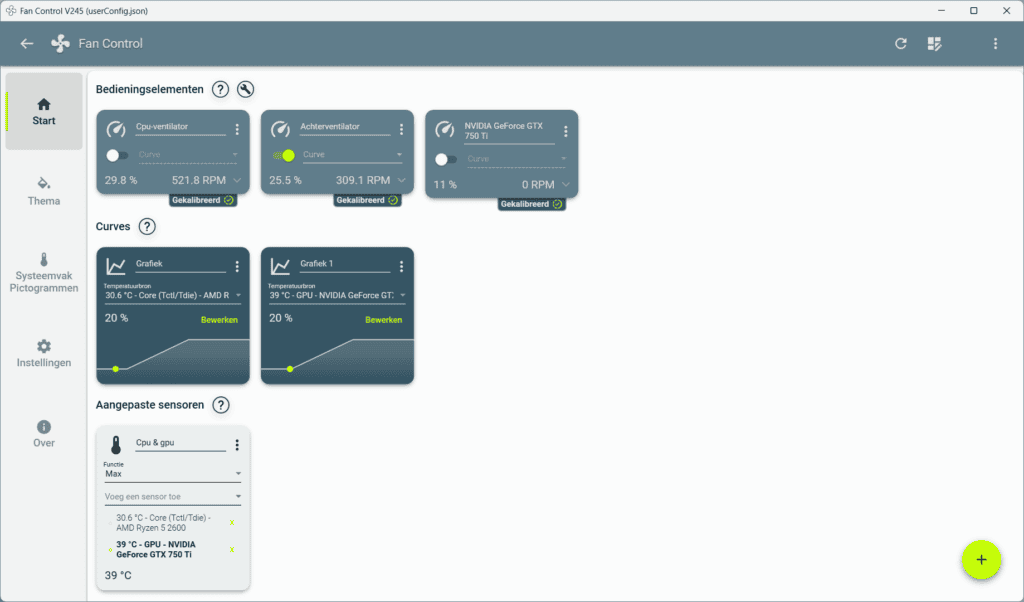
Als het voorbereidende werk is gedaan, zie je op elke tegel het huidige ventilatortoerental en kun je per ventilator bepalen hoe hij moet worden geregeld. Als het kleine schakelaartje onder het schaalpictogram in de linkerpositie blijft staan, doet Fan Control niets; de waarden die bij de BIOS-instellingen zijn opgeslagen, blijven van kracht.
Omgekeerd is dat niet het geval: als je Fan Control afsluit, wordt niet de BIOS-ventilatorkromme weer geactiveerd, maar draaien alle door het moederbord geregelde ventilatoren op 50 procent.
Als je de schakelaar naar rechts schuift, kun je bijvoorbeeld via de drie puntjes op de tegel rechtsboven het menu voor dier ventilator openen om hem handmatig met een schuifregelaar in te stellen, maar alleen op een vast toerental.
Dynamische of op regels gebaseerde instellingen worden aangeboden in de regel Curve onder de naam van de ventilator. Die zijn echter voorlopig nog grijs en zijn pas beschikbaar nadat je een geschikt regelset hebt gemaakt.
Onderaan de tegel zit een tabblad met daarin in groene letters Gekalibreerd. Als je daarop klikt, wordt het detailoverzicht van de ventilator geopend, inclusief de uitgelezen toerentalcurve. Je kunt die waarden gebruiken voor latere experimenten of fijnafstellingen per ventilator voor combinaties van PWM-verhouding en toerental.
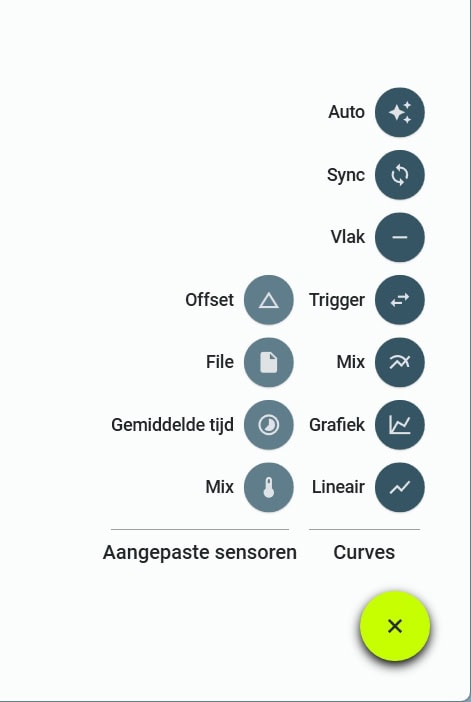
In het hoofdvenster verschijnt na een klik op het plusteken rechtsonder in het programmavenster een selectie van curve-types. De optie Vlak stelt de ventilator onafhankelijk van een sensor in op een constant toerental.
Bij Lineair selecteer je een sensor – een van de vooraf ingestelde of een van de door de gebruiker gedefinieerde sensoren, waarover later meer – en voer je de gewenste minimum- en maximumwaarden voor toerental en temperatuur in. Daartussen wordt de ventilatorsnelheid, zoals de naam al zegt, lineair geregeld.
Trigger werkt op dezelfde manier, maar gebruikt het waardepaar ‘Inactieve temperatuur’ en ‘Laadtemperatuur’ als binaire schakelaars voor de toerentalwaarden. Als de laadtemperatuur van de geselecteerde sensor wordt bereikt of overschreden, versnelt de ventilator direct tot het ingestelde laadsnelheid. Als hij weer daalt tot of onder de inactieve temperatuur komt, remt hij af tot het stationaire toerental. Dat gedrag is zinvol in scenario’s die altijd direct onder volledige belasting plaatsvinden, zoals langere render- en compileertaken.
Sync koppelt het toerental van de geselecteerde ventilator aan dat van een andere, maar maakt het mogelijk om een procentuele offset in te voeren. Daardoor kunnen de behuizingsventilatoren zich bijvoorbeeld richten op de cpu-ventilator, maar daarbij wel altijd 10 procent langzamer draaien.
Mix is waarschijnlijk alleen interessant in speciale gevallen, omdat het een functie uit het eerste drop-downmenu toepast op ventilatorcurves uit het tweede. Max neemt de hoogste waarde van de geselecteerde ventilatorcurves over, Min daarentegen het minimum en Average vormt hun gemiddelde waarde, terwijl Sum alle toerentallen bij elkaar optelt. Subtract berekent het verschil tussen de eerste geselecteerde ventilatorcurve en de overige.
Grafiek komt overeen met de klassieke ventilatorcurve die is gekoppeld aan een sensor met gedefinieerde regelpunten en vooraf ingestelde minimum-/maximumtemperaturen en -toerentallen.
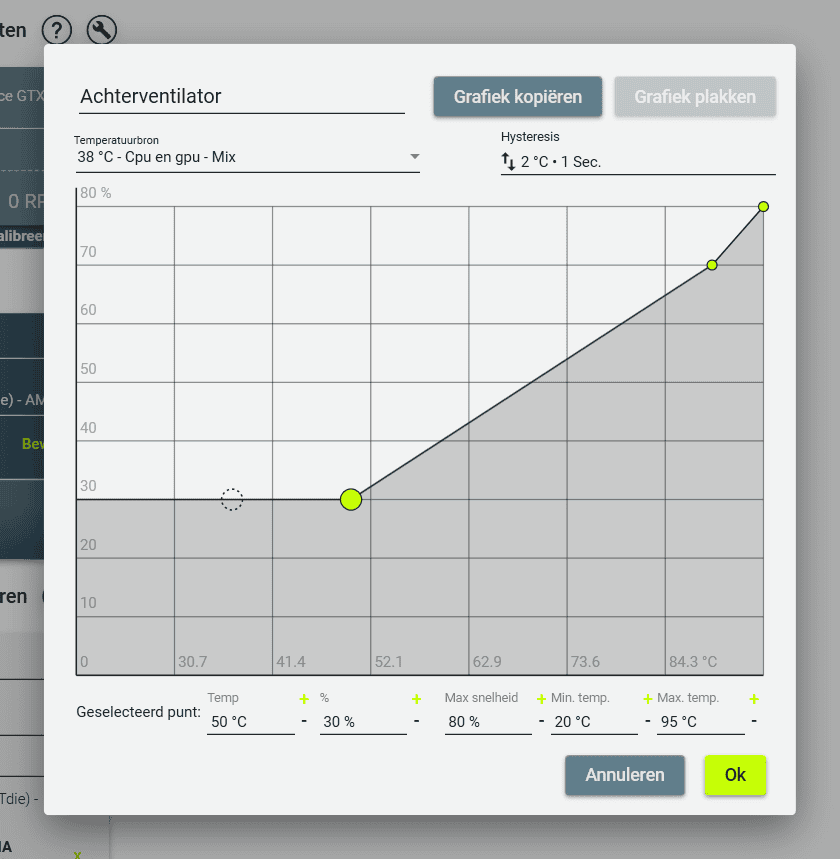
Om te voorkomen dat de regeling reageert op kleine temperatuurschommelingen, kan ook een hysterese worden ingesteld. Standaard verandert Fan Control het toerental pas bij een temperatuurverandering van minimaal 2 °C en na een seconde.
De optie Auto probeert het gedrag van Grafiek na te bootsen zonder vooraf ingestelde ventilatorcurve. Ook daar voer je min- en max-waarden in voor temperatuur en toerental, maar voeg je er een regelsnelheid in procenten per seconde aan toe, een minimale temperatuurverandering (dode zone) die een aanpassing van het toerental activeert, en een responstijd.
Eigen sensortypen
Alleen al die gedetailleerde inregelmogelijkheden maken Fan Control tot een krachtige tool, maar zijn grootste troef zijn de vier door een gebruiker te definiëren sensortypen. Ook die worden ingesteld met de grote plusknop. Van elk type kun je meerdere exemplaren aanmaken en configureren.
Net als bij zijn curve-tegenhanger maakt Offset het mogelijk om een afwijking van een geselecteerde sensor te creëren, maar hier met betrekking tot de temperatuur. ‘Gemiddelde tijd’ werkt met een gemiddelde temperatuur over een bepaalde periode. Ventilatorkrommen die betrekking hebben op die sensor zouden dus bij een tijdvenster van enkele seconden soepeler, maar ook trager reageren.
Iets exotisch is File, waarbij Fan Control meetwaarden uit het bestand op het opgegeven opslagpad leest.
In de meeste gevallen is Mix de juiste keuze. Ook die optie observeert naar wens meerdere sensoren, bijvoorbeeld die van cpu, het moederbord, de ssd en grafische kaart.
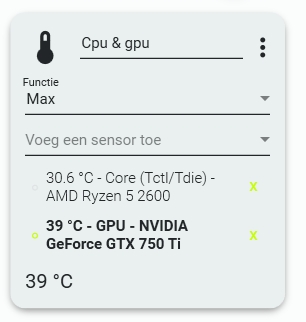
Naar keuze reageert hij dan op de hoogste of laagste waarde, vormt een gemiddelde, een som of door aftrekking een negatieve offset tussen de eerste en de andere geselecteerde sensoren.
Dat maakt die optie ideaal om de twee grootste hiaten in de eenvoudige ventilatorregeling van het BIOS te dichten: dat de grafische kaart niet in de regeling wordt meegenomen en dat er geen betrouwbare sensor voor de binnentemperatuur van de behuizing is. Daar zo dadelijk meer over.
Mix-max-voorstellen
De behuizingstemperatuur speelt een grotere rol dan vaak aangenomen wordt. Concreet beïnvloedt die het geluidsniveau van de grafische kaart. De ventilatorregeling van de meeste 3D-kaarten, waarvan de ventilatoren idle stilstaan, heeft een startdrempelwaarde van 40 tot 43 °C. Hoe langer hij onder die waarde blijft, des te langer er één geluidsbron minder in de behuizing is.
Om dat te bereiken, moet je de behuizingsventilatoren op het hoogste nog stille toerental laten draaien en houd je de grafische kaart in de gaten. Als de processorkoeler onder volledige belasting te veel warme lucht in de behuizing blaast, moet op een gegeven moment ook de grafische kaart actief gaan koelen.
Daar komt nog bij dat de BIOS-ventilatorregeling geen rekening houdt met de grafische kaart. Als de gpu bijvoorbeeld 3D-scènes rendert terwijl de cpu nauwelijks hoeft te werken, bieden de BIOS-instellingen voor de luchtstroom geen mogelijkheid om daar rekening mee te houden. Fan Control lost dat probleem op met de mixsensor met max-functie, die de cpu en gpu in de gaten houdt.
Bij veel behuizingen kan de gerichte ventilatie nog verder verfijnd worden. Als er bijvoorbeeld twee of drie afzonderlijk aangesloten frontventilatoren zijn, maak je alleen een dynamische regel voor gpu-ventilatie voor de ventilator die het dichtste bij de grafische kaart zit.
Als er ook nog een M.2-ssd op het moederbord zit die van zichzelf flink warm wordt, neem je ook de sensor daarvan op in die regel: of de gpu nu pixels naar de monitor stuurt of de ssd gegevensblokken schrijft, de ventilator kan dan waar nodig inspringen om koele lucht aan te voeren.
Grafische kaarten regelen? Ja, maar nee …
Het ligt voor de hand om ook de ventilator van de grafische kaart te regelen. Sommige exemplaren lijken immers alleen de snelheidsniveaus ‘geruisloos’ en ‘vliegtuigturbine’ te kennen. Fan Control slaagt er zonder problemen in om ook die varianten te reguleren. Er zijn echter een aantal punten die tegen het gebruik ervan pleiten, sommige maken het leven zelfs erg moeilijk.
Zo reageerden de laatste versies 25.8.1 en 25.9.1 van AMD’s stuurprogramma Adrenalin op de poging om de grafische kaart met andere tools te regelen door het activeren van hun eigen ventilatorprofiel. Als je een eigen ventilatorcurve wilt maken, kun je dat dus beter rechtstreeks in de AMD-software doen en met Fan Control alleen de temperaturen en ventilatorsnelheid uitlezen.
Nvidia-kaarten zijn in dat opzicht blijkbaar toleranter, maar met Fan Control kun je niet onder een minimumsnelheid van 30 procent komen. Je geeft de Zero-Fan-modus dus op.
Een ander argument om je niet te bemoeien met de regeling van de fabrikant is dat die zijn hardware beter kent. Een snel draaiende ventilator is niet altijd een teken van gebrek aan expertise of overdreven zuinigheid. Het kan ook dat andere componenten meer koeling nodig hebben dan de sensoren aangeven.
Zo worden ook de onderdelen van de stroomvoorziening erg heet. Als die onvoldoende worden gekoeld omdat alleen de gpu-temperatuur in de gaten wordt gehouden, gaat het beeld haperen en zal de hardware waarschijnlijk snel daarna uitvallen. Dat moet je niet te vaak laten gebeuren.
Voor optimalisatie via Fan Control is het daarom meestal voldoende om de sensoren van de grafische kaart uit te lezen en die op te nemen bij het inregelen van de behuizingsventilatoren.
(Benjamin Kraft en Daniel Dupré, c’t 1-2/2026, p.100)


Praat mee