
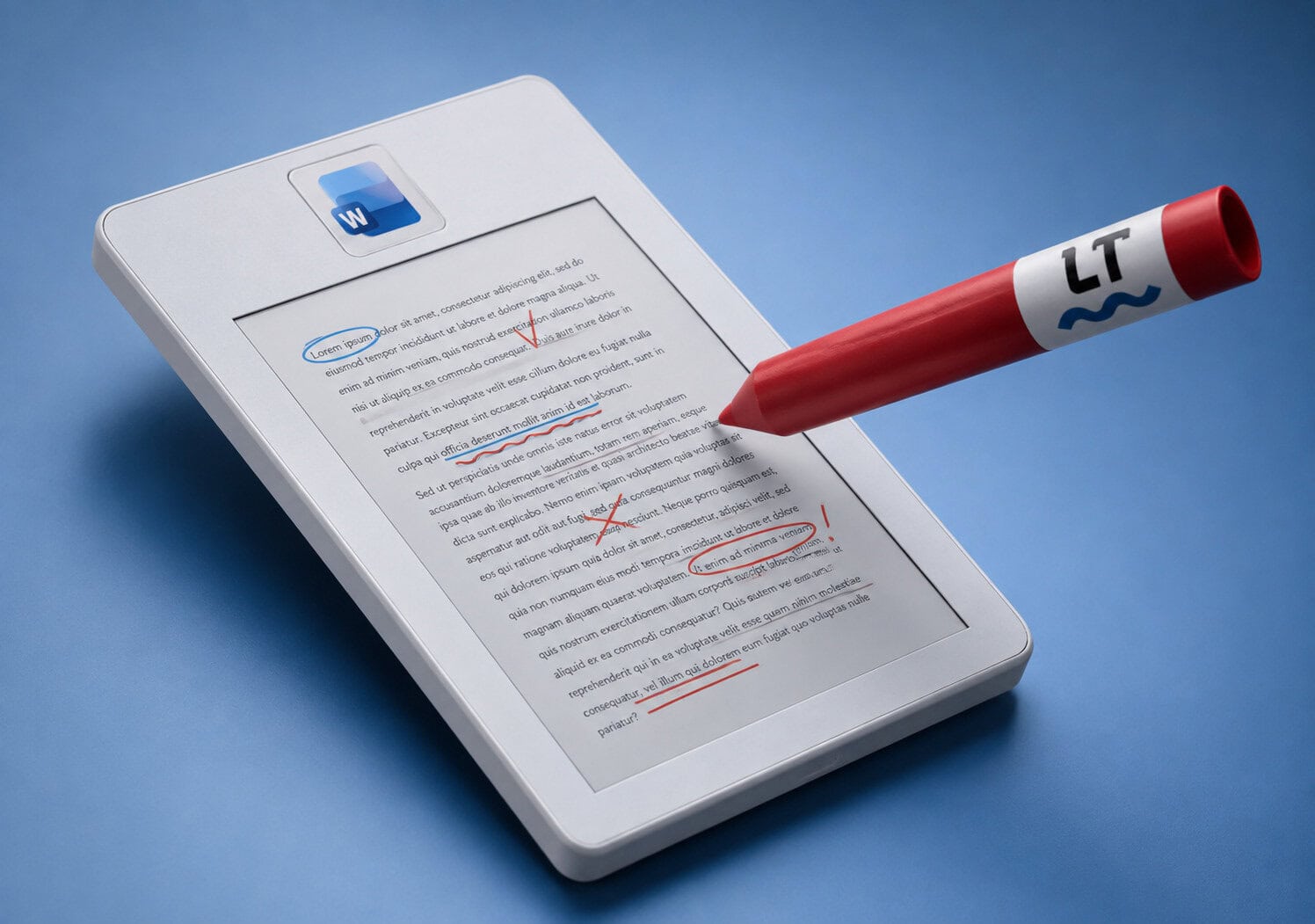

De spelling- en grammaticacontrole in Microsoft Word is matig. Een betere corrector vind je bij LanguageTool. We laten je zien hoe je die als invoegtoepassing gebruikt in Word. Je kunt LanguageTool ook als lokale dienst installeren.
Betere spelling- en grammaticacontrole in Word met LanguageTool
Bij het opsporen van typfouten werkt de in Microsoft Word geïntegreerde spellingcontrole best goed. Toch laat die soms steken vallen en de suggesties van de grammatica- en stijlcontrole (Editor) zijn op zijn best creatief te noemen. Sommige fouten glippen door de mazen en bij lange teksten is hij bovendien tergend traag. Op deze punten doet de online dienst LanguageTool het beter. Je kunt die probleemloos integreren in Word vanaf versie 2016 en ook in Word 365 – gratis en zonder account.
LanguageTool is het nuttigst met een betaald Premium-account, dat bij jaarlijkse betaling ongeveer vijf euro per maand kost. Kortere betalingsperiodes zijn aanzienlijk duurder. De Premium-versie controleert grammatica en schrijfstijl veel uitgebreider en maakt daarbij gebruik van AI-ondersteuning.
Als je echter genoegen neemt met de prestaties van de gratis versie, en je inhoud niet naar een externe aanbieder wilt uploaden, kun je een LanguageTool-server op je eigen server of lokale computer draaien via een Docker-container. In dit artikel lees je hoe je beide varianten aan Word koppelt en je bestaande gebruikerswoordenboeken overzet.
De maker van LanguageTool geeft voor de gratis versie overigens een maximale tekstlengte aan van 2000 tekens. Die limiet geldt schijnbaar alleen voor de controle via het tekstveld op de website. In onze tests controleerde de Word-add-in namelijk ook zonder aanmelding een boekmanuscript van 250.000 tekens zonder problemen en tot het einde – uiteraard wel zonder de uitgebreide stijlanalyse van de Premium-versie.
De invoegtoepassing LanguageTool instellen
In Microsoft Office kun je via zogeheten invoegtoepassingen (‘add-ins’) allerlei functionaliteit toevoegen. De invoegtoepassing LanguageTool werkt alleen in Microsoft Word (vanaf 2016 of Word 365) en is niet beschikbaar voor Excel en PowerPoint. De installatie is simpel. Klik in Word in de menubalk Start op de knop Invoegtoepassingen. Typ in het zoekveld van het volgende dialoogvenster LanguageTool in en klik naast het bijbehorende pictogram in de resultatenlijst op Toevoegen.

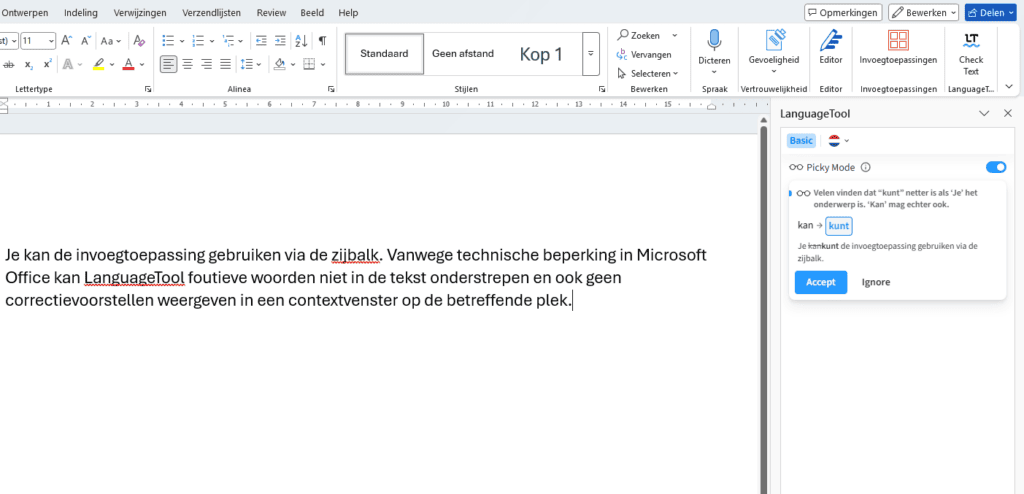
De menubalk bevat nu een knop met het label Check Text en rechts opent zich het zijpaneel LanguageTool. In eerste instantie gebruikt de invoegtoepassing geen LanguageTool-account en draait hij in de Basic-modus, wat linksboven in de LanguageTool-zijbalk wordt weergegeven. Als je een account hebt (gratis of betaald), log je in door op het pictogram of de link helemaal onderaan te klikken. Als het om een betaald account gaat, verschijnt linksboven in de zijbalk Premium.
De integratie van LanguageTool in Word verschilt aanzienlijk van de integratie van deze tool in LibreOffice, SoftMaker Office en andere tekstverwerkers. Vanwege technische beperkingen van de nieuwe invoegtoepassingen-architectuur van Microsoft Office kunnen invoegtoepassingen maar in beperkte mate ingrijpen in het tekstvenster. Voor LanguageTool betekent dit dat het foutieve woorden niet in de tekst kan onderstrepen en ook geen correctievoorstellen kan weergeven in een contextvenster op de betreffende plek. In plaats daarvan zet de invoegtoepassing alle fouten en suggesties rechts in de zijbalk. Als je op een item klikt, wordt de betreffende plek in het document grijs gemarkeerd. Als je met Accept een tekstsuggestie accepteert, voert LanguageTool de correctie door in de tekst.

Woorden die in het documentvenster met een rode golvende lijn zijn onderstreept, hebben niets met LanguageTool te maken. Die komen van de eigen spellingcontrole van Word. Je kunt die gerust samen met LanguageTool laten draaien, of – om verwarring en tegenstrijdige correctiesuggesties te voorkomen – ook helemaal uitschakelen. Dat doe je het beste via Bestand/Opties/Controle, waarna je de vinkjes weghaalt bij Spelling controleren tijdens typen en Grammaticafouten markeren tijdens typen.
In de onlineversie van Word werkt het precies hetzelfde – in theorie. Want hoewel bij de onlineversies van Excel en PowerPoint invoegtoepassingen meestal zonder problemen kunnen worden toegevoegd, gaf onze browser bij Word dagenlang een foutmelding dat de catalogusserver niet bereikbaar was. De lokale LAN-configuratie (firewall, proxyserver, AdGuard-filter) konden we als oorzaak uitsluiten. Na een paar dagen werkte het ineens wel – blijkbaar lag het probleem bij Microsoft. Mocht het een keer haperen, dan kun je het beste even wachten en het later (een paar keer) opnieuw proberen.
De apart beschikbare browser-extensie van LanguageTool, die spelling- en grammaticacontroles in principe in alle tekstvakken in de browser beschikbaar maakt, werkt helaas niet met Word Online. De extensie heeft geen betrouwbare toegang tot het invoerveld van Word. Blijkbaar bouwt Word dat steeds opnieuw op. Na het herladen van de Word-pagina zijn de correctiemarkeringen een of twee seconden zichtbaar en verdwijnen dan weer.
Persoonlijk woordenboek overzetten
Misschien heb je in de loop van de tijd veel termen verzameld in het persoonlijke woordenboek van de Word-spellingscontrole. Die kun je heel eenvoudig overzetten naar LanguageTool – met één beperking. Word staat meerdere afzonderlijke woordenboeken toe, die je afzonderlijk kunt in- en uitschakelen. LanguageTool heeft daarentegen maar één woordenboek. Je moet dus eerst de inhoud van alle persoonlijke Word-woordenboeken samenvoegen. Daarnaast heb je een LanguageTool-account nodig (het gratis account is voldoende) om een persoonlijk woordenboek te kunnen bijhouden.
De persoonlijke woordenboeken in Word zijn simpele lijsten in tekstformaat. Op elke regel staat één woord. De volgorde doet er niet toe. De bijbehorende bestanden staan onder Windows in alle Office-versies vanaf 2013 in de map %APPDATA%\Microsoft\UProof en hebben de bestandsextensie .dic. Je kunt ze met elke teksteditor bekijken en bewerken. Op macOS vind je de bestanden in ~/Library/Group Containers/UBF8T346G9.Office/User Content.localized/Proofing Tools.localized/.
LanguageTool biedt op zijn website – en alleen daar – de mogelijkheid om een persoonlijk woordenboek te importeren. Het verwachte importformaat is een woordenlijst in tekstformaat als CSV-bestand. Uiteindelijk is een DIC-bestand uit Word hetzelfde als een CSV-bestand met één kolom, dus in theorie volstaat het om het Word-woordenboekbestand gewoon te hernoemen van .dic naar .csv. Theoretisch, omdat er op internet aanwijzingen zijn dat LanguageTool een UTF-8-tekenset vereist. Het DIC-bestand is echter gecodeerd in UTF-16 LE BOM. Bij onze tests werd deze tekenset toch zonder problemen geaccepteerd bij importen in LanguageTool. Als je het zekere voor het onzekere wilt nemen, kun je het Word-woordenboek gewoon omzetten. Dat kan met veel teksteditors, ook met die van Windows zelf. Open het bestand met de extensie .dic en sla het op met de extensie .csv. Kies in het opslagvenster de codering UTF-8.
Woordlijsten samenvoegen
Belangrijk: als er al een persoonlijk woordenboek in LanguageTool staat, wordt dat bij het importeren overschreven. Om dat te voorkomen, moet je het eerst uit LanguageTool exporteren en samenvoegen met het bestand dat je wilt importeren. Open hiervoor de website van LanguageTool in een browser en log in met je account. Kies in de editor in de werkbalk links Instellingen en vervolgens Persoonlijk Woordenboek. Als er op de volgende pagina een woordenlijst verschijnt, is er al een persoonlijk woordenboek dat je eerst moet exporteren. Paradoxaal genoeg bereik je de bijbehorende functie via de knop Woordenboek importeren. In het volgende dialoogvenster klik je op Het bestaande woordenboek downloaden, waarna er een bestand met de naam languagetool_dictionary_personal.csv op je computer wordt opgeslagen.
Dit bestand combineer je nu met het Word-woordenboek. Dat doe je bijvoorbeeld met een teksteditor en het klembord, door de inhoud van het ene bestand aan het andere toe te voegen en de gecombineerde lijst op te slaan met de extensie .csv en UTF-8-codering. Dat is dan het importbestand voor LanguageTool. Op dezelfde manier kun je indien nodig meerdere afzonderlijke DIC-woordenboeken uit Word samenvoegen.
Als alternatief voor een teksteditor kun je dit ook via de terminal of de opdrachtregel doen. Onder Windows is PowerShell aan te raden, waarmee je in één stap meteen eventuele dubbele vermeldingen kunt verwijderen en het gecombineerde bestand in UTF-formaat kunt exporteren:
Get-Content "bronmap\*.dic" |Sort-Object -Unique |Set-Content "doelmap\doelbestand.csv" -Encoding UTF8Als je niet alle DIC-bestanden uit de bronmap wilt samenvoegen, maar alleen een selectie, vervang dan *.dic in de eerste regel door een lijst gescheiden door komma’s:
Get-Content "bronmap\bestand1","bronmap\bestand2"Zo kun je ook bestanden met verschillende extensies combineren, bijvoorbeeld een DIC-bestand uit Word en een CSV-bestand dat uit LanguageTool is geëxporteerd. In de terminal van macOS ziet de opdracht als volgt eruit:
cat bronmap/*.dic | iconv -f UTF-16LE -t UTF-8 | sort -u > doelmap/doelbestand.csvof voor afzonderlijke bronbestanden:
cat bronmap/bestand1 bronmap/bestand2 | iconv -f UTF-16LE -t UTF-8 | sort -u > doelmap/doelbestand.csvJe importeert de samengevoegde woordenlijst via de LanguageTool-website onder Persoonlijk woordenboek/Woordenboek importeren/CSV uploaden. Daarna is de lijst overal beschikbaar waar je LanguageTool met het bijbehorende account gebruikt, bijvoorbeeld op de website, in de browser met de LanguageTool-extensie en in Microsoft Word.
LanguageTool als lokale dienst
De invoegtoepassing werkt in de huidige versie alleen nog met de clouddienst. Als je liever geen teksten naar een externe server wilt sturen, kun je een lokale server opzetten. Dan mis je de integratie in Word en moet je via een API tekst controleren. De lokale versie werkt zonder account en controleert grammatica en schrijfstijl niet met behulp van AI.
De lokale server is beschikbaar als Docker-container waarvoor een Linux-systeem nodig is. Dankzij WSL2 (Windows Subsystem for Linux) en Docker Desktop kun je die eventueel op dezelfde Windows-pc als Word installeren. Die methode in het kort: download Docker Desktop van de Docker-website en installeer het – het benodigde WSL2 wordt automatisch mee geïnstalleerd. Een Docker-account is niet nodig. Sla de betreffende dialoogvensters over (met Skip). Het is aan te raden om voor praktisch gebruik van LanguageTool in de instellingen van Docker Desktop onder General de automatische start in te schakelen. Voer vervolgens op een opdrachtprompt de volgende opdracht in:
docker run -d --name languagetool -p 8081:8010 --restart unless-stopped erikvl87/languagetoolJe kunt in een browser op http://localhost:8081/v2/languages controleren of de LanguageTool-server draait en bereikbaar is. Als je een lijst met ondersteunde talen ziet, draait de container. Het controleren van tekst via de API vereist echter de nodige verdere configuratie en aanroepen (zie link bij dit artikel). De browserextensie voor LanguageTool kan nog wel aan de lokale server worden gekoppeld, maar wilde hier bij ons niet mee werken. De invoegtoepassing voor Word aan een lokale server koppelen is niet meer mogelijk in de huidige versie van de invoegtoepassing.
Invoegtoepassingen voor Office
LanguageTool is slechts een van talloze invoegtoepassingen voor Microsoft Office. Er is een groot aanbod, zowel voor Word als voor andere apps zoals Excel, waarmee je al dan niet gratis functionaliteit kunt toevoegen. Aan meer gebruiksgemak of functionaliteit zijn vaak kosten verbonden, maar een gratis invoegtoepassing kan soms voldoende zijn. Via de knop Invoegtoepassingen en vervolgens in het venster dat opent de knop Meer invoegtoepassingen kun je de bijbehorende store openen.
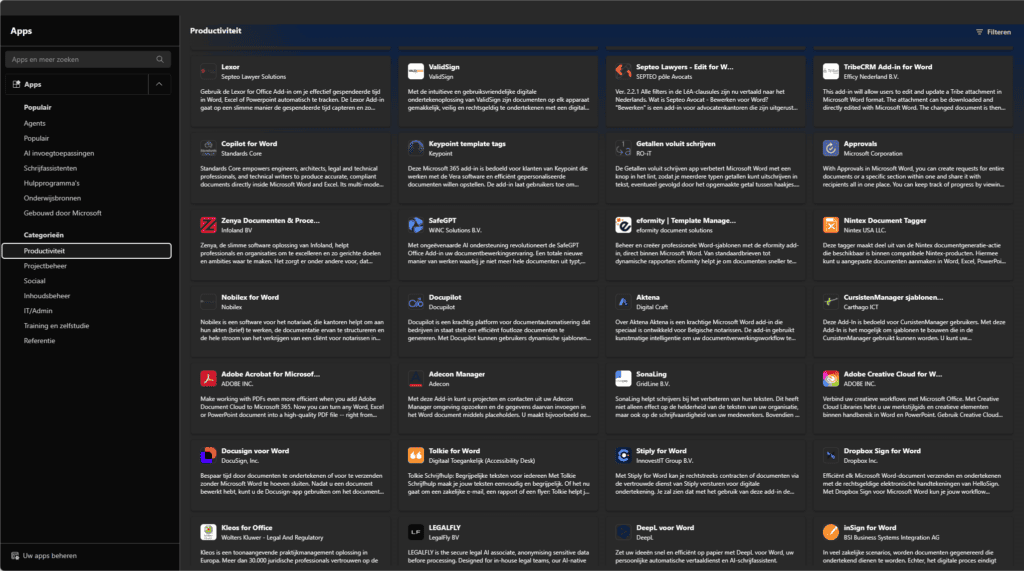
In het venster van de store kun je zoeken op trefwoord en categorie en kun je klikken op individuele invoegtoepassingen voor een uitgebreidere beschrijving, screenshots of video’s en benodigde machtigingen. Klik je linksonder op de knop Uw apps beheren, dan zie je een lijst met LanguageTool of andere geïnstalleerde invoegtoepassingen. Via het driepuntsmenu naast elke toepassing kun je deze verwijderen of details bekijken.
Links bij dit artikel
(Stefan Wischner en Marco den Teuling)


Praat mee