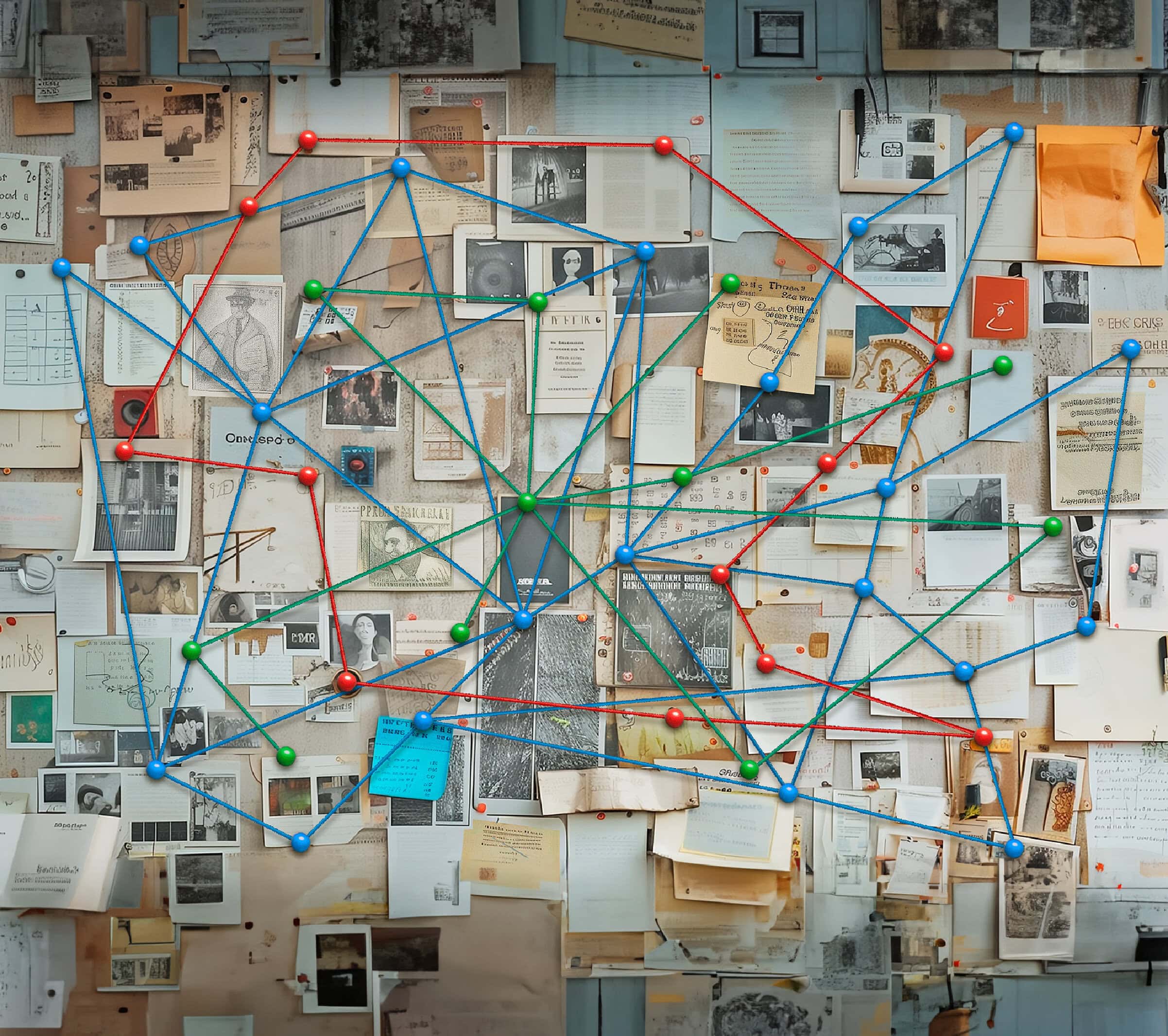

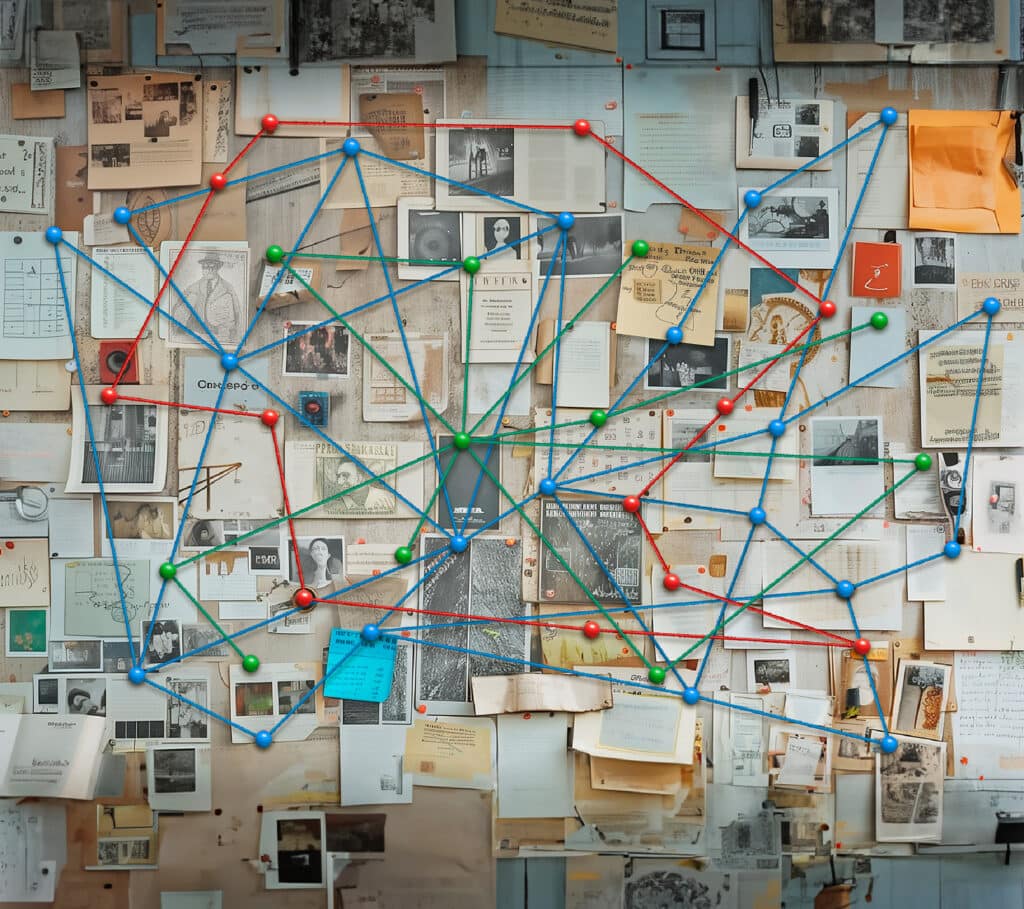
Of het nu gaat om een technische paper of presentatie, een programmeerproject of vakantieplanning – er is altijd een enorme hoeveelheid gegevens die moet worden opgeslagen, gesorteerd en gekoppeld. Een kennismanagementprogramma zoals het gratis Obsidian, dat in dit artikel wordt geïntroduceerd, is hier ideaal voor.
Van notities naar een slim kennisnetwerk
Sommige wetenschappers geloven dat het menselijk brein minstens een petabyte (een miljoen gigabyte) aan gegevens kan opslaan. En toch vinden we het moeilijk om grote hoeveelheden kennis in ons hoofd vast te houden, terug te vinden en efficiënt te organiseren.
Geen enkele normale sterveling kan al het materiaal voor een proefschrift, scriptie, lopend onderzoeksproject of komende bedrijfspresentatie uit zijn hoofd leren en alles op een zinvolle manier met elkaar verbinden.
De weg van het idee naar het project, van het onderzoek naar het voltooide werk en zelfs van de vakantieaanvraag naar de complete paklijst is geplaveid met enorme hoeveelheden gedachten, ideeën en vooral informatie. Gelukkig zijn er programma’s die helpen bij het organiseren en netwerken van deze stortvloed aan gegevens.
In dit artikel maak je kennis met Obsidian. Dit is een van de populairste kennisbeheersystemen, ook wel bekend als PKM (Personal Knowledge Management). Programma’s in deze categorie worden vaak ‘notitieprogramma’s’ genoemd, wat niet ongepast is omdat ze gebruikt kunnen worden om spontane ideeën of een boodschappenlijstje op te schrijven.
Maar PKM-programma’s zoals Notion, Evernote, OneNote, Joplin en Obsidian, dat is ontwikkeld door een klein Canadees team, kunnen veel meer. Ze dienen als kennisdatabase, documentbeheer en taak- en projectplanner.
Met de vele beschikbare plug-ins biedt Obsidian ook mindmaps, eenvoudige databasefuncties en minder voor de hand liggende extra’s. Obsidian is gratis, maar wordt niet onder een opensource-licentie verspreid. Het is beschikbaar voor alle gangbare systemen (Windows, macOS, Linux, iOS, Android). Alleen een browserversie ontbreekt nog.

Wat Obsidian vooral kenmerkt is het open opslagformaat. In plaats van inhoud op te slaan in propriëtaire bestandsformaten op cloudservers of in dichtgespijkerde databases, slaat Obsidian alles op in Markdown-tekstbestanden, open en gemakkelijk toegankelijk in het bestandssysteem van je pc. Dit elimineert de beruchte vendor lock-in.
Je kunt zonder Obsidian op elk moment bij je gegevens en ze bewerken met elke – idealiter voor Markdown geschikte – teksteditor. Dat kan bijvoorbeeld ook direct vanuit VS Code met geschikte extensies zoals ‘Markdown All in One’ of ‘Prettier – Code formatter’. Het open bestandsformaat betekent dat je zonder problemen reservekopieën kunt maken. Obsidian heeft verder geen account- of cloudverplichting.
Obsidian kan uitgebreid en aangepast worden met behulp van meer dan 1800 plug-ins die voornamelijk door gebruikers uit de gemeenschap zijn ontwikkeld. Maar zelfs de basisversie is een krachtig hulpmiddel waarmee je allerlei soorten informatie kunt opslaan, op verschillende manieren kunt organiseren, structureren en aan elkaar kunt koppelen. Je kunt het zowel gebruiken voor vluchtige notities als voor een duidelijk gestructureerde kennisdatabase.
Met een beetje planning en gewenning kunnen zelfs complexe workflows en methoden worden geïmplementeerd zoals Second Brain van Tiago Forte (zie link op het eind) en het ‘Zettelkasten’-systeem van Niklas Luhmann, dat vooral populair is bij wetenschappers. Naast mappen en tags ondersteunt Obsidian ook zogenaamde backlinks, waarmee je informatie in twee richtingen kunt koppelen.
Obsidian is zo krachtig en flexibel dat het nieuwkomers snel overweldigt. Maar aan de slag gaan is heel eenvoudig. Obsidian is in beginsel niets meer dan een Markdown-teksteditor met geïntegreerd bestandsbeheer en een zoekfunctie. Daarmee kom je al een heel eind.
In dit artikel leer je hoe je aan de slag gaat met Obsidian, je eerste notities maakt, tekst, afbeeldingen en andere bestanden opslaat, ze sorteert in mappen en categoriseert met trefwoorden.
In een aantal andere artikelen zullen we kijken naar geavanceerde editorfuncties, verdere organisatiemogelijkheden, plug-ins en databasefuncties.
Het eerste contact
Als je het programma voor de eerste keer start, word je begroet door een startvenster met drie menu-items en een vervolgkeuzelijst voor de taal van de gebruikersinterface. We gebruiken Obsidian zelf in het Engels, omdat veel elementen en plug-ins toch niet vertaald zijn en je hiermee een veel grotere community hebt voor tips of het vinden van oplossingen. Als je wilt biedt Obsidian ook een vertaalde Nederlandstalige interface, in dit en toekomstige opvolgende artikelen gaan we uit van de oorspronkelijke Engelstalige.
Gebruik de menu-items om te selecteren of je een nieuwe Vault wilt maken, een bestaande map met Markdown-bestanden wilt openen of een Vault wilt openen die is opgeslagen op de Obsidian-synchronisatieservice (meer over synchronisatie bespreken we in een toekomstig artikel). Obsidian gebruikt de term Vault om het hoogste niveau van de organisatorische hiërarchie aan te duiden, vergelijkbaar met het notitieblok of de werkruimte in andere programma’s. Technisch gezien is een vault niets anders dan een map in het bestandssysteem die andere mappen en/of Markdown-bestanden bevat.
Je kunt deze ook openen met de betreffende bestandsbeheerder, bijvoorbeeld Verkenner of Finder onder macOS. Selecteer de eerste optie om een nieuwe vault aan te maken, voer een naam in volgens de conventies van het gebruikte besturingssysteem en kies een opslaglocatie.
Daarna opent de Obsidian-interface, die normaal gesproken uit drie kolommen bestaat. De linkerkolom kan met de drie knoppen bovenaan worden omgeschakeld tussen de mapstructuur, zoekfunctie en favorieten. De middelste kolom wordt ingenomen door de editor, waarin je notities kunt schrijven en weergeven – desgewenst op meerdere tabbladen, die ook naast en onder elkaar kunnen worden getoond (split view).
Als je Obsidian voor de eerste keer start, verschijnt er een welkomstbericht met twee tabbladen. Je kunt het rechter tabblad sluiten door op de x te klikken in het tabblad Graph View.
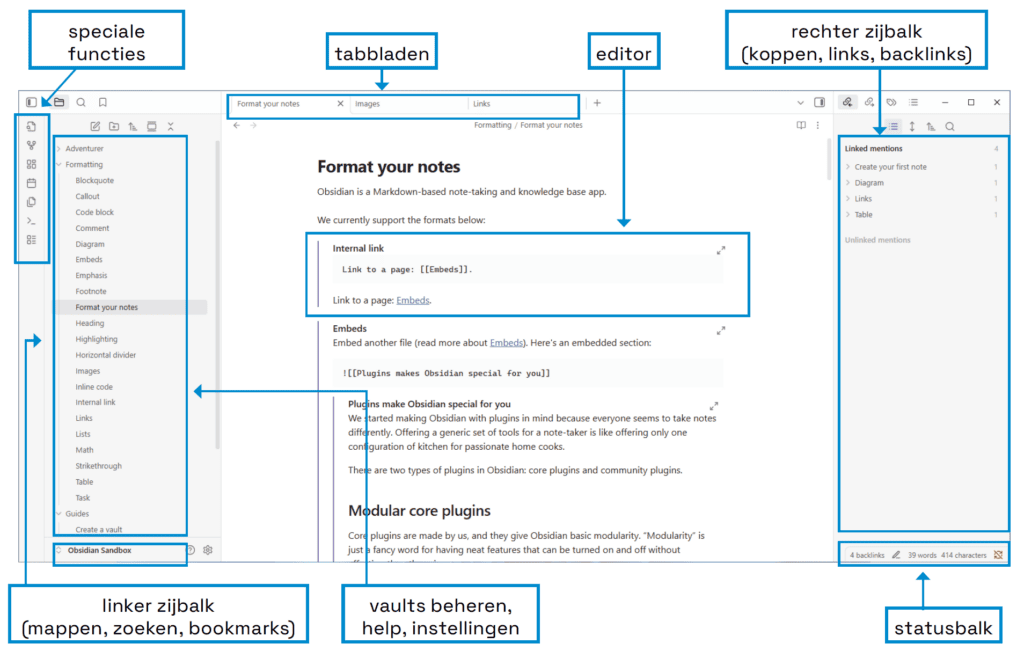
lay-outs voor meerdere vensters), met aan weerszijden inklapbare balken voor navigatie, zoeken en informatie.
In de rechterkolom toont Obsidian informatie over de actieve notitie, bijvoorbeeld een overzicht van de koppen of een lijst met alle tags. Je kunt de twee buitenste kolommen op elk moment tonen en verbergen door op het pictogram linksboven of rechtsboven te klikken.
De verticale werkbalk helemaal links leidt naar enkele speciale functies zoals de grafiekweergave en sjablonen. Je kunt ze voorlopig negeren.
In de instellingen, toegankelijk via het tandwielpictogram onderaan de geopende linkerkolom, vind je onder andere talloze opties om het uiterlijk van de editor aan te passen. Je kunt bijvoorbeeld lettertypen en lettergrootten selecteren, de donkere modus activeren, de regelbreedte vergroten of complete thema’s met lettertypen en kleurenschema’s downloaden.
De eerste notities
Je kunt een nieuwe notitie maken door op het meest linkse pictogram in de balk boven de mappenstructuur te klikken of door op de toetsencombinatie Ctrl+N (Linux, Windows) of Cmd+N (macOS) te drukken. Er verschijnt een leeg werkblad in de editor met de kop Untitled, wat ook de naam is van het bijbehorende Markdown-bestand. Je kunt dit naar wens aanpassen, maar je moet je houden aan de naamgevingsconventies van de besturingssystemen waarop je Obsidian gebruikt. Specifiek zijn de volgende tekens verboden: – / \ : * ? ‘ < > |.
Pre-order: De gevolgen van Artificiële Intelligentie

- Wat AI betekent voor werk en maatschappij
- AI in de praktijk: van cybercrime tot beeld
- Nieuwste AI: van browsers tot taalmodellen
Lees c’t nu tijdelijk al vanaf 5,99 per maand
- Onbeperkt toegang tot ct.nl
- Nieuwsbrieven over AI, security & netwerken
- Eenvoudig op te zeggen
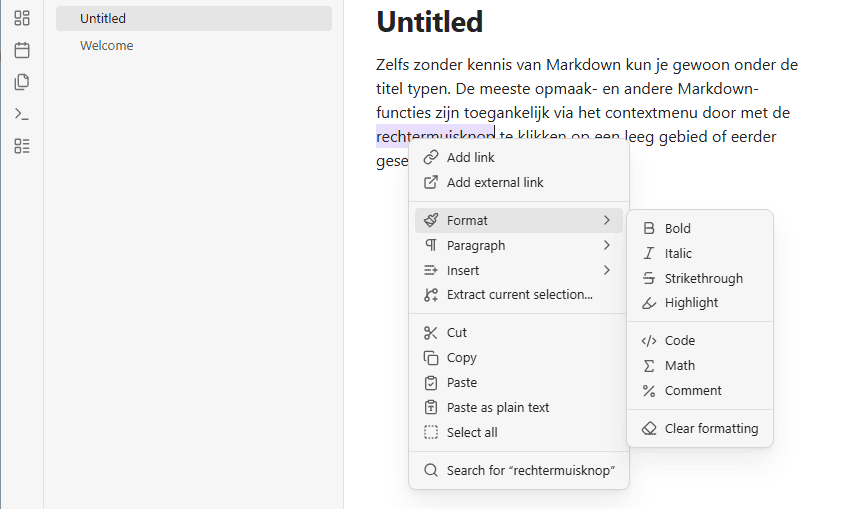
Zelfs zonder kennis van Markdown kun je gewoon onder de titel typen. De meeste opmaak- en andere Markdown-functies zijn toegankelijk via het contextmenu door met de rechtermuisknop te klikken op een leeg gebied of eerder geselecteerde tekst. Via de submenu’s Format, Paragraph en Insert maak je de juiste notaties voor tekenopmaak en objecten zoals tabellen of codeblokken. Je kunt ook de vele sneltoetsen gebruiken die je via het instellingenmenu kunt aanpassen, bijvoorbeeld Ctrl+B voor vetgedrukte tekst.
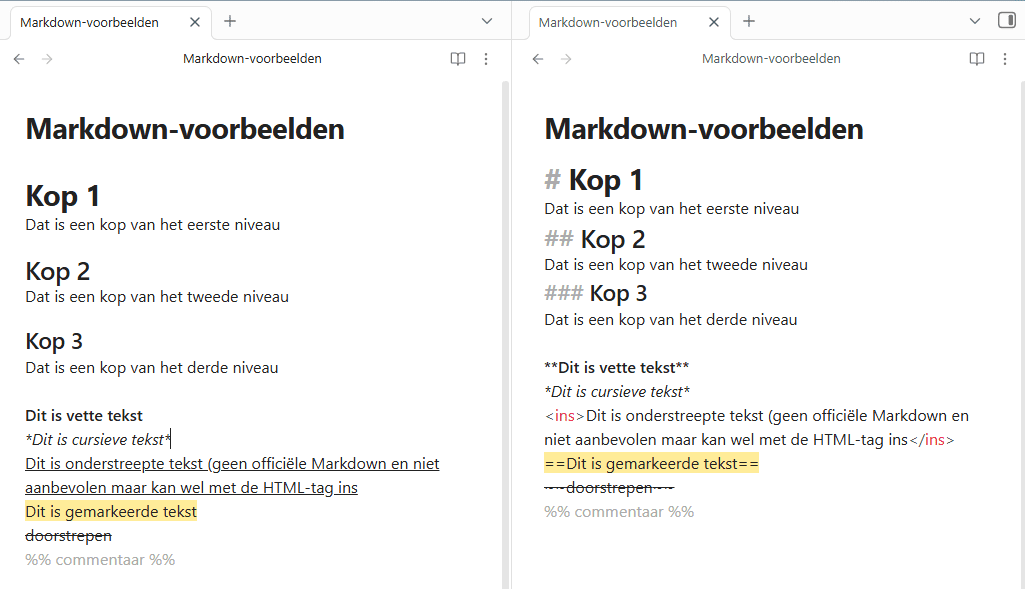
De kracht van Markdown zit hem echter in de korte, eenvoudig te leren tekstnotaties. Als je in ieder geval de belangrijkste onthoudt, hoef je je schrijfproces niet telkens te onderbreken door naar de muis te grijpen en in menu’s te zoeken. Voor koppen begin je de relevante regel eenvoudigweg met een of meer #-tekens, afhankelijk van het kopniveau, gevolgd door een spatie.
Tekens die vet moeten worden weergegeven omsluit je met **, voor cursieve tekens doe je dat met één *. De Markdown-syntaxis voor lijsten, citaten, tabellen en programmacode met syntax-highlighting is nauwelijks ingewikkelder. Een introductie tot de Markdown-basissyntaxis is te vinden in de Obsidian-helpfunctie en de automatisch geïnstalleerde Sandbox-vault (ook beschikbaar via de helpfunctie).
Obsidian verbergt standaard de Markdown-syntaxis en formatteert de tekst volgens de instructies. De controlekarakters zijn alleen zichtbaar in de alinea die op dat moment wordt bewerkt. Dat is de standaardmodus in Obsidian. Als je liever alle Markdown-opmaak wilt zien, klik dan met de rechtermuisknop op de tab of gebruik het bijbehorende menu met de drie puntjes en kies Source mode. Je kunt deze weergave ook activeren voor alle bewerkte inhoud in de Obsidian-instellingen (Editor/Default editing mode).
Bestanden invoegen
Behalve tekst kun je ook afbeeldingen, audio, pdf-documenten en andere bestanden toevoegen aan notitiepagina’s. De eenvoudigste manier om dit te doen is via drag & drop vanuit de bestandsbeheerder van het systeem, bijvoorbeeld Windows Verkenner, of je kunt de bestanden rechtstreeks naar een Vault-map kopiëren. Afbeeldingen kunnen ook via het klembord naar een notitie worden gekopieerd.
De editor toont afbeeldingen en pdf’s binnen de notitiepagina in een preview, en een eenvoudige inline-player speelt ondersteunde audio- en videobestanden direct af in de notitie. Omdat markdown-bestanden alleen tekst kunnen bevatten, worden er in de notitie alleen links naar externe bestanden gemaakt. Je kunt hun opslaglocatie opgeven in de Obsidian instellingen onder Files and links/Default location for new attachments. Je kunt kiezen tussen de hoofdmap van Vault, een aparte map naar keuze, de map van de huidige notitie of een submap daaronder.
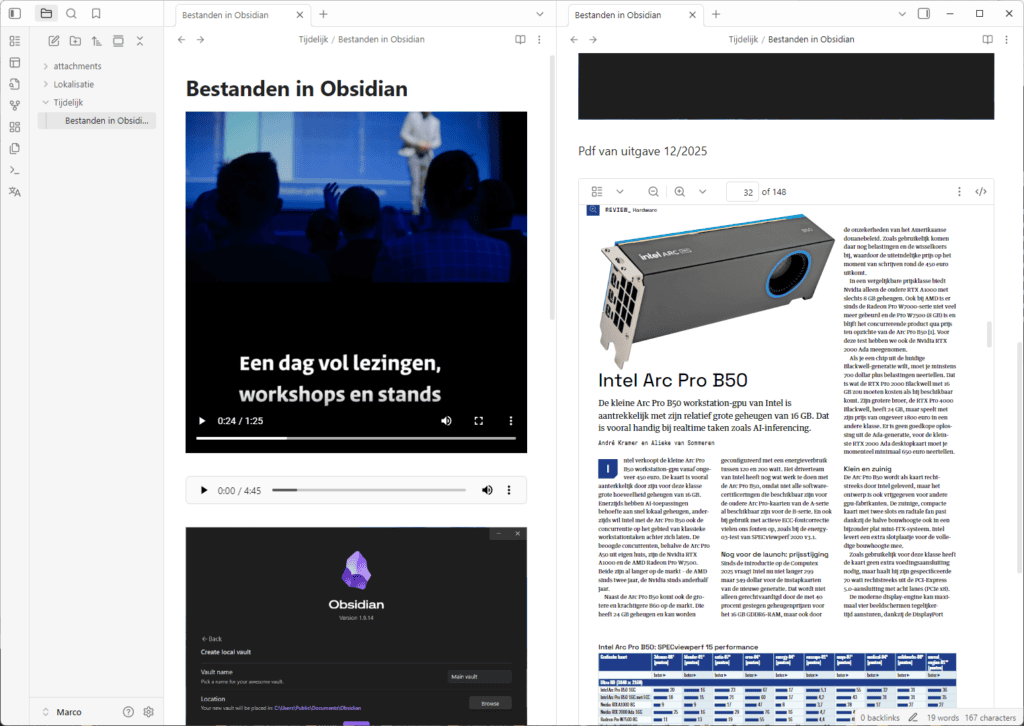
Als je een bestand bijvoorbeeld met drag & drop in een notitie plaatst, wordt er een kopie van gemaakt in de eerder opgegeven map. Een link naar het bestand verschijnt in de notitietekst, standaard in wiki-formaat [[<bestandsnaam>]]. Obsidian zet ook een uitroepteken voor de link, bijvoorbeeld ![[<bestandsnaam>]]. Dit is de instructie om de inhoud van ondersteunde bestandsformaten direct in de opmerking weer te geven.
Voor afbeeldingen werkt dit met AVIF, BMP, GIF, JPEG, PNG, SVG en WebP. Voor audio- (flac, m4a, mp3, ogg, wav, webm, 3gp) en videobestanden (mkv, mov, mp4, ogv, webm) verschijnt een inline-player. Pdf’s worden getoond in een geïntegreerde viewer, die bovenaan verschillende knoppen heeft voor het wijzigen van de weergave en de zoomfactor, evenals een paginanavigatiebalk.
Je kunt ook linken naar externe bestanden buiten de Vault zonder een kopie te maken in de Obsidian-map. Dit heeft als voordeel dat er geen verschillende versies worden aangemaakt als je het originele bestand bewerkt. Om dit te doen, moet je de link naar het betreffende bestand met de hand invoeren volgens het patroon [beschrijving] (file:///absoluut/pad/naar/file.pdf). In dat geval geeft de notitie echter alleen de link weer en geen voorbeeld van het bestand.
Structureren met mappen
Obsidian biedt verschillende manieren om inhoud te organiseren, waarvan sommige met elkaar gecombineerd kunnen worden: klassieke mappenhiërarchieën, trefwoorden (tags) en links of backlinks. Voor veel nieuwkomers in notitie- en kennismanagementprogramma’s zijn mappenhiërarchieën het eenvoudigst, omdat deze methode lijkt op papieren archivering in mappen en ook grotendeels overeenkomt met de organisatie van bestanden in besturingssystemen.
Obsidian toont de structuur van mappen en alle bestanden die ze bevatten in de linker kolom als daarin de weergave Files (de linker van de drie bovenste knoppen) actief is. De getoonde structuur komt precies overeen met die in Windows Verkenner, Mac Finder en Linux Bestandsbeheer. Er zijn vier knoppen boven de boomstructuur. Gebruik de eerste om nieuwe notities aan te maken, de tweede om een map aan te maken of – als er een is geselecteerd in de lijst – een submap. Dit laatste kun je ook doen door met de rechtermuisknop te klikken via het contextmenu. Je kunt bestanden, mappen en submappen op elk moment verplaatsen met drag & drop.
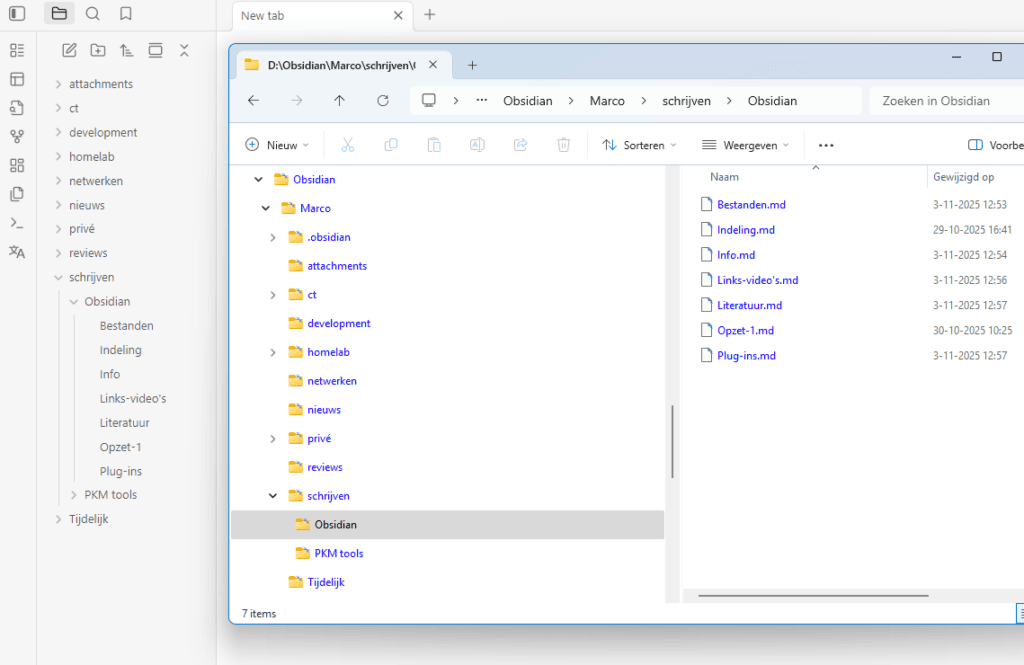
Als je een nieuwe notitie aanmaakt met de bijbehorende knop of met een sneltoets, wordt deze standaard opgeslagen in de hoofdmap van de Vault. In de Obsidian-instellingen onder Files and links/Default location for new notes kun je aangeven of nieuwe notities moeten worden aangemaakt in dezelfde map als de huidige geopende pagina of in een andere nader te specificeren map.
De derde knop boven de lijst bepaalt de sorteervolgorde. Dit is alleen mogelijk in oplopende of aflopende volgorde op basis van de naam of het tijdstip van bewerken of aanmaken. Het is niet mogelijk om vrij te sorteren, bijvoorbeeld door middel van drag & drop. Om een bepaalde volgorde te bereiken, kun je daar zelf rekening mee houden bij de naamgeving en namen bijvoorbeeld laten voorafgaan door getallen.
De takken van de mappenbomen kunnen afzonderlijk worden uit- en ingeklapt door te klikken op < en v in de lijst. Met de vierde knop in de balk boven de lijst kun je de volledige hiërarchie uitklappen of weer dichtvouwen.
Flexibeler met tags
Hoe voor de hand liggend het ook lijkt om inhoud te organiseren in hiërarchische mappen en geavanceerde boomstructuren te bouwen, deze methode heeft ook nadelen. Elke notitie bevindt zich dan op precies één plek, zelfs als deze eigenlijk bij meerdere categorieën, projecten of vakgebieden zou horen. Je moet ook van tevoren beslissen waar je een notitie wilt sorteren voordat je hem maakt.
Een veel flexibelere methode om inhoud te organiseren is om deze te labelen met trefwoorden (tags). Dit zijn termen die beginnen met een # en waarvan een notitie er zoveel kan bevatten als je wilt. Je kunt tags gebruiken om inhoud te categoriseren, toe te wijzen aan onderwerpen en projecten of om een status aan te geven zoals #idee, #gepland of #gedaan. Tags worden vooral gebruikt als zoek- en filtertermen. In tegenstelling tot bij mappen kun je een notitie aan meerdere categorieën tegelijk toewijzen.
Om een of meer tags aan een notitiepagina toe te wijzen, typ je het trefwoord na een # ergens in de notitie – zonder spatie ertussen, anders verschijnt er een kop. Het is vaak een goed idee om een makkelijk te vinden positie te kiezen, bijvoorbeeld bovenaan of onderaan. Een andere positie voor tags is de metadata in het optionele ‘frontmatter’-gebied (YAML) van de notitie. We zullen dat onderwerp behandelen in een volgend Obsidian-artikel.
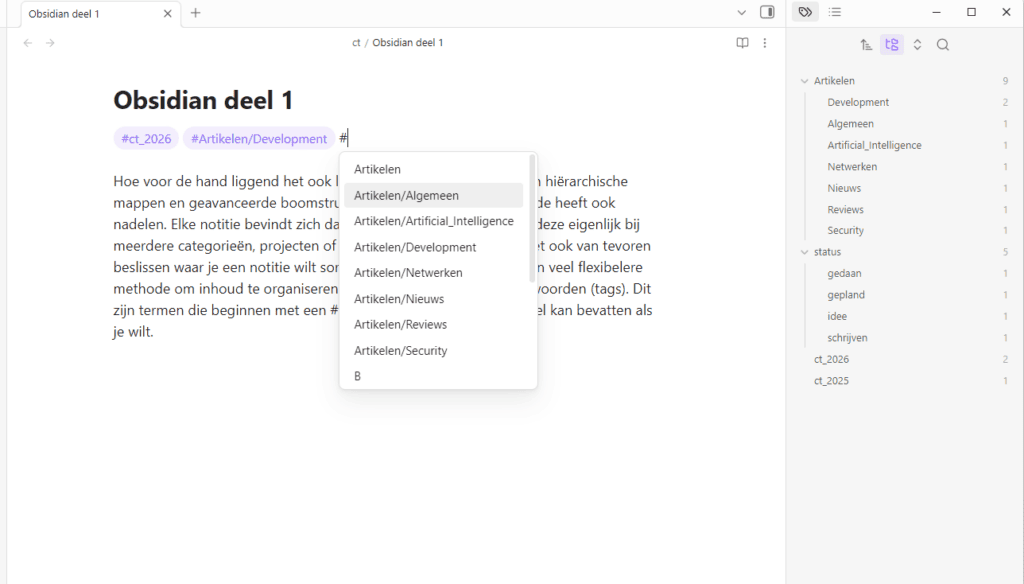
Als er al tags worden gebruikt in de huidige vault, verschijnt er na het invoeren van het teken # een lijst met alle bestaande tags, waaruit je er een kunt kiezen. Dit bespaart je typewerk en voorkomt verschillende schrijfwijzen. Toegestane tekens in tags zijn letters, cijfers, mintekens en de underscore. Pure cijferreeksen zijn echter niet toegestaan. Ten minste één ander teken is vereist. #123-4 werkt, #1234 niet. Je kunt ook een overzicht van de in de vault gebruikte tags weergeven in de rechter kolom door op het tweede pictogram te klikken.
Een nog fijnere structuur is mogelijk met hiërarchisch geneste tags. De individuele niveaus worden gescheiden door een /, het hekje verschijnt alleen voor het eerste (belangrijkste) trefwoord. Voorbeelden zijn #ProjectX/documentatie/technisch, #ProjectX/documentatie/protocollen.
Links en backlinks
De derde vorm van organisatie in Obsidian zijn interne links en backlinks, als alternatief voor of als aanvulling op mappen en tags. Links verweven inhoud in een kennisnetwerk, net als bij Wikipedia en uiteindelijk het hele World Wide Web. Backlinks zijn automatisch aangemaakte verwijzingen. Ze laten zien welke andere inhoud linkt naar de huidige weergegeven opmerking. Dit creëert een dicht kennisnetwerk met navigatiepaden.
Interne links (‘Wiki-links’) worden eenvoudig gemaakt door de naam van de te linken pagina tussen dubbele vierkante haken te typen, zoals in [[Een andere pagina]]. Nadat je het eerste paar haakjes hebt ingevoerd, wordt automatisch een lijst met alle paginatitels geopend; de volgende tekens die je typt filteren de lijst.
Om te linken naar een specifieke kop binnen de doelpagina, voeg je een # toe aan de naam binnen de haakjes, gevolgd door de betreffende kop. Ook hier helpt een automatisch verschijnende keuzelijst. Je kunt naar afzonderlijke paragrafen linken door op de doelpositie een code in te voeren die begint met een ^, bijvoorbeeld ^paragraaf123. De bijbehorende link is dan [[doelpagina^paragraaf123]]. Je kunt ook linken naar een pagina die nog niet bestaat. Obsidian maakt deze dan automatisch aan als je de eerste keer op de link klikt.
Je kunt het aantal backlinks, d.w.z. andere pagina’s die verwijzen naar de pagina die je zojuist hebt geopend, rechtsonder in de statusbalk zien. Als je op deze informatie klikt, wordt in de rechterbalk een lijst geopend met alle pagina’s die naar de link verwijzen.
In de werkbalk boven de rechter zijkolom kun je ook op elk moment de backlink-lijst openen door op het meest linkse pictogram te klikken. Deze is verdeeld in Linked mentions en Unlinked mentions. De eerste zijn daadwerkelijke links, de tweede laten zien in welke andere notities de huidige notitietitel alleen werd genoemd zonder gelinkt te zijn (wat je misschien alsnog wilt doen).
Er zijn talloze tutorials en video’s online over het efficiënte gebruik van links en backlinks, die ook een essentiële voorwaarde zijn voor populaire organisatiemethoden zoals Niklas Luhmanns ‘Zettelkasten’-methode. Er zijn diverse methoden die zijn afgestemd op individuele eisen en workflows. In een vervolgartikel zullen we enkele benaderingen en basisprincipes behandelen, evenals de visuele weergave en navigatie met de Graph-functie van Obsidian.
Zoeken en vinden
Naast het opslaan van informatie is de belangrijkste functie van een kennismanagementprogramma het zo gemakkelijk mogelijk maken om de informatie terug te vinden. Obsidian biedt hiervoor verschillende zoekfuncties en -methoden. Je kunt zoeken naar een term op de huidige bewerkte pagina met de toetsencombinatie Ctrl+F (macOS: Cmd+F).
Obsidian markeert de eerste treffer op de pagina. Druk op F3 om naar de volgende zoekterm te springen en Shift+F3 om naar de vorige zoekterm te springen. Als je het invoeren van de zoekterm beëindigt met Alt+Enter, worden alle treffers in één keer gemarkeerd.
Je kunt globaal zoeken in de hele vault door op het vergrootglassymbool bovenaan de linker kolom te klikken. Alle treffers verschijnen onder het invoerveld. Klik op een item om de bijbehorende notitiepagina te openen. Een klik in het lege zoekveld opent een lijst met de syntaxis van speciale bewerkingen. Bijvoorbeeld, path: beperkt de zoekopdracht tot een specifiek mappad en section: zoekt alleen de sectie onder een bepaalde kop.
Er zijn nog veel meer zoekopties, bijvoorbeeld met Booleaanse operatoren of reguliere expressies (RegEx). Klik op de omcirkelde i in het kleine pop-up venster met de zoekopties om naar de bijbehorende Obsidian-helppagina te gaan.
Als je je inhoud hebt getagd, gebruik je misschien vaak de zoekopdracht tag: . Dat is een van de methoden om alle notities te vinden die een bepaalde tag bevatten. Je kunt ook klikken op een tag in de momenteel getoonde notitiepagina.
Meer over Obsidian
In dit eerste praktische artikel over Obsidian heb je gezien hoe je teksten en bestanden kunt vastleggen, ze kunt organiseren in mappenstructuren en met tags, ze aan elkaar kunt koppelen en ze terug kunt vinden met behulp van zoektermen en trefwoorden.
Dit betekent dat je het programma al efficiënt kunt gebruiken als kennismanagementsysteem. In komende artikelen laten we zien hoe je sjablonen en metadata gebruikt, hoe je speciale functies zoals de graph-view en canvas gebruikt, hoe je vaults synchroniseert via cloudopslag en hoe je het programma uitbreidt en aanpast met behulp van de talloze beschikbare plug-ins.
Stefan Wischner en Marco den Teuling



Praat mee