


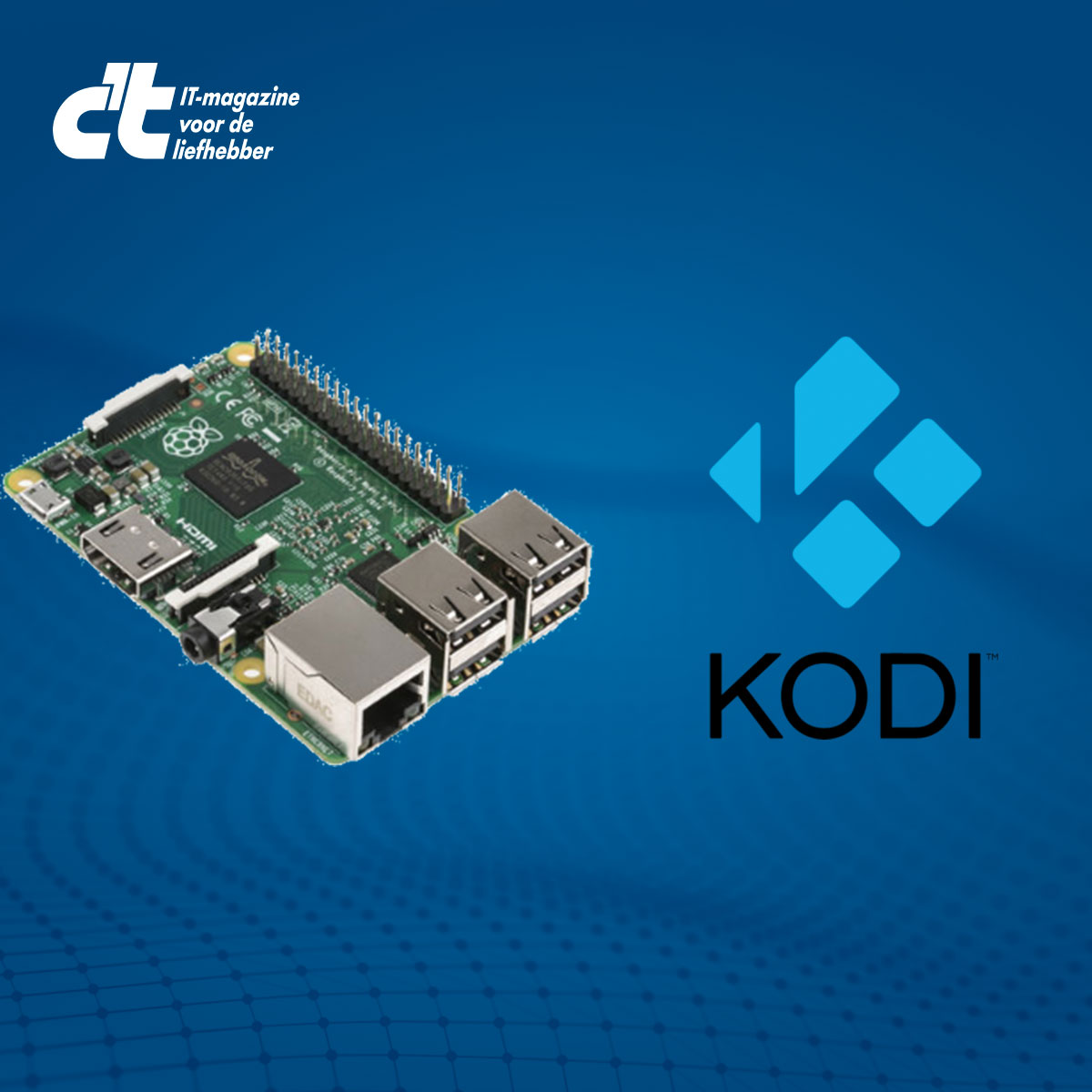
Er zijn mensen die hun Raspberry Pi uitsluitend gebruiken als mediacenter bij hun tv. Dit is een goed idee en de Raspberry Pi is er ideaal voor, vooral als je de nieuwere modellen (zoals de Raspberry Pi 3+, Raspberry Pi 4 of Raspberry Pi 5) gebruikt.
Lees verder na de advertentie
Met deze functionaliteit kun je allerlei video- en audiomedia lokaal, via het netwerk of van internet afspelen. Het grootste probleem was echter de beperkte mogelijkheden van de Pi, zoals onder andere te lage snelheid en te weinig geheugen. Met de komst van de Raspberry Pi 4 lost deze in principe al deze problemen op dankzij zijn veel krachtigere hardware. Dus, als je op zoek bent naar een upgrade voor je mediacenter of als je er voor het eerst mee wilt beginnen, zal deze handige gids je helpen om een Raspberry Pi-mediacenter te creëren.
Disclaimer: de informatie uit de Raspberry Pi Projects uit c’t magazine is alleen bedoeld als leidraad. Het gebruik is op eigen risico. Verantwoordelijkheid voor verliezen, schade of problemen wordt niet aanvaard door de auteur of c’t magazine. Onze intentie is om alles zo up-to-date mogelijk te houden maar (tussentijdse) software-updates kunnen wijzigingen veroorzaken in de werking van het project.
Tip

Download het e-book en krijg direct inzicht in de stappen die jouw organisatie moet zetten.

Kies je software
Voor alle Pi-modellen tot de 3+ kun je kiezen tussen verschillende bekende mediacenterprojecten: OSMC, OpenElec en LibreElec. LibreElec is een aftakking (fork) van OpenElec. Beide zijn gebaseerd op de bekende mediacentersoftware Kodi en bieden een kant-en-klare image met een minimaal Linux-OS en Kodi.
Download de installer
Ga naar libreelec.tv, scroll helemaal naar beneden naar Downloads en klik op de link daaronder. Je kunt kiezen voor de LibreELEC USB-SD Creator-app of voor een image (‘Direct Downloads’). Er zijn aparte images voor de Raspberry Pi 1 en Raspberry Pi Zero (W), voor de Raspberry Pi 2 en Raspberry Pi 3/3+, en voor de Raspberry Pi 4. Wij kozen voor de Creator-app (de Windows-versie).
Ontvang meer van dit soort gratis Raspberry Pi Projects, schrijf je in voor de nieuwsbrief:
Vier simpele stappen
Na het downloaden en opstarten van de app kies je eerst je Pi-versie, vervolgens klik je op Download en kies je de map voor de download. Als dit klaar is, kun je een usb-stick of sd-kaart kiezen. Je harde schijven zijn veilig! Gebruik bij voorkeur een leeg sd-kaartje. Tot slot klik je op Schrijf. En als dat klaar is kun je de kaart uitwerpen.
Eerste keer opstarten
Sluit een tv of monitor, toetsenbord en (bij voorkeur) ethernetkabel op je Pi aan en start hem op. LibreElec zal de partities op de sd-kaart aanpassen en wat extra software installeren voordat hij Kodi opstart.
Kodi instellen
Volg de wizard voor de basisinstellingen. Je kunt voorlopig alle standaardinstellingen accepteren. Als je een netwerkkabel hebt aangesloten, vindt Kodi je netwerk direct. Voor wifi zul je achteraf in het systeemmenu moeten duiken om je gegevens in te vullen (zie onder).
Netwerkshares toevoegen
Je kunt een externe harde schijf of usb-stick op je Raspberry Pi aansluiten, maar het beste is om via je netwerk te streamen. Ga naar de systeeminstellingen (tandwieltje linksboven), klik op Bestandsbeheer en dubbelklik op ‘Locatie toevoegen’. Kies Bladeren en kies je netwerkprotocol om de gedeelde locaties in je netwerk te kunnen zien of kies ‘Netwerklocatie toevoegen’ om het handmatig te doen.
YouTube-app toevoegen
De grote kracht van Kodi zijn de add-ons, uitbreidingen die je kunt installeren om de functies aan Kodi toe te voegen. Een belangrijke is de add-on voor YouTube. Ga via het tandwieltje linksboven naar het systeemmenu. klik op Add-ons en daarna op ‘Installeer van repository’. Kies ‘Kodi Add-on repository’ en ‘Video add-ons’. Scroll in de lijst naar YouTube, druk op Enter en klik vervolgens op Installeren en OK. Klik op Ja voor de set-up-wizard en kies je taal en regio. Druk daarna een paar keer op Esc om terug te gaan naar het hoofdscherm. Klik in het hoofmenu (de kolom links) op Add-ons, dan zie je rechts de add-on van YouTube staan. Klik daarop en je krijgt het YouTube-menu, kies Zoeken en ‘Nieuwe zoekopdracht’. Typ in ‘big buck bunny 60fps 4K’. Klik op het gevonden resultaat en je kunt 4K testen.
Raspberry Pi als mediacenter bouwen
De plaats van je Raspberry Pi is belangrijk. Staat hij in het zicht of niet? Daar komt nog bij dat de Pi 4 extra koeling nodig heeft in de vorm van een ventilator en/of een flink koellichaam. Een ventilator zul je in veel gevallen kunnen horen. Voor de Pi 4 is er gelukkig veel keuze wat betreft behuizingen, er zijn er ook die je met VESA-schroefgaten aan de achterkant van de tv kunt bevestigen. Een van de mooiste cases vinden we de aluminium Flirc-case – en dan in dit geval die met het Kodi-logo erop. De behuizing zelf zorgt voor een efficiënte passieve koeling.

Raspberry Pi als mediacenter met Kodi: de bediening
Het handigste is om zeker in het begin een draadloos (mini)toetsenbord aan te sluiten voor het intypen van allerlei instellingen. Kodi is met een compatibele afstandsbediening te bedienen (voor infrarood moet je nog wel een IR-ontvanger op de Pi aansluiten). Er zijn ook bedienings-apps voor Kodi in de app-stores van iOS en Android.
Toekomstige updates
LibreElec heeft de uitstekende eigenschap om zichzelf te updaten, zonder dat je daar zelf om de paar maanden aan hoeft te denken. Je hoeft alleen maar het systeem af en toe opnieuw op te starten. Ben je hier niet van gediend, dan kun je de automatische updates uitschakelen bij ‘Instellingen / LibreELEC / Updates / Automatische updates’.
De voordelen van Raspberry Pi als mediacenter met Kodi
Bij Kodi kun je ongelooflijk veel dingen instellen. De menu’s met instellingen kunnen zo overweldigend zijn, dat de ontwikkelaars daar een trucje voor hebben bedacht, waardoor je standaard alleen de belangrijkste instellingen te zien krijgt. Kijk helemaal onderaan in het hoofdmenu (de kolom links). Daar staat een knop met een tandwieltje en de aanduiding Standaard. Als je hier op klikt, kun je tussen meer en minder instellingen wisselen (Basis, Standaard, Geavanceerd en Expert). Geavanceerd is meestal voldoende.
Wifi instellen om je Raspberry Pi als mediacenter te gebruiken
Open de systeeminstellingen via het tandwieltje linksboven en klik op LibreELEC. Klik vervolgens in de kolom links op Netwerk en kijk rechts of wifi geactiveerd is. Klik daarna in de linker kolom op Connecties en klik in de lijst rechts op de naam van je wifinetwerk (wlan0), daarna op Verbinden en vul je wifiwachtwoord in. Na het verbinden kun je in de lijst van netwerken meteen het aan de Pi toegewezen ip-adres zien. Ga met de Esc-toets terug naar het hoofdscherm.
SSH instellen om je Raspberry Pi als mediacenter te gebruiken
Als je ssh niet meteen bij de wizard ingesteld had, kun je dat doen via ‘Systeeminstellingen / LibreELEC / Diensten’. Klik dan rechts op ‘Inschakelen SSH’. Je moet nu verplicht een nieuw veilig wachtwoord instellen.
Ontvang meer van dit soort gratis Raspberry Pi Projects, schrijf je in voor de nieuwsbrief:
Tip
Download het e-book en krijg direct inzicht in de stappen die jouw organisatie moet zetten.

Praat mee
- Kies je software
- Download de installer
- Vier simpele stappen
- Eerste keer opstarten
- Kodi instellen
- Netwerkshares toevoegen
- YouTube-app toevoegen
- Raspberry Pi als mediacenter bouwen
- Raspberry Pi als mediacenter met Kodi: de bediening
- Toekomstige updates
- De voordelen van Raspberry Pi als mediacenter met Kodi
- Wifi instellen om je Raspberry Pi als mediacenter te gebruiken
- SSH instellen om je Raspberry Pi als mediacenter te gebruiken
Zijn er nog werkende addons
Of er nog illegale addons zijn weet ik niet. Je kan Netflix erop installeren. Je moet dan wel een abonnement hebben. En er is een app om KPN tv te kijken. (ook mét abonnement) Mijn smart tv kan KPN niet meer decoderen, dus ik ben al helemaal blij met de raspberry pi! Ook kan je Libreelec als een spotify-connect device instellen. En om goede kwaliteit geluid te krijgen (want de 3,5mm aansluiting van de raspberry is netjes gezegd nogal ruk), dan kan je er een hifiberry of hifiberry-kloon (= een PCM5102a dac bordje van amper €2,50) op aansluiten, zodat je… Lees verder »