

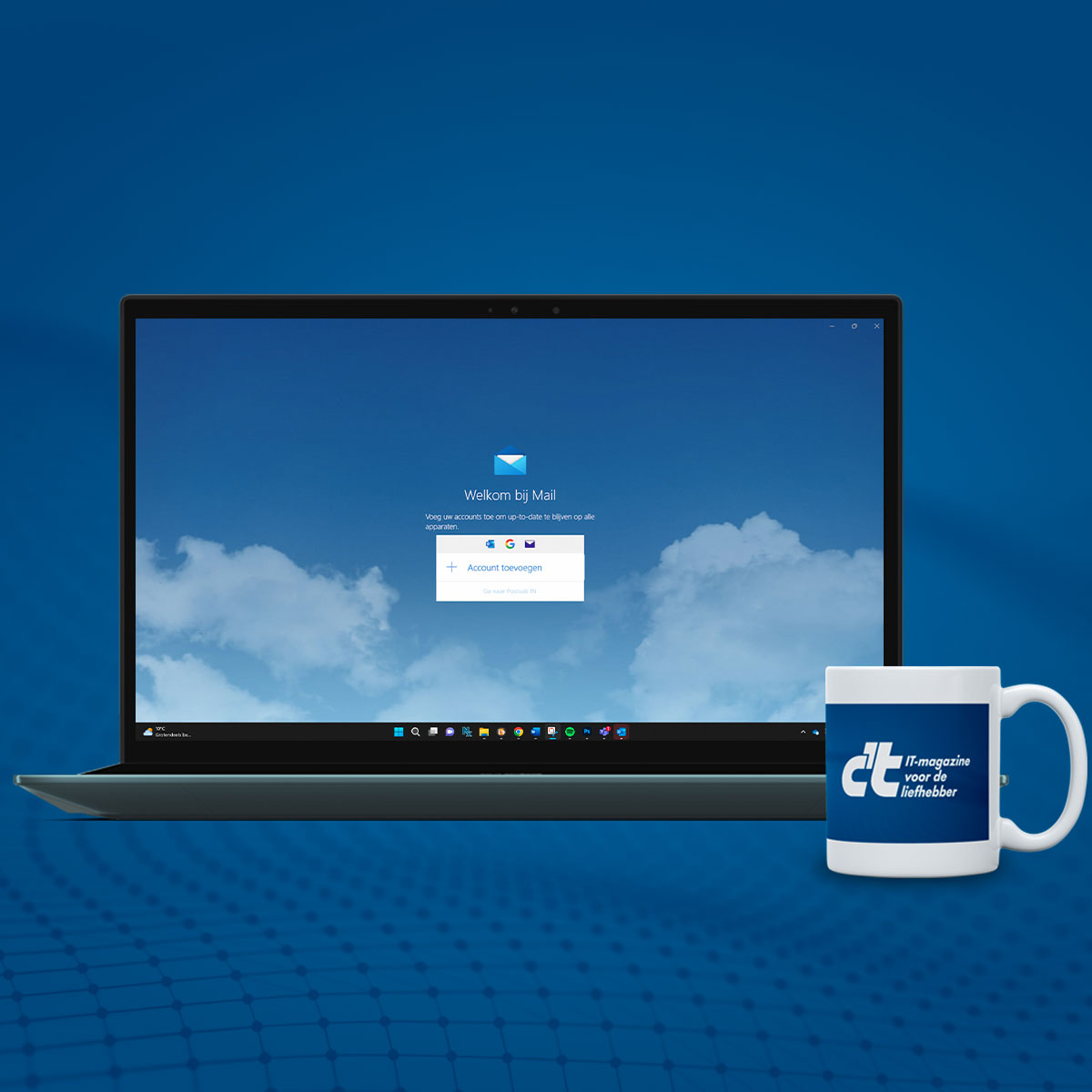
Windows Mail-app optimaal instellen in Windows 11: zo simpel doe je het
Met de Mail-app van Windows 11 ontvang en verstuur je e-mail met een Outlook-account (van Hotmail, Live.com of MSN). Maar het is ook mogelijk om met de Windows Mail-app te mailen als je een account hebt bij bijvoorbeeld Gmail of andere (web)maildiensten.
Lees verder na de advertentie
In dit artikel zullen we je laten zien hoe je de app optimaal kunt instellen in Windows 11 waarbij we ook tips & tricks geven voor bijvoorbeeld het plaatsen van een handtekening in je e-mails. Dit artikel zal dus ook een antwoord geven op de vraag: hoe stel ik Windows Mail in?

Tip

Download nu en lees alles over de specifieke eisen voor CAD-toepassingen en toekomstbestendige workstations.

Wat kun je met de Windows Mail-app?
Met de Windows Mail-app van Windows 11 heb je alles bij de hand voor het ontvangen, versturen en organiseren van je verzameling e-mails. Je kunt je berichten beheren binnen je Outlook.com-account (technisch gezien een Microsoft-account) en van overige e-mailaanbieders zoals Google, Yahoo!, iCloud, Gmail of een andere internetprovider.
Van die laatste moet je dan wel de POP- of IMAP-gegevens weten om je mail te kunnen ophalen en versturen. Bij het opstellen van een nieuw mailbericht heb je zelfs de mogelijkheid om tekstopmaak toe te passen op een vergelijkbare manier zoals dat bij een tekstverwerker gaat. Uiteraard ontbreekt de mogelijkheid voor het toevoegen van bijlagen niet.
Waar vind ik Windows Mail-app in Windows 11?
De Mail-app vind je het snelst via de Startknop onder Vastgemaakt en het Mail-pictogram. Staat de app daar niet? Met een zoekopdracht naar ‘mail’ verschijnt de app als eerste resultaat in beeld.

Account toevoegen in de Windows Mail-app
De Mail-app adviseert om het Microsoft-account waarmee je bent ingelogd als mailadres in te stellen. Kies het soort e-mailaccount dat je wilt toevoegen en volg de instructies op.
Je kunt ook extra mail-accounts toevoegen. Een kort stappenplan hiervoor staat in: Mail-account toevoegen in Windows 11 – ontvang e-mail op extra adres

Persoonlijke instellingen voor de Windows Mail-app
Met het tandwielpictogram links onderin regel je via ‘Persoonlijke instellingen’ een frisser kleurtje of leukere achtergrond voor je Mail-app, en een compactere weergave.

Krijg meer praktische tips voor Windows 11 en e-mail!
Schrijf je in voor de nieuwsbrief:
Meerdere berichten selecteren
Met de selectiemodus (pictogram met 2 vinkjes en 4 streepjes rechtsboven je berichtenoverzicht) kun je meerdere e-mails selecteren om in één keer te archiveren, verwijderen, verplaatsen of meer.

Opmaak en invoegen extra’s
Bij het opstellen van een nieuw e-mailbericht kun je de opmaak opleuken met extra’s als koppen en gekleurde markeringen, maar ook tabellen toevoegen en zelfs tekenen met je muis.

Leesvenster-instellingen in de Windows Mail-app
Met het tandwieltje linksonder kun je opties voor het Leesvenster aanpassen: mag het volgende item in je inbox worden geopend en wanneer wordt een bericht als gelezen gemarkeerd.

Handtekening plaatsen onder mail in Windows 11
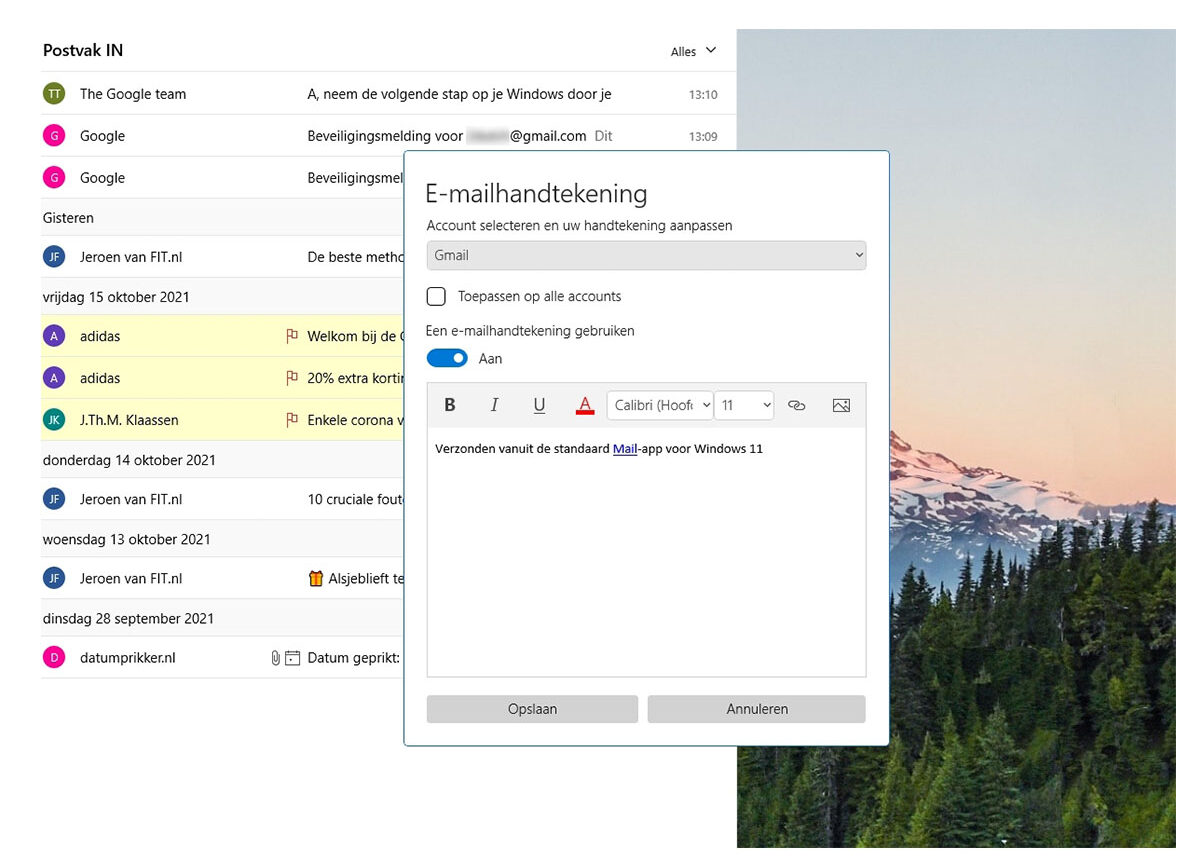
Onderaan een nieuw bericht staat je handtekening. Om die te wijzigen of uit te zetten, klik je links op het tandwiel en op Handtekening. Pas de tekst aan en voor welke account(s) hij moet gelden.
Standaard lettertype in Windows 11 Mail-app
Je kunt zelf kiezen welk font (en bijbehorende formaat) wordt gebruikt voor het opstellen van je berichten. Je belandt bij de benodigde instellingen via het tandwieltje en dan Standaardlettertype.

Meldingen aanpassen in Windows Mail-app
De notificaties voor als je nieuwe berichten binnenkrijgt zijn aan te passen via het tandwieltje en dan Meldingen. Je kunt die in het Actiecentrum uitschakelen, net als geluiden bij nieuwe mail.

Mappen aan startmenu toevoegen aan de Windows Mail-app
Een map van je mailaccount(s) is vast te maken aan het Startmenu. Met een rechtermuisklik op een map links, verschijnt ‘Aan Start vastmaken’.

Spellingscontrole aanzetten in de Windows Mail-app
Tijdens het typen is automatisch de spellingcontrole actief. Foute woorden krijgen een rood kringeltje. Met een rechtermuisklik daarop krijg je een verbetersuggestie voorgeschoteld.

Overige opties van de Windows Mail-app
Kijk eens rond bij de andere instellingen naar de opties voor ‘Automatisch antwoorden’ en E-mailbeveiliging. Bepaalde instellingen zijn wel afhankelijk van het ingestelde e-mailaccount.

Met deze tips kun je de mail-app van Windows 11 goed instellen en gebruiken. Vind je de app niet fijn, dan kun je een van de geteste alternatieven kiezen.
Krijg meer van dit soort praktische tips voor Windows 11, schrijf je in voor de gratis nieuwsbrief:
Tip!

Dit is het moment om jouw droomdevice aan te schaffen.



Praat mee
- Wat kun je met de Windows Mail-app?
- Waar vind ik Windows Mail-app in Windows 11?
- Account toevoegen in de Windows Mail-app
- Persoonlijke instellingen voor de Windows Mail-app
- Meerdere berichten selecteren
- Opmaak en invoegen extra’s
- Leesvenster-instellingen in de Windows Mail-app
- Handtekening plaatsen onder mail in Windows 11
- Standaard lettertype in Windows 11 Mail-app
- Meldingen aanpassen in Windows Mail-app
- Mappen aan startmenu toevoegen aan de Windows Mail-app
- Spellingscontrole aanzetten in de Windows Mail-app
- Overige opties van de Windows Mail-app
ik krijg mail met bijlage van mijn boekhouder, maar de bijlage is niet te zien in de mail van windows11. Alleen een icoontje antwoorden(pijltje naar links),
dus geen paperclip !
Op mijn Mac is die bijlage wel te zien en ook op mijn Ipad.
Als de assistente van de boekhouder met haar eigen mail de bijlage stuurt gaat het wel goed.
Als ik zelf van een ander account (bv Icloud) mail met bijlage stuur werkt alles ook prima.
Hoe kan dat?
Als een programma of app niet goed werkt in Windows 11 kun je proberen die te herstellen. Ga via Instellingen van Windows naar Apps/Geïnstalleerde apps, klik naast de app (hier Mail en Agenda) op de drie puntjes en kies Geavanceerde opties. Op de bijbehorende pagina vind je de knop Herstellen.
Als dat niet werkt kun je eventueel nog ‘Opnieuw instellen’ of de app Verwijderen en opnieuw installeren, maar daarbij ben je dan wel je gegevens en instellingen kwijt.
Grappig, dat jullie met een artikel over Windows Mail komen, terwijl Microsoft afscheidt gaat nemen van deze app
Ja, inderdaad. Het geeft veel onrust bij mensen elke keer die pop-ups. Heel irritant MS