
All-in-one printer: voordelige en compacte kleurenprinters getest
Op zoek naar een compacte en voordelige all-in-one-printer? Vanaf zo’n 115 euro scoor je een prima apparaat met wifi en een lijntje met de cloud. Besparen op de aanschafprijs van zo’n printer betekent meestal dat de inkt erg prijzig is. Maar dat is niet altijd zo. We zetten een aantal compacte en voordelige all-in-one kleurenprinters naast elkaar.
Lees verder na de advertentie
Als de kinderen eenmaal het huis uit zijn, neemt het printvolume behoorlijk af. Een compact apparaat is dan een prima optie. Scannen en kopiëren is natuurlijk een must. Handige opties als wifi, printen vanaf je smartphone en scans opslaan in de cloud zijn ook erg fijn om te hebben.
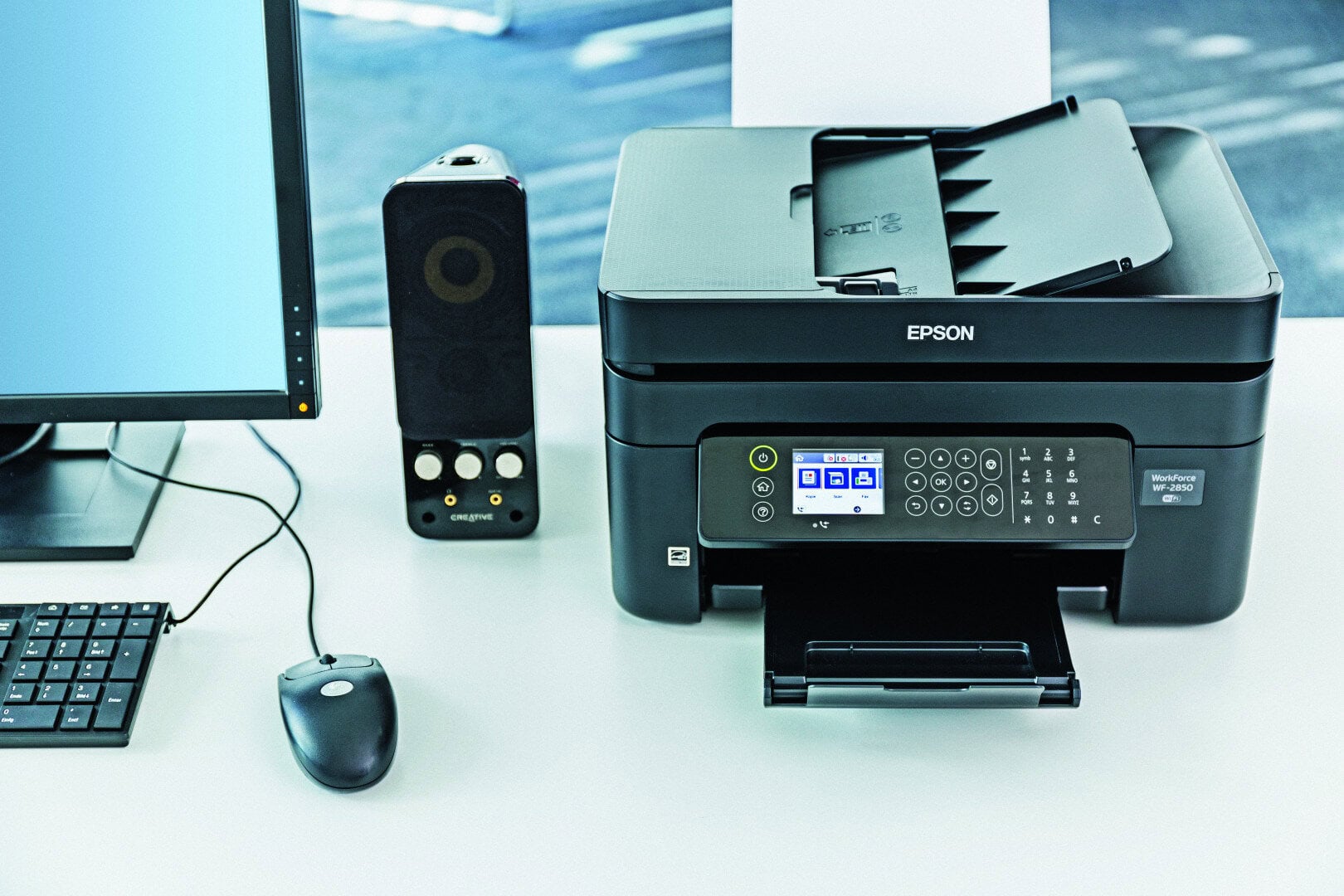
Vier all-in-one-kleurenprinters voor thuis en kleine bedrijven mochten bij ons aantreden: de Brother MFC-J895DW, de Canon Maxify MB2150, de Epson WorkForce WF-2850DWF en de HP OfficeJet Pro 8022. Alle printers drukken automatisch tweezijdig af. Dat bespaart op papier, maar duurt wat langer.
Ze hebben verder allemaal een optie om stiller te printen. Ook daarbij neemt de printsnelheid af, maar bij het invoeren van het papier wordt het bijbehorende geluid gedempt. Voor het scannen (en eventueel faxen) van meerdere losse pagina’s hebben ze een automatische documentinvoer (Automatic Document Feeder, ADF) op de scannerklep. Die scant echter alleen de voorkant.
Tip!
Ben je opzoek naar nieuwe hardware, software of accessoires?
Je vindt het in onze computerwinkel!

Geluidsproductie printers

Goede kleurenprint
Voor het printen van kleur wordt normaal gezien inkt met vaste kleurdeeltjes (gepigmenteerde inkt) gebruikt. Dat zorgt voor een goede dekking, zoals bij laserprinters. Vast pigment is ook nog eens goed bestand tegen licht, een van de criteria voor document-echtheid. De testmodellen van Brother, Canon en HP gebruiken alleen gepigmenteerde inkt.
De gekleurde inkt van Epson verbleekte echter zeer sterk, alleen zwart bleef stabiel. Normaal wordt door Epson bij de WorkForce-modellen de zeer goede DuraBrite-pigmentinkt gebruikt, maar bij het geteste type niet. Bij de 603-inktcartridges bestaan de basiskleuren cyaan, magenta en geel uit dye-inkt. Dat is beter te mengen voor bijvoorbeeld subtiele kleurverlopen bij geprinte foto’s, maar erg gevoelig voor licht. Alleen de zwarte inkt bevat vaste pigmenten.
In de veegtest waarbij we tekst 30 seconden na het printen bewerken met een marker, werd de inkt van Epson zelfs bij nogmaals markeren niet weggeveegd. Ook bij de inkt van Brother, Canon en HP bleef pas na meerdere keren markeren wat pigment aan de markeerstiftpunt hangen. De tekst bleef in alle gevallen leesbaar.
Brother MFC-J895DW
De compacte MFC-J895DW heeft de beste uitrusting van alle geteste printers. Hij biedt een tegen stof beschermde cassette voor 150 paginau2019s en een handige invoer voor fotopapier of enveloppen, een netwerkpoort, usb-host-poort en een sd-kaartslot. Het bedieningspaneel met touchscreen en een NFC-tag is naar je toe te kantelen. Voor het scannen van boeken is het deksel van de scannerfeeder zou2019n 2,3 centimeter te verhogen.rnrnDe menuu2019s zijn overzichtelijk en je hebt twaalf plekken voor je favorieten. De webinterface is standaard afgeschermd met het wachtwoord u2018initpassu2019, maar biedt weinig instellingen. Het registreren bij Google Cloud Print moet je om veiligheidsredenen op de printer zelf bevestigen: een slimme optie.rnrnAlleen met de snelle modus print de Brother vlot. Tekst is goed leesbaar. De inktbesparende modus is voor alle kwaliteitsu00adniveaus beschikbaar. Er komt een rand om kleurvlakken en alleen de normale tekst blijft onaangeroerd. Met de beste kwaliteit en tweezijdig printen is de Brother erg traag. Bij het printen van de achterkant schakelt hij over naar de trage stille modus.rnrnDe testpagina met graphics printte de MFC-J895DW netjes, alleen het blauw van het cu2019t-logo was een tikje te fel. Fotou2019s worden ook op normaal papier zonder rand afgedrukt. Bij gebruik van fotopapier behaalde het apparaat een verrassend goede kwaliteit voor een kantoorprinter. Dat zagen we ook bij het printen van JPEGu2019s vanaf een usb-stick.rnrnKopietjes maken kost de Brother tijd. De inktbesparende opties zitten ook daar weer in verwerkt. Bij zwart-witkopieu00ebn van tekst op gekleurd papier is de achtergrondkleur te verwijderen. Dat werkte bij de erg goed. Fotou2019s werden alleen met een rand gekopieerd en de fotou2019s waren te donker, en hadden te weinig detail.rnrnScans van fotou2019s waren ook te donker met een lelijke groene zweem en een raster. Dat laatste is met u2018ruis verminderenu2019 wel goed te corrigeren. Scans van graphics lieten in plaats van blauw een turquoise kleur zien en in plaats van donkerrood zwart. Grijze vlakken en fijne fonts zagen er echter goed uit. De in de software geu00efntegreerde OCR kan standaardtekst prima aan en is ook bruikbaar voor tabellen en kleine fonts. De Brother Web Connect-clouddienst maakt ook doorzoekbare pdfu2019s.
Pluspunten
- feeder voor enkele pagina
- goede OCR
- usb-host-poort en sd-kaartslot
Minpunten
- slechte fotoscans
Canon Maxify MB2150
De grote papiercassette van de flinke Canon Maxify kan 250 paginau2019s aan, maar steekt aan de voorkant zou2019n 7 centimeter uit het apparaat. Er is geen feeder voor losse documenten. De scanneru00adflap biedt 2,4 centimeter speling in de scharnieren voor boeken. Aan de voorkant zit een poort voor usb-sticks.rnrnEen klein kleurenscherm toont de grotendeels overzichtelijke menuu2019s. De bediening gebeurt via functietoetsen. De karige webinterface is standaard afgeschermd met het serienummer als wachtwoord. De interface toont de status en bevat instellingen voor netwerkfuncties en de cloud.rnrnBehalve Google Cloud Print biedt Canon ook het u201cIJ Cloud Printing Centeru201d. Dat regelt net als Brothers Web Connect de toegang tot clouddiensten vanaf het apparaat. Het instellen en de bediening zijn zo omslachtig dat de kans groot is dat je er geen gebruik van gaat maken. De inloggegevens moet je invoeren via het nummerblok en de weergave op het kleine scherm is onoverzichtelijk. Printen vanaf mobiele apparaten kan via de app, AirPrint en Android-plug-ins. De Canon Print Service stond wel verkeerd ingesteld ( 4 bij 6 indexkaart in plaats van A4).rnrnDe printer biedt de kwaliteitsniveaus standaard en hoog, maar geen inktbesparende functie. Tekst op de standaard instelling was in orde en werd snel geprint. Bij de hoge kwaliteitsu00adinstelling werd de printer traag. Hij is de enige in de test die in duplexmodus snel print en kopieert. Hij drukt de fotou2019s af met een rand, maar die zien er goed genoeg uit op normaal en fotopapier. Grijsvlakken op onze testpagina hadden een bruine zweem.rnrnKopietjes kwamen snel uit het apparaat rollen. Bij gekopieerde tekst vielen veel kleine druppeltjes op rond de letters. Zwartwit-kopieu00ebn van tekst op gekleurde paginau2019s bleven leesbaar, met een wisselende donkergrijze achtergrond. Gekopieerde fotou2019s hadden een groene zweem, en donkere details ontbraken.rnrnHet ScanGear-programma en de Twain-module bieden een handmatige witbalans en veel filters. Gezichten op gescande fotou2019s bevatten veel rood. Bij de testpagina met graphics viel alleen het wat te felle blauw op. De OCR in de scantool is alleen geschikt voor brieven met een standaard font. Bij kleine fonts kregen we last van veel fouten, hoofdletters werden nietrnherkend.
Pluspunten
- snel dubbelzijdig printen
- grote papierbak
Minpunten
- geen randloze prints
- onhandige cloudfuncties
Epson WorkForce WF-2850DWF
De erg compacte WorkForce heeft alleen een papierbak voor 100 pagina’s aan de achterkant, zonder bescherming tegen stof. Bij de scanner hebben de scharnieren 1,1 centimeter speling. Er zit geen usb-poort op om een usb-stick aan te sluiten. Het bedieningspaneel met een klein kleurenscherm en folietoetsenbord is in alle standen te kantelen. Een makkelijk te verwisselen opvangbak vangt inkt op tijdens reinigingssessies.rnrnKnoppen op het scherm selecteer je met de cursortoetsen. Het menu is geoptimaliseerd voor touchscreens. Na wat gewenning is de bediening echter prima. De meegeleverde startcartridges zijn slechts voldoende voor een beperkt aantal prints. Houd er rekening mee dat je meteen een XL-cartridge van 80 euro mee moet bestellen.rnrnDe webinterface van de WorkForce biedt een aantal systeeminstellingen en netwerkopties, inclusief SSL, clouddiensten, statusmeldingen en firmware-updates. De handige cloudu00adfuncties zijn simpel te bedienen en in te regelen. Het printen vanaf mobiele apparaten werkte ook prima.rnrnDe WF-2850 print alleen snel in de bleke, maar nog wel leesbare draft-modus, bij de hogere instellingen wordt hij een flink stuk trager. Voor dagelijks gebruik is de standaardmodus prima. Voor dubbelzijdig printen heb je ook wat geduld nodig. Tekst en graphics werden in goede kwaliteit geprint. Fotou2019s waren bleek, hadden last van strepen en een blauwe zweem. Zonder rand printen kan ook op normaal papier.rnrnBij het kopiu00ebren heeft de WorkForce nogal wat tijd nodig. Bij tekst was de kwaliteit goed. Graphics met tekst in gekleurde vlakken waren rommelig en te scherp (dubbele lijnen). Kopietjes van fotou2019s hadden last van strepen en zwakke roodtinten. De zwartwit-kopietjes van tekst op gekleurde paginau2019s waren goed leesbaar op grijze achtergrond met de dekking ingesteld op -4.rnrnHet scanprogramma en de twainmodule Epson Scan 2 bieden alleen voor tekst geoptimaliseerde opties. Een 600dpi-scan van een foto duurde zeer lang (bijna twee minuten), maar kwaliteit en detailniveau waren voldoende. Printrasters zijn weg te filteren maar dat kost je iets aan details. De tekstherkenning herkende hoofdletters, maar maakte bij wat dikkere tekst al fouten. De herkenning kon niet overweg met een tabel.
Pluspunten
- neemt weinig ruimte in
- verwisselbare opvangbak
Minpunten
- traag
- prijzige inkt
HP OfficeJet Pro 8022 AiO
De net ogende OfficeJet Pro is wat breed met zijn 46 centimeter. De papierinvoer gebeurt via een cassette voor 225 paginau2019s, die tegen stof is beschermd. Het scannerdeksel heeft geen speling in de scharnieren, waardoor het scannen van boeken lastig wordt. Hij heeft geen usb-poort of slot voor geheugenkaarten.rnrnDe bediening gebeurt vrijwel helemaal via een klein kantelbaar touchscreen. De menuu2019s zijn overzichtelijk, maar voor pull-downmenuu2019s heb je dunne vingers nodig. Het capacitieverntouchscreen is helaas niet met een stylus te bedienen.rnrnDe uitgebreide webinterface beviel ons goed. De functies zijn overzichtelijk in tabs ondergebracht. Voor het registreren bij de clouddiensten van Google en HP print het apparaat paginau2019s met urlu2019s in plaats van je direct door te sturen. Bij het succesvol doorlopen print hij ook een bevestiging: onnodig en zonde van het papier.rnrnPrinten vanaf mobiele apparaten via AirPrint, Mopria en de HP Smart-app lukte goed, maar de printformaten waren niet op de Europese maten afgestemd waardoor fotou2019s van 10 bij 15 aan u00e9u00e9n kant een kleine witte rand hadden.rnrnIn de draftmodus werkt de OfficeJet snel en levert hij goed leesbare tekstpaginau2019s af. Pas bij de hoogste instelling heeft hij veel tijd nodig. Tekst ziet er zeer goed uit en ook graphics tovert de OfficeJet netjes tevoorschijn. Voor fotou2019s is hij minder geschikt: ze zijn te donker, bevatten weinig detail en het kleuru00adcontrast is extreem.rnrnBij kleurenkopietjes heeft de HP bijna twee keer zo veel tijd nodig als bij zwartwit, en de trage feeder zorgt voor wat extra vertraging. Kopietjes van tekst zagen er nog goed uit, op grijze vlakken had hij last van lelijke strepen. Bij kopieu00ebn van fotou2019s kregen we ook op A4-fotopapier een witte streep aan u00e9u00e9n kant. Met de maximale helderheid en tekst-optimalisatie kregen we nette zwartwit-kopieu00ebn van tekst op een groene en blauwe achtergrond. Alleen bij rood kregen we nauwelijks leesbare tekst op donkergrijs.rnrnBij het scannen van fotou2019s (600 dpi) waren de resultaten te overdreven scherp en donkere details leken kunstmatig lichter gemaakt. Donkerrood op onze testpagina werd op de scanner zwart. HP levert geen tekstherkenning mee.
Pluspunten
- met inkt-abo erg betaalbaar
- goede tekstkwaliteit
Minpunten
- geen usb-host-poort
- slechte fotoprints en -scans
Een overzicht van de specificaties van de geteste printers hebben we verzameld in een tabel, inclusief beoordelingen.

Grote inktcartridges
Voor deze test had de Epson WorkForce twee complete sets normale cartridges nodig. De 603-cartridges voldoen slechts voor 130 ISO-kleurenpagina’s (volgens ISO/IEC 24711/12). Bij het vervangen raden we aan de XL-versies te nemen, die meer dan twee keer zoveel kunnen printen en uiteindelijk goedkoper zijn. Voor de andere printers in de test zijn ook XL-cartridges verkrijgbaar. Canon biedt de meegeleverde normale cartridges niet eens aan als vervangende optie.
Zelfs met de XL-cartridges print de WorkForce met 16,45 cent per ISO-kleurenpagina het prijzigst. Als je naar de inktkosten kijkt, is de HP OfficeJet Pro het goedkoopst met 10,3 cent per ISO-pagina. Vooral de HP917 XXL-cartridge is een goeie deal voor het zwart. Dat is toch de meest gebruikte kleur als het om printwerk voor thuis of kleine bedrijven gaat. Het zwartaandeel ligt bij de OfficeJet op 3,4 cent, op de voet gevolgd door de 3,6 cent van de Canon Maxify. Het zwartaandeel per ISO-pagina van andere geteste printers kost tussen de 4,8 en 5 cent.
Verbruikskosten inkt all-in-one

HP biedt nog een alternatief voor zijn printers met het Instant Ink-abonnement. Daarmee zijn de printkosten verder te drukken. Je betaalt dan niet voor de inkt, maar voor de geprinte pagina’s. Het maakt daarbij niet uit hoeveel inkt voor een pagina wordt gebruikt. Er zijn verschillende abonnementen, waaronder 15 pagina’s voor niets (Print gratis), 100 pagina’s per maand voor 5 euro (Print regelmatig), tot aan 700 pagina’s per maand bij de optie Print zakelijk voor 20 euro per maand. Niet gebruikte pagina’s neem je automatisch mee, tot een maximum aantal (verschillend per abonnement). De printer seint het aantal geprinte pagina’s door richting de servers van HP. Zo wordt op tijd het verzenden van nieuwe cartridges geregeld, zodat je nooit zonder komt te zitten. Per pagina (niet alleen ISO-pagina’s) betaal je dan tussen de 2,9 en 6 cent en bij 15 pagina’s per maand dus helemaal niets. Als je meer print dan binnen je abonnement valt, betaal je voor 10 extra pagina’s een euro, oftewel 10 cent per pagina. Wat je daarvoor wel moet toestaan is dat je printer continu op internet aangesloten is en data aan HP doorgeeft.
Compacte all-in-one
De kleine printers uit deze test bieden gezien hun prijs een prima uitrusting. Meekomen met echte zakelijke apparaten kunnen ze niet: 20 pagina’s per minuut halen ze niet, net zo min als automatisch dubbelzijdig kopiëren. De enige met een papierbak voor minimaal 250 pagina’s normaal papier is de Canon Maxify.
Printen (ISO-pagina in kleur)

De Brother en Canon zijn de enige die een usb-host-poort hebben om een usb-stick aan te sluiten. Bij het model van Brother kun je ook een sd-kaartje in de printer stoppen. Die dient dan als doellocatie voor scans, en opgeslagen JPEG-foto’s worden direct geprint. Je pc hoeft daar niet meer voor aangezet te worden. De Canon Maxify print ook pdf’s op die manier, maar herkent alleen bestanden die hij zelf heeft aangemaakt door te scannen: bij de andere pdf’s krijg je een foutmelding voorgeschoteld.
De printers maken via wifi verbinding met het lokale netwerk en communiceren op die manier met alle pc’s, smartphones en tablets. Ben je meer van de bedrade verbinding, dan is de Brother of HP Officejet een optie. De Brother MFC-J895DW heeft op zijn bedieningspaneel een NFC-tag ingebouwd om daarmee snel te koppelen met je smartphone of de app Brother iPrint&Scan. Via WiFi Direct wordt een eigen draadloos netwerk opgebouwd waar je mobiele apparaat verbinding mee maakt. Toegang tot je wifinetwerk thuis is niet nodig. Ook de andere printers bieden WiFi Direct. Maar het SSID van de printer en het wachtwoord moet je bij hen handmatig invoeren.
Netwerk-printen
Veel netwerkfuncties worden uitbesteed aan de cloud, vooral bij de goedkopere apparaten. Als je een scan via e-mail wilt versturen, wordt dat geregeld door de clouddienst van de fabrikant. De diensten van Brother, Canon en Epson maken verbinding met cloudopslag als Dropbox en Google Drive. Je kunt ze direct op het apparaat kiezen als scandoel, of bestanden printen die daar staan geparkeerd.
De diensten van HP en Epson geven elke via hen aangemelde printer een individueel e-mailadres. Mails die naar dat adres worden gestuurd worden automatisch geprint, inclusief bijlagen in gangbare afbeeldings- en documentformaten. Als je de printer hiervoor altijd aan laat staan, is een laag stand-byverbruik wel zo prettig. Alle printers kunnen met Google Cloud Print worden gebruikt (dat echter maar tot eind 2020 wordt ondersteund). Bijna alle printers leiden je daarbij door naar de Google-inlogpagina. HP doet het anders: de printer drukt een pagina af met QR-code en url. Dat is zonde van de inkt en het papier.
Energieverbruik printers

Voor het printen vanaf je smartphone zijn er apps van de fabrikanten en opties binnen Android en iOS waar elke printer in deze test mee overweg kan. Bij iOS is dat AirPrint, bij Android zijn het plug-ins van Mopria (Mobile Printing Alliance) of de fabrikant.
Printen, kopiëren, scannen
Alle printers leverden een goede tot zeer goede tekstkwaliteit af. Die krijg je op de hoogste kwaliteitsinstelling, en dat kost bij elk apparaat dan wel aardig wat tijd. In de snellere normale instelling drukken ze ook allemaal prima tekst af. Verschillen zie je pas als je er een vergrootglas bij pakt. Nog een tandje sneller met de inktbesparende draft-modus zorgt voor leesbare tekst, maar het kwaliteitsverschil is wel goed te merken.
Om snel enkelzijdige pagina’s te kopiëren, is de glasplaat de beste manier om te scannen. Alle printers hebben ook een feeder, maar alleen die van de Maxify doet z’n werk snel. De scanners zijn geoptimaliseerd voor tekst en afbeeldingen. Alleen de Canon Maxify en Epson WorkForce bieden bruikbare fotoscans. De scanprogramma’s van Brother, Canon en Epson bevatten tekstherkenning (OCR) om doorzoekbare pdf’s te maken. Deze is meestal alleen geschikt voor tekst met een normaal formaat. Voor als je nog faxt: de Brother en Epson sturen binnenkomende faxen als pdf naar je pc. Canon gebruikt daar gedeelde mappen voor. Bij de Epson en HP kun je cloudstorage instellen om faxen naar door te sturen.
Snelheid kopiëren op all-in-ones

Conclusie
Bij het zoeken naar een allround apparaat, moet je in deze prijsklasse compromissen sluiten. Een perfecte printer kwamen we niet tegen. Print je weinig, wil je een apparaat dat weinig ruimte inneemt en print je geen foto’s, dan is de Epson WorkForce WF-2850DW een goede optie. Bij een groter printvolume is de HP OfficeJet Pro 8022 met een Instant-Ink-abonnement een aanrader. Die twee modellen hebben wel wat problemen met de kleurweergave.
Als mooie foto’s printen een must is, kijk dan naar de Brother MFC-J895DW. Die presteert op dat gebied verrassend goed voor een compact apparaat. Dat gaat helaas niet op voor het scannen en kopiëren. De Canon Maxify print tekst, afbeeldingen en foto’s in een bruikbare kwaliteit, maar foto’s alleen met een rand. Voor de Maxify moet je wel wat meer bureauruimte reserveren.
(Rudolf Opitz en Alieke van Sommeren, c’t magazine)
- Dreiging door kwantumcomputers
- Beveiliging financiële sector
- Obsidian efficiënt gebruiken
- Windows-account herstellen
Tip!

Dit is het moment om jouw droomdevice aan te schaffen.

Eigenlijk is het een vrij bizarre zaak dat mulltifunctionals met een documentfeeder en tweezijdige printfunctie, niet ook tweezijdig kunnen scannen. Als tweezijdig printen belangrijk genoeg is om in een apparaat te worden ingebouwd, dan is tweezijdige scannen dat per definitie even zeer.
Met alleen maar enkelzijdig scannen heeft de documentfeeder ook maar beperkt nut meer. Als de fabrikanten de prijs laag willen houden kunnen ze die dan ook maar gelijk schrappen.