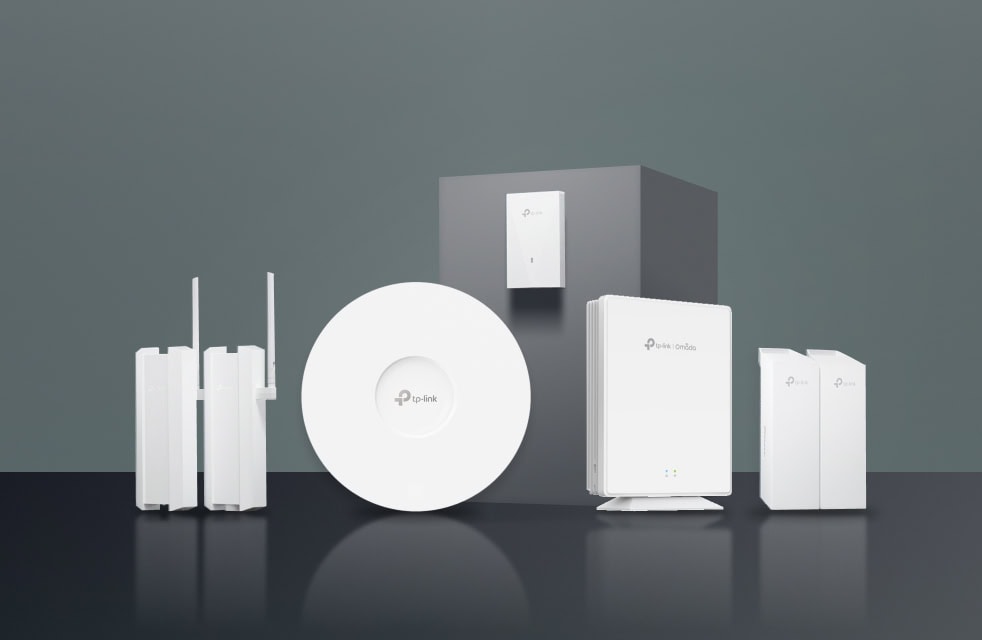

Als je netwerk groeit en uit steeds meer verschillende apparaten begint te bestaan, moet je eens nadenken of je het beheer ervan niet makkelijker centraal zou willen doen. Met een beheersysteem als TP-Link Omada is dat eenvoudig te doen, met meer voordelen dan je zou denken.
Lees verder na de advertentie
Van lokaal naar centraal
Eigenlijk wil je alle afzonderlijke netwerkapparaten die wel remote te beheren zijn, vervangen door één centrale plek. Die plek moet niet relevant zijn binnen het netwerk en het zou zelfs mooi zijn als die plek toegankelijk zou zijn via internet van buiten het netwerk.
In zo’n scenario hoef je de netwerkinfrastructuur niet meer continu te documenteren om te weten welke apparaten waar zitten en wat ze doen. Die informatie is immers centraal beschikbaar en je kunt vanaf die plek ook meteen de bijbehorende instellingen aanpassen. Het uitbreiden van het netwerk is dan ook relatief eenvoudig omdat de nieuwe apparaten meteen in de beheerinterface kunnen worden opgenomen.
In die beheerinterface zie je niet alleen welke netwerkapparaten er allemaal in de infrastructuur zitten, maar ook hoe ze met elkaar verbonden zijn.
Oplossingen zoals Aruba van HPE, de Ubiquiti-apparaten met UniFi OS en Omada van TP-Link bestaan al. We gaan in dit artikel kijken hoe je zo’n systeem opzet aan de hand van TP-Link. Een nadeel van deze oplossingen is echter dat ze niet onderling uitwisselbaar zijn, dus je moet kiezen voor een bepaald merk en zijn assortiment. Het is daarom belangrijk om je goed te oriënteren voordat je voor een bepaald merk of systeem besluit. We hebben voor TP-Link gekozen omdat ze netwerkapparaten in het assortiment hebben die ook geschikt en betaalbaar zijn voor thuis en kleine kantoren.

Tip

Met 5G van Odido Business werkt Project March aan steeds slimmere exoskeletten.

Beginnen bij het begin
Bij het opzetten van het netwerk is een router de basis. Zo’n router kun je installeren en configureren zonder centraal beheer. Dat is iets wat je pas later toe gaat voegen.
Je kunt iedere standaardrouter gebruiken, zolang die maar Omada-compatibel is. Dat kan bijvoorbeeld een TP-Link ER7206 VPN-router zijn, maar ook een ER7212PC, die meer poorten heeft en over PoE beschikt.
Stel de router in zoals je dat anders ook zou doen. Voor de meeste verbindingen zal dat PPPoE zijn. Kijk op de website van je internetprovider wat de inloggegevens zijn. Dankzij de routerkeuzevrijheid moeten zij die gegevens publiceren. Bij de interface van de router zul je nog ergens moeten aangeven dat je deze router centraal wilt laten beheren.
Die optie zit bijvoorbeeld bij ‘System Tools / Controller Settings’ bij Cloud-Based Controller Management. Als je dat op Enable zet, zul je even later zien dat de Connection Status Off-line is omdat er nog geen controller gedefinieerd is.

Omada Controller installeren
Voor het beheren van een Omada-netwerk zijn verschillende controllers beschikbaar. De eerste optie is de Omada Software Controller, die je gratis kunt downloaden via de website van TP-Link. Hiervoor moet je eerst de Java Runtime Environment (JRE) installeren.
Na het starten van de software open je de beheerinterface via https://localhost:8043. Daar doorloop je een configuratiewizard om de controller in te stellen.
Stap 1: Controller configureren
Maak een beheerdersaccount aan met een gebruikersnaam en wachtwoord en schakel Cloud Access uit als je de controller alleen lokaal wilt gebruiken. Geef vervolgens je site een naam en kies een gebruiksscenario, zoals Office of Home. Selecteer daarna de Omada-apparaten die je met de controller wilt beheren.
Stap 2: Gateway instellen
In de volgende stap bepaal je of de gateway door de controller moet worden geconfigureerd. Heb je al een werkende router waarvan je de instellingen wilt behouden, dan kun je deze stap overslaan.
Stap 3: Wifinetwerk configureren
Vervolgens kun je een wifinetwerk aanmaken door een netwerknaam (SSID) en wachtwoord op te geven. Dat kan ook als er nog geen Omada-accesspoints op je netwerk zijn aangesloten. De instellingen worden toegepast zodra je geschikte accesspoints toevoegt en beheert via de controller.
Stap 4: Netwerk beheren
Na het afronden van de wizard log je in op de controller. Je krijgt dan een overzicht van je netwerk, de aangesloten Omada-apparaten en hun status. Vanuit deze interface kun je de apparaten centraal configureren en beheren.
Pre-order: De gevolgen van Artificiële Intelligentie

- Wat AI betekent voor werk en maatschappij
- AI in de praktijk: van cybercrime tot beeld
- Nieuwste AI: van browsers tot taalmodellen
Tijdelijk! Ontvang tot 37% korting op je c’t abonnement
- Onbeperkt toegang tot ct.nl
- Nieuwsbrieven over AI, security & netwerken
- Eenvoudig op te zeggen
Omada Hardware Controller als alternatief
Wil je geen pc of server continu laten draaien voor de softwarecontroller, dan kun je kiezen voor een Omada Hardware Controller. Dit is een compact apparaat dat dezelfde centrale beheerfuncties biedt, maar zelfstandig werkt.
Je sluit de hardwarecontroller aan op je netwerk en voorziet hem, afhankelijk van het model, van stroom via PoE of een usb-voeding. Dankzij het compacte formaat kun je hem eenvoudig uit het zicht monteren. Het toegewezen ip-adres kun je bijvoorbeeld achterhalen met Advanced IP Scanner, waarna je de beheerinterface via je browser opent.
Omdat de controllersoftware al op het apparaat draait, hoef je geen aanvullende software op een pc te installeren. De configuratie en het beheer verlopen verder grotendeels hetzelfde als bij de softwarecontroller.
Sommige Omada-routers beschikken bovendien over een ingebouwde controller. Die bieden direct toegang tot de Omada-beheerinterface en een configuratiewizard. In dat geval is een afzonderlijke software- of hardwarecontroller niet nodig.
Wifi toevoegen
Bij het uitvoeren van de Omada-wizard heb je al de SSID en het wachtwoord van een wifinetwerk kunnen instellen en eventueel een gastnetwerk ingesteld. Op dat moment was er echter nog geen accesspoint in je netwerk aanwezig.
Als je een hotel of B&B hebt, kan het handig zijn om een of meerdere plafond-accesspoints te installeren. De EAP650 is een Wi-Fi 6-model dat je via PoE van voeding en netwerk kunt voorzien. Wanneer je deze aansluit, zal Omada het accesspoint meteen herkennen. Je hoeft dan alleen op Adopt te klikken onder ACTION om het accesspoint aan je netwerk toe te voegen.
In de Omada-interface kun je de wifi-instellingen aanpassen en meerdere SSID’s aanmaken, inclusief gastnetwerken. Je kunt centraal de authenticatie instellen (maximaal WPA2-PSK/WPA3-SAE / AES) en een tijdschema opgeven voor het actief zijn van de verschillende wifinetwerken. Dit is handig voor beperkingen op een apart wifinetwerk voor je kinderen.
Als je meerdere accesspoints voor mesh geschikt zijn, worden deze automatisch herkend en meteen aan het meshnetwerk toegevoegd.

Beheer op afstand
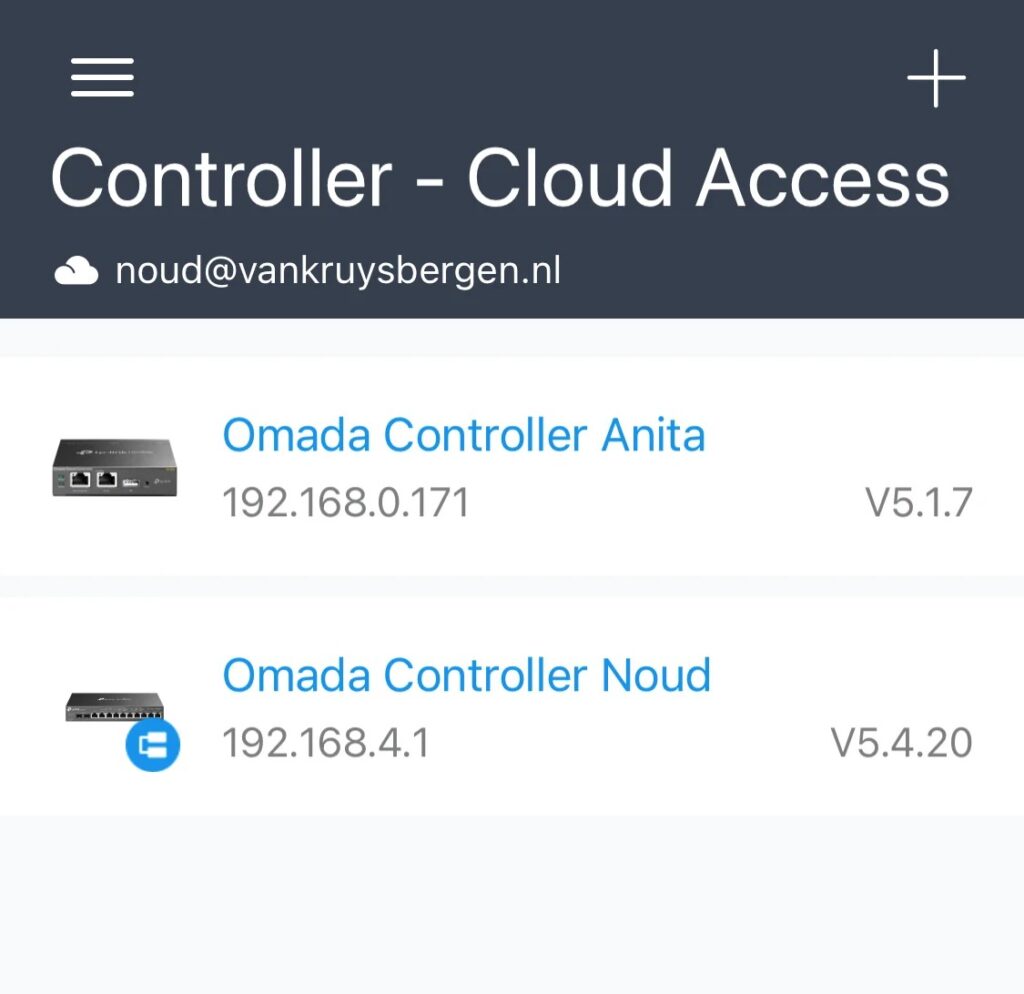
Op dit moment beheer jij jouw netwerk lokaal, binnen jouw eigen netwerk. Het is echter mogelijk om dat op afstand via internet te doen. Hiervoor moet je eerst bij ‘Instellingen/Cloudtoegang’ de relevante optie inschakelen. Er wordt gevraagd om een TP-Link-account, dat je kunt aanmaken en koppelen aan jouw Omada-controller.
Als je naar https://omada.tplinkcloud.com/ gaat, zie je jouw controller. Door op ‘Starten’ te klikken, zie je de Omada-interface van jouw netwerk. Communicatie met jouw controller verloopt nu via de TP-Link-server, waardoor je overal toegang hebt zonder poorten in jouw router te openen.
Een andere manier om jouw netwerk te beheren, is via de TP-Link Omada-app voor iOS en Android. Met jouw TP-Link-account heb je toegang tot controllers waar jij het beheer over hebt. Zo kun jij met jouw smartphone onderweg hulp bieden bij netwerkproblemen.
Voor grotere zakelijke netwerken is centraal beheer ideaal. Met bijvoorbeeld een TL-SG3210XHP-M2 managed switch met acht netwerkaansluitingen en twee 10GE-SFP+-poorten kun jij jouw netwerk uitbreiden.
Pre-order: De gevolgen van Artificiële Intelligentie
- Wat AI betekent voor werk en maatschappij
- AI in de praktijk: van cybercrime tot beeld
- Nieuwste AI: van browsers tot taalmodellen
Tijdelijk! Ontvang tot 37% korting op je c’t abonnement
- Onbeperkt toegang tot ct.nl
- Nieuwsbrieven over AI, security & netwerken
- Eenvoudig op te zeggen
Centrale voordelen
Een groot voordeel van centraal beheer is dat je niet alle netwerkapparaten apart hoeft te updaten. TP-Link Omada geeft een melding wanneer er een update voor een beheerd apparaat beschikbaar is.
Je kunt op het Maps-tabblad van TP-Link Omada de topologie van je netwerk bekijken. De Map-functie (nog in bèta) laat je je huis of kantoor in beeld brengen en de locatie van draadloze netwerkapparaten lokaliseren.
Niet alle functies van TP-Link Omada zijn hier besproken, maar het doel was om de voordelen van centraal beheer te laten zien. Zo hebben we laten zien dat het niet nodig is om een systeembeheerder te zijn om dit te kunnen begrijpen.
Tip

Download het e-book en krijg direct inzicht in de stappen die jouw organisatie moet zetten.




Praat mee