

Een gesprek met Claude is snel gestart, en al even snel is de chatbot het weer vergeten. Voor terugkerende taken biedt Claude tools die context, instructies en kennis vasthouden voorbij losse chats.
Lees verder na de advertentie
Claude slimmer laten werken met persoonlijke context
Het werken met Claude verloopt efficiënter en soepeler naarmate je vaker met de chatbot werkt en hoe meer hij over je weet. Claude onthoudt op meerdere plekken hoe hij zijn taken moet aanpakken. Helemaal zonder dat je er iets voor hoeft te doen, legt hij bijvoorbeeld een geheugen over je aan.
Algemene instructies in je account gelden voor elk gesprek, ongeacht waar je op dat moment mee bezig bent. Projecten koppelen daarentegen instructies en referentiedocumenten voor specifieke taken aan gescheiden werkruimtes. In dit artikel laten we zien welke informatie waar terechtkomt en hoe je die kunt finetunen.
Daarnaast introduceren we de zogeheten artefacten en de Microsoft Office-invoegtoepassingen van Claude. Artefacten presenteren teksten en kleine toepassingen als aparte elementen naast het gespreksverloop. Op die manier kun je daar voortdurend aan blijven schaven in plaats van omslachtig te schakelen tussen een reeks versies.
De invoegtoepassingen halen Claude naar Word, Excel en PowerPoint. Het is wel verstandig de beperkingen daarvan te kennen.
Claude leert je kennen
Claude verzamelt een deel van zijn informatie over jou helemaal zelf. De chatbot destilleert uit de gesprekken een doorlopend geheugen: je beroep, favoriete tools, lopende projecten en voorkeuren voor formuleringen. Sinds maart 2026 staat die functie open voor alle abonnementen – ook de gratis versie.
Als een verhuizing vanuit een andere chatbot is gelukt, zie een ander artikel in deze serie bij de link, is dat geheugen bij de start al meteen gevuld.

Tijdens het werken met Claude vult de chatbot het geheugen geleidelijk aan. Dat gebeurt met vertraging. Anthropic noemt een interval van 24 uur. Het gesprek van zonet staat er dus nog niet in.
Het is verstandig om af en toe te kijken wat Claude denkt over je te weten. Bij de instellingen beheer je onder Customize / Memory de opgeslagen informatie en corrigeer of verwijder je losse items.
Je kunt Claude ook gewoon in de chat vragen wat hij over je weet, hem opdragen iets te onthouden (“Onthoud dit: …”) of iets te vergeten. Als je een ongemakkelijk gevoel hebt bij de automatisch verzamelde informatie, schakelt het geheugen uit bij de instellingen.
Voor losse gesprekken kun je desgewenst de incognitomodus gebruiken: dergelijke chats laten geen geschiedenis of herinneringen achter.
Huisregels
Een andere plek voor blijvende instructies is Instructions for Claude. Die staat onder General bij de instellingen, die je opent door te klikken op het account in de linkerbenedenhoek en vervolgens Settings te kiezen.
Grofweg legt het geheugen contextkennis over jou vast, terwijl de instructies concrete regels bevatten voor hoe de chatbot te werk moet gaan. Daar bepaal je fundamentele richtlijnen voor toon, formaten en gedrag die verder gaan dan één los gesprek.
In het geheugen belandt een constatering zoals “Gebruiker werkt in de administratie en houdt van beknopte antwoorden”. In de instructies hoort een opdracht zoals “Vraag door als je gegevens mist in plaats van te gokken”. Geheugen en instructies zijn niet altijd volledig van elkaar te onderscheiden.
Stel je de instructies voor als een briefing die een nieuwe assistent op zijn eerste werkdag zou krijgen. Anthropic noemt zelf vier categorieën – voorkeursaanpakken en -methoden, veelgebruikte begrippen en concepten, typische situaties in je werk en algemene richtlijnen voor communicatie (zie de link onderaan dit artikel).
Zo’n briefing zou kunnen luiden: “Antwoord in het Nederlands, zakelijk en zonder opsommingstekens. Vat aan het eind niet samen wat je net hebt geschreven. Noem bij cijfers en termijnen de bron, of zeg dat je het niet zeker weet. Vraag door als je gegevens mist, in plaats van te gokken. Spreek me tegen als mijn aanname niet klopt.”
Als je al langer met Claude werkt, hoef je niet bij nul te beginnen: laat de chatbot op basis van het opgeslagen geheugen een concept formuleren en vul dat zelf aan.
Voor de instructies zijn twee adviezen in de praktijk waardevol gebleken: besteed meer moeite aan wat Claude moet laten dan aan wat hij moet doen. En hou het kort. De tekst wordt bij elk gesprek mee ingelezen en gaat van je gebruikslimiet af. Een halve pagina moet voor de meeste doeleinden volstaan. Elke paar maanden een keer de instructies bekijken is genoeg om bij te schaven wat in de praktijk niet werkte.
Projecten: taakgerichte werkruimtes
Instructies en geheugen zijn van toepassing op alle ‘normale’ chats van een account. Beide zijn echter niet geschikt wanneer een bepaalde taak andere of extra eisen stelt. De maandelijkse nieuwsbrief van een personeelsvereniging bevat elke maand bijvoorbeeld dezelfde, heel specifieke ingrediënten – zoals personeelswijzigingen, introducties van nieuwe medewerkers, een agenda en een openingswoord.
Elke maand zou je de chatbot daarvoor opnieuw met een uitgebreide prompt moeten instrueren. Met een project pak je zo’n taak beter aan.
Een nieuw project maak je aan via het menu-item Projects op de zijbalk (links). Het gaat om een afgescheiden werkruimte met eigen chats, eigen instructies en eigen kennis in de vorm van context, plus een eigen geheugen.
Bij de projectinstructies schrijf je wat voor elk gesprek in dat specifieke project moet gelden – toon, structuur, lengte en andere regels. In de context komen documenten terecht die Claude als naslag gebruikt.
Nieuwsbriefproject
Voor het nieuwsbriefvoorbeeld ziet de inrichting er bijvoorbeeld zo uit: maak een project Bedrijfsnieuwsbrief aan en schrijf vijf, zes zinnen in de instructies: “Je helpt bij de maandelijkse nieuwsbrief van de personeelsvereniging. Rubrieken in deze volgorde: openingswoord, personeelswijzigingen, introductie nieuwe medewerkers, agenda, varia. Lengte maximaal 4000 tekens. Zakelijke, vriendelijke toon, geen cascades van uitroeptekens.”
Upload vervolgens drie oude edities en de agenda naar de context. Bij de eerste test blijkt al snel waar de instructies moeten worden bijgeschaafd – meestal op plekken waar bepaalde vanzelfsprekendheden nooit zijn opgeschreven.
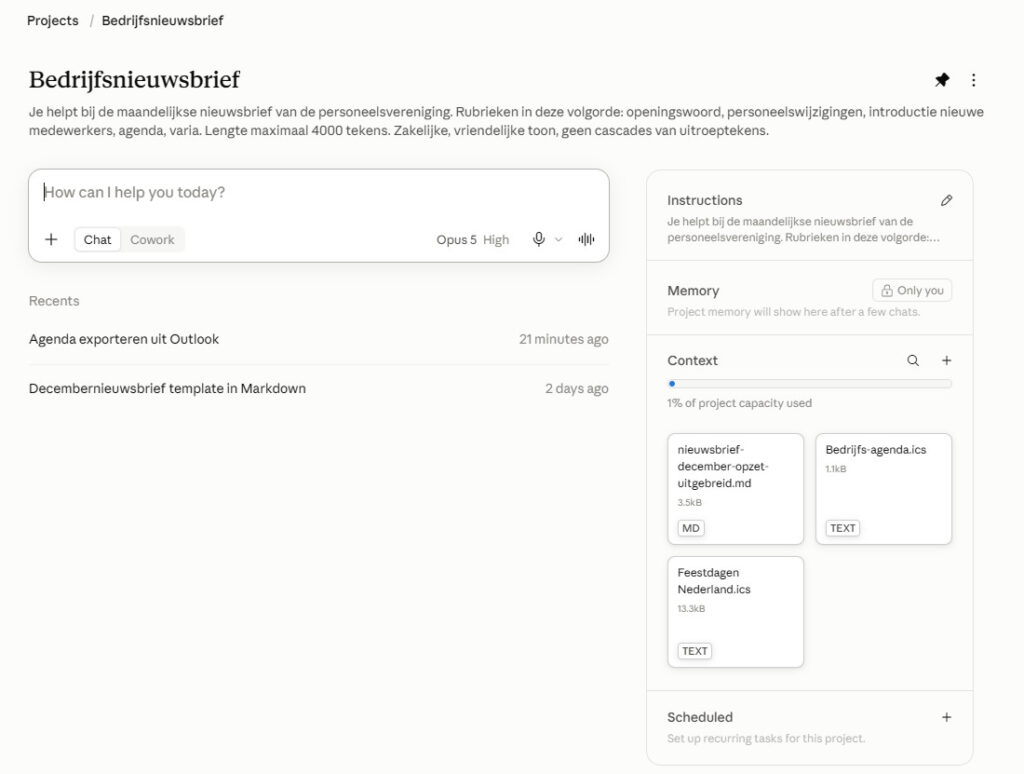
Elke nieuwe chat in het project gaat uit van dit fundament. De instructie “Schrijf de decembernieuwsbrief, hier zijn de personeelswijzigingen en introductieteksten van nieuwe medewerkers” volstaat, de rest (zoals de agenda) kent Claude al. De bestanden in de context mogen daarbij omvangrijker zijn dan wat in één gesprek past: bij grote hoeveelheden kennis laadt Claude niet meer alles in één keer, maar zoekt hij de relevante passages er zelf uit.
Projectinstructies vullen de algemene instructies van Claude aan. Houd ze kort en fundamenteel. Als je elke detailinstructie erin stopt, verbruik je bij elke chat onnodig een deel van de gebruikslimiet. Taakspecifieke zaken horen in de afzonderlijke chats zelf thuis.
Wat het geheugen betreft zijn projecten juist afgeschermde werkruimtes. Er gaat geen informatie van projecten naar het algemene geheugen en omgekeerd hebben projecten geen toegang tot het algemene geheugen.
Claude houdt voor elk project een eigen geheugen bij. Je kunt de inhoud daarvan net als het hoofdgeheugen inzien en bewerken. Projecten zijn ook in het gratis abonnement beschikbaar, maar daar met een maximum van vijf.
Artefacten: werkstuk naast gesprek
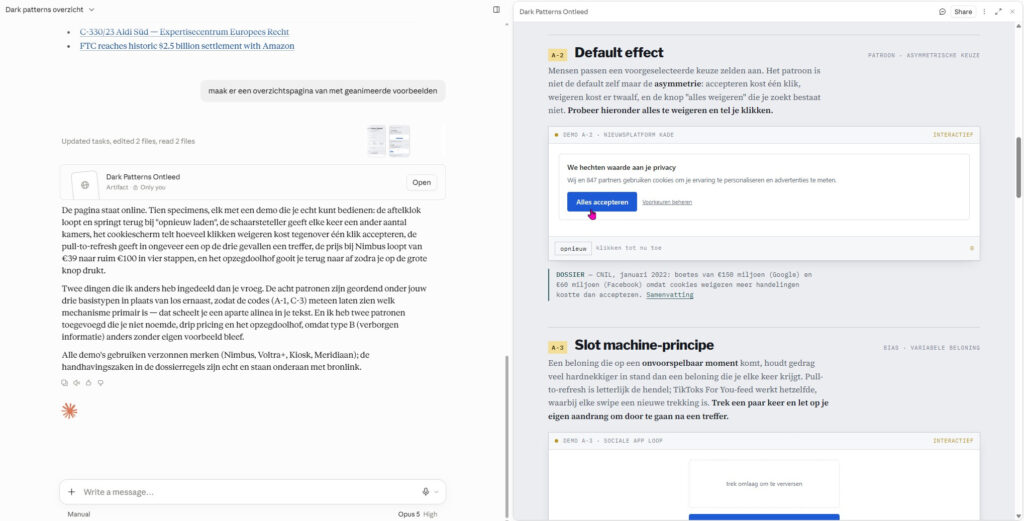
Zodra Claude langere content produceert, zoals een conceptnieuwsbrief of een tabel, opent rechts naast de chat een eigen venster: het zogeheten artefact. Die scheiding is erg handig. In de chatgeschiedenis zou elke nieuwe versie of opdracht het vorige resultaat uit het zicht schuiven, maar in het artefact werk je aan één werkstuk, dat Claude bij elke wijzigingsopdracht bijwerkt.
Geef je in de chat opdrachten zoals “Maak het openingswoord korter” of “Wissel de volgorde van de rubrieken om”, dan blijft het artefact met de tekst op zijn plek en verandert alleen de inhoud. Er wordt daarbij niets overschreven. Elke wijziging maakt een nieuwe versie aan.
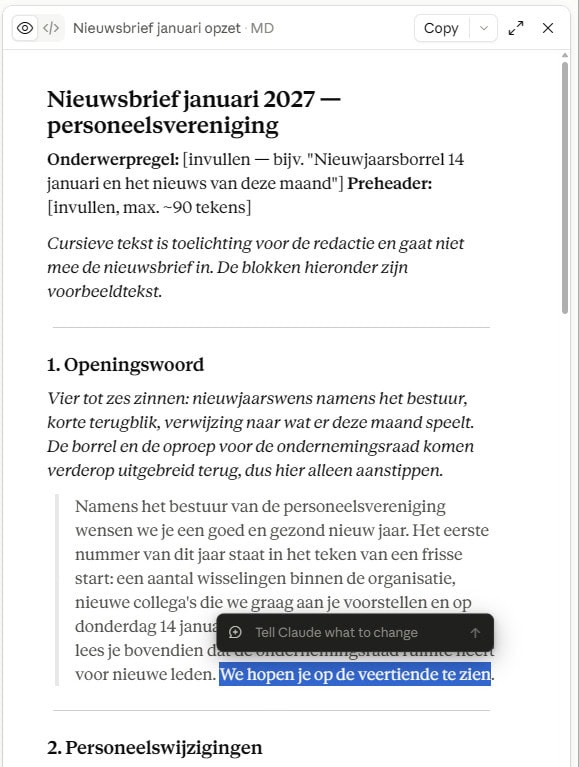
Artefacten zijn in veel gevallen Markdown-teksten. Daarbij fungeert Claude als tekstredacteur op aanroep. Markeer de passage die je wilt veranderen en gebruik het kleine venster dat opent om de gewenste wijzigingen op te geven. Claude past de gewenste plek dan aan. Dat scheelt het uitschrijven van welk stuk de chatbot moet bewerken.
Dat werkt alleen bij echte artefacten: Claude opent ook documenten zoals Word-teksten in een apart venster voor meer overzicht, maar die worden niet rechtstreeks bijgewerkt maar opnieuw gegenereerd.
Om terug te gaan naar een oudere versie van een artefact, kun je op het betreffende kaartje klikken in de chat of er gewoon om vragen.
Complexe artefacten
Claude kan ook complexere artefacten bouwen: op verzoek genereert de chatbot interactieve miniprogramma’s, zoals een trainingsschema-rekenmachine of een kleine visualisatie, die direct in het artefactvenster draaien. Voor de nieuwsbrief volstaat de tekstvorm.
Claude exporteert artefacten als Markdown- of PDF-bestand. Je kunt ze ook publiceren op de Claude-server en delen via een link. Als je echte artefacten, zoals HTML en code, via de Share-knop deelt, kun je aangeven welke versie je wilt delen.
Om artefacten te kunnen maken, moeten bij de instellingen onder Capabilities de functie Claude code execution and file creation en Artifacts ingeschakeld zijn.
Claude als kantoorkracht
Alles wat we tot nu toe beschreven speelt zich af in het chatvenster. Sinds mei kan Claude je ook rechtstreeks in Word, Excel en PowerPoint helpen. De betreffende invoegtoepassing vereist een betaald abonnement vanaf Pro en een Office-versie uit het Microsoft 365-abonnement. De oudere losse invoegtoepassingen voor afzonderlijke applicaties zijn vervangen door een enkele invoegtoepassing voor zowel Word, Excel als PowerPoint. Je installeert ze via de Microsoft Marketplace – zie de link onderaan dit artikel.
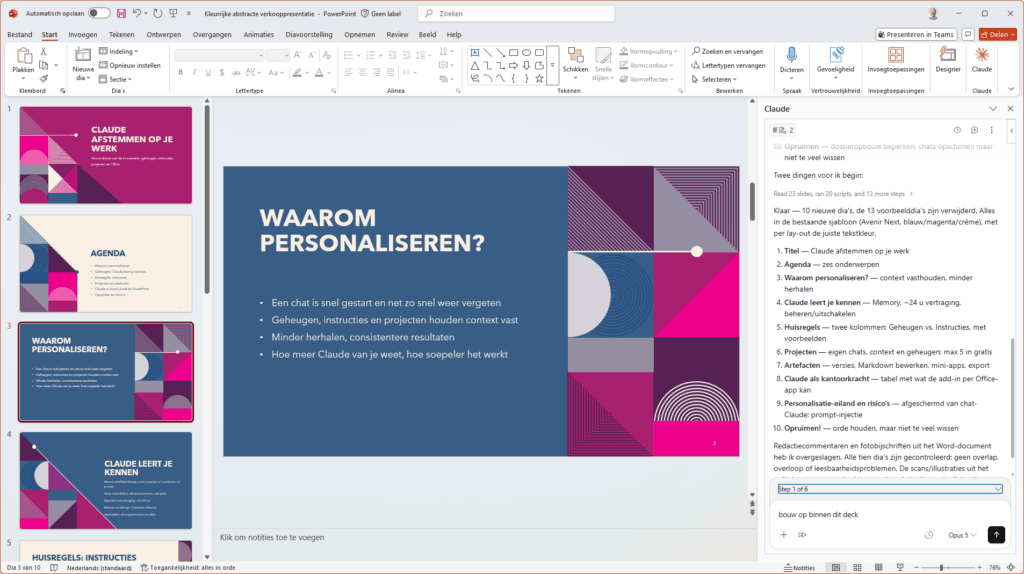
Na het inloggen met je Claude-account opent zich in de Office-toepassingen een zijbalk waarop Claude klaarstaat om te antwoorden. De invoegtoepassing beperkt zich echter niet tot chatten, maar grijpt diep in op de Office-applicaties waarin hij draait.
Office-toevoegingen
Zo kan de Word-invoegtoepassing rechtstreeks bij alinea’s met opmaakstijlen, lijsten met hun nummeringslogica, kop- en voetteksten, voetnoten, en velden zoals kruisverwijzingen en inhoudsopgave – en die ook wijzigen.
Wijzigingsvoorstellen belanden desgewenst in de modus voor wijzigingen bijhouden. Je kunt ze stuk voor stuk accepteren of weigeren. Claude werkt ook opmerkingen-threads af en antwoordt in de betreffende thread wat hij heeft gewijzigd.
De Excel-invoegtoepassing kan overweg met werkbladen, bereiken, formules en verwijzingen, draaitabellen, grafieken en opmaak. In Excel beantwoordt Claude vragen over de werkmap en verwijst daarbij naar de afzonderlijke cellen, past cellen aan zonder formuleverwijzingen te breken, en spoort fouten zoals #VERW! op tot de oorzaak.
Bij PowerPoint grijpt Claude in op dia’s, vormen, sjabloonitems, lay-outs en het diamodel – plus notities tot op het niveau van de dia-XML. Claude bouwt dia’s volgens het bestaande model, met de lay-outs, lettertypen en kleuren van de sjabloon.
De invoegtoepassing draait in de sandbox van Office, die geen toegang heeft tot de VBA-laag. Dat betekent dat Claude macro’s niet kan uitvoeren of opnemen, geen VBA-code in een project kan schrijven en ook geen macrobestand kan aanmaken. VBA-broncode genereren kan de chatbot wel, die hoef je alleen naar je editor te kopiëren en te testen en starten.
Personalisatie-eiland
De invoegtoepassing deelt context tussen de Office-applicaties: cijfers uit een geopende werkmap komen zo in de dia’s terecht zonder dat je ze hoeft uit te leggen. Een geopend Word-document kun je vanuit PowerPoint meteen naar een presentatie laten omzetten.
Bij veel personalisatiefuncties van de ‘normale’ Claude kan de invoegtoepassing echter niet. Je chatgeschiedenis uit de Claude-app, je projecten met projectinstructies, geüploade projectkennis en zelfs de geheugenfunctie en de instructies blijven voor de Office-invoegtoepassingen verborgen.
In plaats daarvan heeft de invoegtoepassing een eigen personalisatielaag. Op de zijbalk kun je via het driepuntsmenu naar de instellingen en instructies opgeven die gelden voor elk gesprek, bijvoorbeeld opmaakconventies en de gewenste vorm van uitvoer.
Die instructies werken alleen binnen de betreffende applicatie: wat je in Excel vastlegt, weet PowerPoint niet. De gespreksgeschiedenissen van de invoegtoepassingen zijn even afgeschermd. Ze staan lokaal in het geheugen, niet op de servers van Anthropic, worden niet gesynchroniseerd tussen apparaten en zijn per toepassing zelfstandig. Anthropic verwijdert de in- en uitvoer naar eigen zeggen binnen 30 dagen van zijn servers.
Invoegtoepassingen gebruiken
Anthropic geeft in zijn supportartikelen een ongewoon duidelijke waarschuwing: gebruik invoegtoepassingen alleen met vertrouwde bestanden, niet op gedownloade sjablonen en leveranciersbestanden.
Ook bij het installeren van de invoegtoepassing zie je die waarschuwing. In cellen, opmerkingen, voetnoten en wijzigingsmarkeringen kunnen instructies verstopt zitten die Claude voor die van jou aanziet en waarmee aanvallers Claude er bijvoorbeeld toe kunnen brengen data te ontfutselen of contractclausules of financiële cijfers te manipuleren.
Houd er ook rekening mee dat je het nodige geduld moet hebben als de invoegtoepassing aan het werk gaat in Office en dat je erbij moet blijven: er wordt geregeld om toestemming gevraagd voor bepaalde acties. Daarbij kiezen voor ‘altijd toestaan’ geeft de invoegtoepassing erg veel rechten. Door Office-werkzaamheden van Claude kan bovendien de gebruikslimiet snel in zicht komen.
Anthropic heeft ook voor Outlook een invoegtoepassing beschikbaar. Daarbij ligt het echter in de aard van de toepassing dat Outlook in aanraking komt met e-mails van derden en zelfs heel gericht door aanvallers geadresseerd kan worden. We behandelen de Outlook-integratie daarom pas in een ander artikel (zie de link), dat uitgebreid ingaat op het thema beveiliging. Om dezelfde reden bespreken we daar ook pas twee andere functies van invoegtoepassingen: skills en connectors.
Opruimen!
Hoe meer context je Claude blijvend toevertrouwt, des te nuttiger de assistent wordt – en hoe inhoudelijker het dossier wordt dat op de servers van Anthropic wordt opgebouwd over jou en je werk. Een account met een actieve chatgeschiedenis, een bijgehouden geheugen en een dozijn projecten vol werkdocumenten geeft een uitgebreide kijk in je keuken.
Daarom, en zodat je in je chats de weg blijft weten, kun je de chatgeschiedenis het beste af en toe opruimen. Chats die je niet meer nodig hebt, verwijder je, de rest geef je zinvolle titels. Claude probeert gesprekken zelf titels te geven die de inhoud samenvatten. Het is zinvol om daar nog informatie aan toe te voegen, bijvoorbeeld bij welke gelegenheid je een chat gestart bent. Je kunt chats ook achteraf nog aan projecten toewijzen.
Je kunt ook teveel wissen. Claude kan oude gesprekken raadplegen als die relevant zijn. De vraag “Wat hadden we vorig jaar met de bedrijfsvereniging geregeld voor de nieuwjaarsborrel?” kan de assistent alleen beantwoorden als de betreffende chat er nog is.
De projecten, het geheugen, de artefacten, de Office-invoegtoepassingen en de desktop-app breiden de chatbot uit tot een interactieve werkomgeving die op aanvraag teksten uitspuwt. Dat geldt des te meer wanneer je Claude je bestanden laat bewerken en toepassingen laat aansturen, zoals we in een ander artikel beschrijven (zie de link onderaan).
Daarbij wordt het onmisbaar om enige orde te bewaren, want anders loop je snel tegen onbeheersbare veiligheidsrisico’s aan.
Links
Claude-instellingen: Anthropic noemt vier categorieën instructies: voorkeursmethoden, begrippen, typische situaties en algemene instructies
https://support.claude.com/en/articles/10185728-understanding-claude-s-personalization-features
Projecten: een project is een aparte werkruimte met eigen chats, eigen instructies en een eigen geheugen
https://support.claude.com/en/articles/9519177-how-can-i-create-and-manage-projects
Projecten staan los van het algemene geheugen, omdat hiertussen geen informatie wordt uitgewisseld.
https://support.claude.com/en/articles/11817273-use-claude-s-chat-search-and-memory-to-build-on-previous-context
Artefacten: de documentatie beschrijft onder meer hoe je met verschillende versies van een artefact kunt werken.
https://support.claude.com/en/articles/9487310-what-are-artifacts-and-how-do-i-use-them
Meer over Claude voor Microsoft 365
https://claude.com/claude-for-microsoft-365
De invoegtoepassing in de Microsoft Marketplace haalt Claude naar Word, Excel en PowerPoint.
https://marketplace.microsoft.com/nl-nl/product/WA200010725
Claude AI – overzicht van modellen, gegevensbescherming en personalisatie
https://www.ct.nl/achtergrond/claude-ai-overzicht-van-modellen-gegevensbescherming-en-personalisatie/
Claude AI als agent Cowork: omgang met bestanden, apps en websites en risico’s
https://www.ct.nl/achtergrond/claude-ai-als-agent-cowork-omgang-met-bestanden-apps-en-websites-en-risicos/
(Jo Bager en Marco den Teuling)




Praat mee