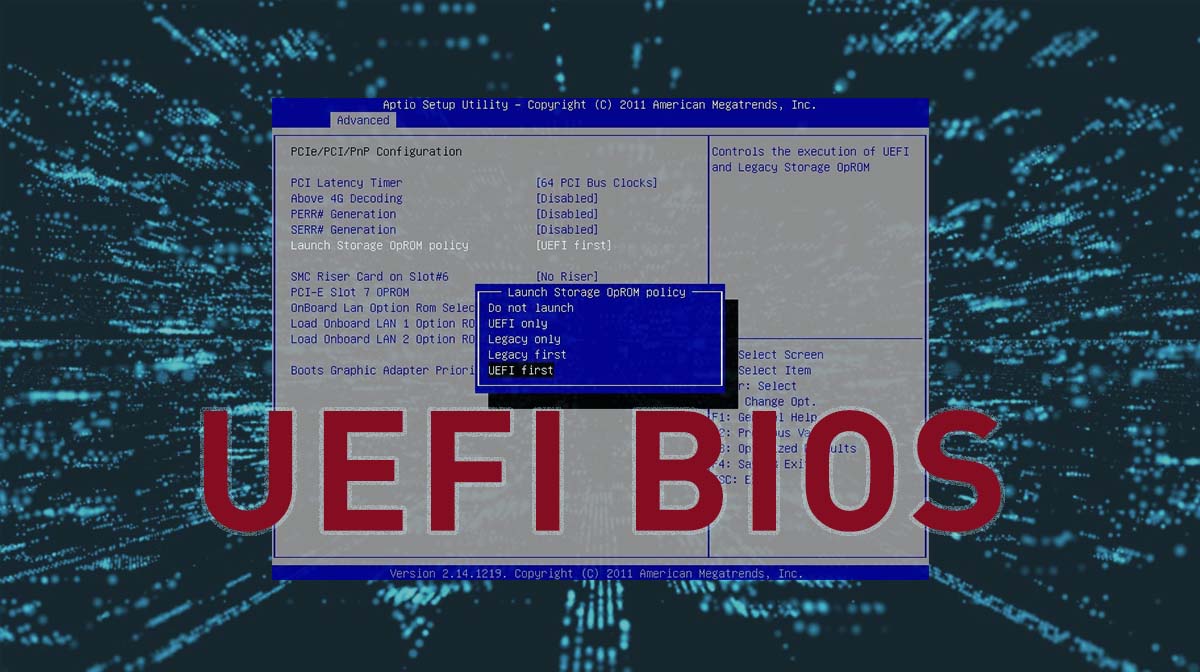
Hoe kun je een UEFI-systeem in de BIOS-modus opstarten
Hoe kun je een UEFI systeem in de BIOS modus opstarten. We bekijken oorzaken en oplossingen voor UEFI boot problemen en hoe oudere besturingssystemen kunnen opstarten. Op een moderne pc of notebook die met een UEFI-firmware werkt, kunnen deze niet opstarten. Met BIOS-emulatie lukt dat wel, maar dat is niet altijd makkelijk te configureren.
Lees verder na de advertentie
UEFI snelheid bij opstarten
Tip

Download het e-book en krijg direct inzicht in de stappen die jouw organisatie moet zetten.

De Unified Extensible Firmware Interface (UEFI) biedt duidelijke voordelen ten opzichte van het oudere Basic Input Output System (BIOS). Een voordeel van UEFI is dat je kunt booten van schijven met een opslagcapaciteit van meer dan 2 TB.
Op multibootsystemen, waarbij je meerdere besturingssystemen naast elkaar installeert, heb je ook geen bootmanager meer nodig. UEFI-systemen booten veel sneller dan computers met BIOS.
Natuurlijk moet het besturingssysteem wel ondersteuning bieden om op een UEFI-systeem in de UEFI-modus te kunnen opstarten. Voorbeelden daarvan zijn gangbare Linux-distributies sinds 2012 en de 64-bit versies van Windows sinds Vista SP1.
Oude BIOS modus opstarten
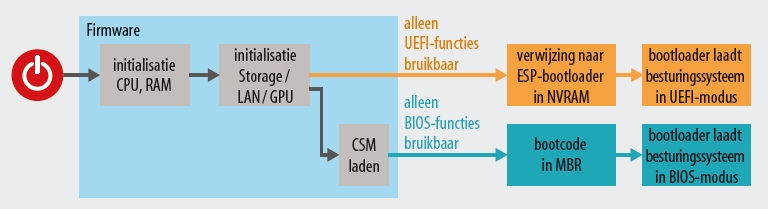
Veel bootable diagnosetools om bijvoorbeeld het werkgeheugen of harde schijven te testen gebruiken de oude BIOS-modus nog. Ook de 32-bit versie van Windows 7 doet dat. Daarom biedt de firmware van notebooks en moederborden van desktop-pc’s de zogenaamde Compatiblity Support Module (CSM) aan.
Die UEFI-uitbreiding maakt een ouder besturingssysteem wijs dat er een ouderwets BIOS aanwezig is, zodat je het toch op een moderne computer kunt gebruiken. CSM is normaliter ook nodig om een 32-bit Windows te booten.
UEFI – trucs en instellingen
Soms blijft een computer na het opstarten hangen of wordt een nieuw bootmedium genegeerd. Dan kunnen een paar instellingen in de firmware de pc op gang helpen. Ga als eerste naar de BIOS-setup.
Dat gaat het makkelijkst als je tijdens het booten meerdere keren op F2 of Del drukt; bij sommige pc’s en notebooks is het F1 of F12. In sommige gevallen lukt dat alleen indirect – als je de firmwaresetup bijvoorbeeld alleen via een bootmenu kunt bereiken.
UEFI BIOS opstarten
Mocht ook dat niet lukken, dan kun je bij Windows 8.x en 10 een truc gebruiken. Windows moet dan wel in de UEFI-modus zijn geïnstalleerd. Houd bij het afsluiten met de startknop de Shift-toets ingedrukt en selecteer de optie ‘Opnieuw opstarten’.
Na een tijdje verschijnt dan een blauwe interface. Start de computer opnieuw op via ‘Problemen oplossen / Geavanceerde opties / Instellingen voor UEFI-firmware’ en ga naar de firmwaresetup.
Ontvang gratis de nieuwste informatie over UEFI en BIOS!
Schrijf je in voor de nieuwsbrief:
Switchen tussen UEFI en Legacy
Elke pc- of moederbordfabrikant deelt de menu’s en instellingen in de set-up op een eigen manier in. Daarbij worden ook verschillende termen gehanteerd. Sommige opties zie je pas nadat je eerst andere instellingen gewijzigd hebt.
Opstartmodus selecteren
Meestal kun je de opstartmodus selecteren in een menu met een naam als ‘Boot’ of ‘Startup’. Er zijn ook pc’s en notebooks waar de betreffende optie bij ‘System Configuration’ stond. Mogelijke labels voor de opties zijn bijvoorbeeld ‘Boot Mode’ en ‘Legacy Support’.
Met die optie kun je wisselen tussen UEFI en BIOS-compatibele CSM respectievelijk ‘Legacy’. Om de CSM-modus te kunnen gebruiken, moet je hem soms ergens anders in de firmware eerst inschakelen.
Andere opties instellen
Een optie als ‘CSM Configuration’ staat niet altijd in hetzelfde menu. Je kunt andere opties in het BIOS instellen om bijvoorbeeld de pc stiller en zuiniger te maken.
Let erop dat besturingssystemen die in de UEFI-modus zijn geïnstalleerd, niet opstarten in de BIOS-modus. En omgekeerd. Zet de optie dus weer terug als je met je normale besturingssysteem wilt werken op de harde schijf of ssd.
Bootvolgorde veranderen
In sommige gevallen biedt de set-up voor de bootmodus een derde mogelijkheid. Dat is in de vorm van iets als ‘UEFI+CSM’, ‘UEFI+Legacy’ of ‘Both’. Daarmee heb je het meeste comfort.
De computer hanteert daarbij de standaard ingestelde bootvolgorde. Ook controleert hij of op de betreffende schijf een EFI System Partition (ESP) of klassieke bootsector aanwezig is.
Volgorde aanpassen
Soms start een computer niet op van een stick of optisch medium. Er verschijnt dan het hoofdbesturingssysteem op de harde schijf of ssd. Dan moet je de volgorde bij ‘Boot’ aanpassen.
Zet de usb-schijf of de optische drive daarbij bovenaan. Bij veel systemen is het ook mogelijk om tijdens het opstarten via een F-toets een bootmenu op te roepen. Daarmee kun je afwijken van de standaard volgorde.
UEFI-opstartproblemen
Soms ontbreekt de optie voor CSM of Legacy in de set-up of is hij grijs. Dat ligt dan mogelijk aan het feit dat je UEFIBIOS in de Secure Boot-modus wilt opstarten. De firmware controleert daarbij of de signature van de UEFI-bootloader van het besturingssysteem overeenkomt met de sleutels in de firmware.
Daarmee moet worden voorkomen dat virussen het bootproces ongemerkt binnendringen. Een klassiek BIOS ondersteunt een dergelijke controle niet, waardoor Secure Boot voor de CSM-modus uit moet staan.
Bootmodus uitlezen
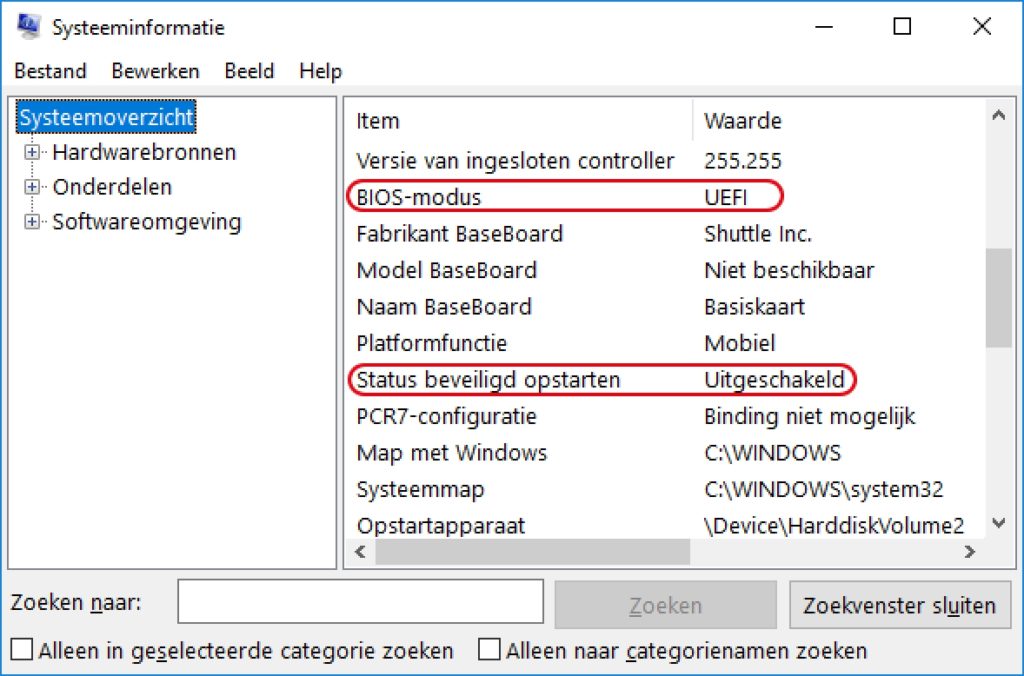
Bij Windows kun je de bootmodus uitlezen met behulp van de Systeeminformatie. Typ in het zoekveld bij de startknop msinfo32 in. De gewenste informatie staat vervolgens in het rechterdeel van het venster.
De regel ‘BIOS-modus’ geeft informatie over het feit of Windows in de UEFI- of BIOS-modus geïnstalleerd is. Dat laatste wordt aangeduid met ‘Verouderd’. Enkele regels lager geeft de regel ‘Status beveiligd opstarten’ aan of UEFI Secure Boot wel of niet ingeschakeld is.
Waar staan secure boot instellingen?
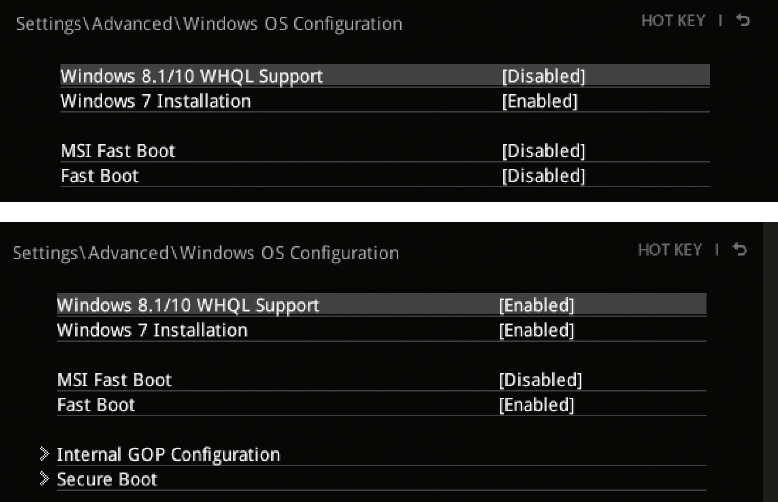
Ook wat betreft de plek waar de Secure Boot-instellingen in de firmware staan, gaat iedere fabrikant geheel zijn eigen gang. Die optie staat meestal niet onder ‘Boot’, maar onder ‘Security’.
Soms configureren de fabrikanten de interface zodanig dat je met Secure Boot de BIOS-optie niet meer kunt kiezen. Je ziet de opties voor CSM dan pas nadat je Secure Boot uitgezet hebt. Bij mobiele apparaten verschijnt die optie soms pas als je van tevoren een wachtwoord voor het BIOS ingesteld hebt.
Vooruitzicht
Secure Boot uitschakelen
Bij vrijwel alle desktop-pc’s en notebooks kun je Secure Boot uitschakelen en een CSM laden. Daarmee kun je een ouder besturingssysteem, diagnosetool of disk-imager starten.
Microsoft schrijft in de eisen van Windows 10 echter niet meer voor dat Secure Boot uitgeschakeld moet kunnen worden. Bij enkele notebooks ontbreekt de CSM in eerste instantie en kun je het installeren met behulp van een firmware-update.
BIOS zal verdwijnen
Op de (middel)lange termijn zal de BIOS-modus waarschijnlijk uitsterven. Voor veel diagnosetools, bootable back-upsoftware en Linux-distributies is dat geen probleem. Die ondersteunen UEFI inmiddels allemaal.
Bij een nieuwe installatie is er geen reden om de UEFI-modus niet te gebruiken. Let er daarbij op dat je CSM volledig uitschakelt. De installatiemedia van Windows 7 64-bit en nieuwere systemen ondersteunen namelijk beide modi. Daardoor bestaat alsnog de kans dat het besturingssysteem in de BIOS-modus geïnstalleerd wordt.
Apple in UEFI
Apple heeft de CSM – en daarmee de compatibiliteit met BIOS – al opgegeven. Macs vanaf 2013 starten uitsluitend op in de UEFI-modus. Hetzelfde geldt voor veel tablets, notebooks en hdmi-stick-pc’s met Windows met een Atom of Core m als processor.
De reden voor die beperking is de zogenaamde Connected-Standby-status waarbij het apparaat binnen een halve seconde opstart. Ook worden achtergrondtaken met een uitgeschakeld scherm dan uitgevoerd zonder dat de accu in een mum van tijd leeg is.
UEFI- en BIOS-modus vergeleken
De UEFI-firmware in moderne computers heeft voor de compatibiliteit met oudere besturingssystemen een zogenaamde Compatibility Support Module die een BIOS emuleert.
(Christian Hirsch, c’t magazine)
- Alles over Matter en de stand van zaken
- Zelf aan de slag met lokale AI
- Praktische security voor WordPress, Android en Linux

Tip
Download het e-book en krijg direct inzicht in de stappen die jouw organisatie moet zetten.



Praat mee
- UEFI snelheid bij opstarten
- Oude BIOS modus opstarten
- UEFI - trucs en instellingen
- UEFI BIOS opstarten
- Switchen tussen UEFI en Legacy
- Opstartmodus selecteren
- Andere opties instellen
- Bootvolgorde veranderen
- Volgorde aanpassen
- UEFI-opstartproblemen
- Bootmodus uitlezen
- Waar staan secure boot instellingen?
- Vooruitzicht
- BIOS zal verdwijnen
- Apple in UEFI
- UEFI- en BIOS-modus vergeleken
Mijn computer windows 10 start op in de bios mode. elke keer moet ik de F1 knop gebruiken en dan kiezen voor opstarten. Wat ik ook aanklik de volgende keer start ie weer in de Bios oftewel in de Uefi-bios. krijg de computer niet meer normaal opgestart.
H.Wiersma ik denk dat je knoopcel batterij leeg is.
Van z’n pacemaker?