
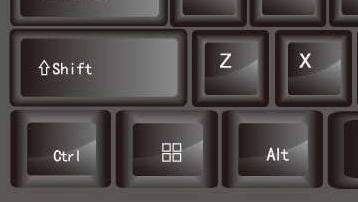

Sneltoetsen zijn handig om sneller te werken met Windows 10. Bekijk hieronder het overzicht van toetsencombinaties en de bijbehorende functie.
Lees verder na de advertentie
| Sneltoets | Functie in Windows 10 |
|---|---|
| Windows+A | Actiecentrum |
| Windows+Shift+Ctrl+B | GPU-driver herstarten |
| Windows+D | bureaublad naar voorgrond/achtergrond |
| Windows+Alt+D | datum en tijd weergeven |
| Windows+E | Verkenner |
| Windows+G | Game Bar |
| Windows+H | dicteren (niet beschikbaar voor Nederlands) |
| Windows+I | Instellingen openen |
| Windows+K | (draadloze) randapparatuur aansluiten |
| Windows+L | Windows vergrendelen |
| Windows+M | alle minimaliseerbare vensters minimaliseren |
| Windows+Ctrl+M | instellingen voor Vergrootglas (vergrootglas aan: Windows+plusteken, vergrootglas uit: Windows+Esc) |
| Windows+O | schermstand vastzetten |
| Windows+Ctrl+O | schermtoetsenbord activeren |
| Windows+P | projecteren (monitor dupliceren, uitbreiden …) |
| Windows+R | uitvoeren |
| Windows+S | zoeken openen |
| Windows+U | Instellingen / Toegankelijkheid |
| Windows+V | klembordgeschiedenis weergeven |
| Windows+X | systeemmenu (alternatief startmenu) |
| Windows+komma (,) | bureaublad tijdelijk weergeven |
| Windows+Pause | Configuratiescherm / Systeem |
| Windows+pijl links/rechts | venster in linker/rechter vensterhelft aanpassen |
| Windows+Shift+pijl links/rechts | venster een monitor naar links/rechts opschuiven |
| Windows+pijl omhoog | actief venster maximaliseren |
| Windows+pijl omlaag | actief venster minimaliseren |
| Windows+Home | alle vensters behalve het actieve venster minimaliseren/herstellen |
| Windows+punt (.) | emoji’s en bijzondere tekens selecteren |
| Windows+Tab | overzicht van alle geopende vensters |
| Windows+getal | programma starten dat op de door het getal aangegeven positie in de taakbalk staat. Als dat al draait, daarheen wisselen |
| Windows+Shift+getal | nieuwe instantie starten van het programma dat op de door het getal aangegeven positie in de taakbalk staat |
| Windows+Shift+Ctrl+getal | nieuwe met administratorrechten draaiende instantie starten van het programma dat op de door het getal aangegeven positie in de taakbalk staat |
| PrtScr | screenshot van het volledige bureaublad op het klembord zetten |
| Alt+PrtScr | screenshot van het actieve venster op het klembord zetten |
| Windows+PrtScr | screenshot van het van het volledige bureaublad als png-bestand in de eigen afbeeldingenmap opslaan |
| Windows+Shift+S | screenshot van een vrije uitsnede op het klembord zetten |
| Windows+Ctrl+D | nieuw virtueel bureaublad toevoegen |
| Windows+Ctrl+pijl links/rechts | tussen de virtuele bureaubladen wisselen |
| Windows+Ctrl+F4 | virtueel bureaublad sluiten |
| Ctrl+Shift+Enter | programma met administratorrechten starten (ook Shift+Ctrl+dubbelklik) |
Om een sneltoets voor Windows 10 te gebruiken, druk je de hierboven genoemde toetsen op je toetsenbord tegelijkertijd in. Bij lastige toetsencombinaties tot wel 4 toetsen, kun je beginnen met de speciale toetsen (Windows, Shift, Alt, Ctrl) tegelijk indrukken en dan ook de andere toets(en) erbij. Microsoft biedt een overzicht met nog iets meer toetsencombinaties.
Toetsencombinaties voor speciale tekens
Tip

Download het e-book en krijg direct inzicht in de stappen die jouw organisatie moet zetten.

Ook voor het typen van speciale tekens zijn er sneltoetsen. Zo kun je bijvoorbeeld het maalteken (×) krijgen door Alt ingedrukt te houden en dan achtereenvolgens de cijfers 0 2 1 5 op het cijferblok van je toetsenbord. Dit werkt alleen met de linker Alt-toets, als je een tweede Alt-toets rechts hebt kan het daarmee niet. Bekijk meer oplossingen voor speciale tekens typen als je dat soort tekens veel gebruikt.
Sneltoetsen aanpassen
Als je de toetsencombinaties niet handig vindt of bepaalde toetsen op jouw toetsenbord ontbreken of defect zijn, kun je de werking van je toetsenbord aanpassen. Zo ontbreekt op laptops vaak een cijferblok of zitten andere functies in de weg. En anders kun je altijd nog op zoek naar een toetsenbord dat beter bij je past.
Blijf op de hoogte van de nieuwste informatie en tips! Schrijf je in voor de nieuwsbrief:
- De beste tools voor developers
- Meer grip op security, privacy en je data
- Slimmer werken met Linux, netwerken en hardware

Tip

Krijg direct toegang tot alle beschikbare edities op je laptop, tablet of smartphone.

Praat mee