


Het notitie- en kennisbeheerprogramma Obsidian is eenvoudig te leren, maar het optimaal benutten is een uitdaging. In dit artikel laten we zien hoe je tabbladen en templates kunt gebruiken om je werkomgeving te optimaliseren, hoe je notities met metadata organiseert en die tussen je apparaten synchroniseert. Met plug-ins kun je het programma bijna naar believen aanpassen en uitbreiden.
Meer uit Obsidian halen met geavanceerde functies
Als je nog nooit met Obsidian gewerkt hebt, is het de moeite waard om de introductie tot dat kennismanagementprogramma te lezen. Daarin maak je kennis met de editor en het organiseren met mappen en tags. De geavanceerde functies die in dit artikel aan bod komen, zijn vooral handig voor uitgebreide kennisverzamelingen en projecten. Met tabbladen en een gesplitst editorvenster kun je verschillende stukjes informatie tegelijk in de gaten houden.

Workspaces slaan complete vensterindelingen op en maken ze beschikbaar met één druk op de knop. Templates voegen vooraf gedefinieerde inhoudsblokken toe aan de pagina’s en met metadata kun je nog beter structureren.
We laten je ook zien hoe je de inhoud vanaf meerdere apparaten kunt benaderen en gesynchroniseerd kunt houden.
Tot slot demonstreren we hoe je bestaande Obsidian-functies kunt uitbreiden en zelfs compleet nieuwe functies kunt toevoegen, zoals een agenda of de Kanban-borden voor projectplanning.

De volgende instructies gaan ervan uit dat je de Engelstalige Obsidian-gebruikersinterface hebt ingesteld, daar is een veel grotere community voor en er zijn sowieso veel niet vertaalde elementen en plug-ins.
De functies die in dit artikel worden beschreven met betrekking tot editorvensters, tabbladen, workspaces en templates hebben voornamelijk betrekking op de grotendeels identieke desktopversies van Obsidian voor Windows, macOS en Linux. De ontwikkelaars hebben geprobeerd om bijna alle functies ook in de mobiele apps te implementeren. De touchbediening en de kleinere schermen hebben echter geleid tot een aantal wijzigingen in de bediening, die hier en daar wat omslachtiger is en soms wat verkenningsgeest vereist.
Tabbladen en workspaces
In het editorgebied van Obsidian kun je verschillende inhoud in tabbladen openen – net zoals je dat bij een browser kunt doen. Net als in een browser worden tabbladen bovenaan de editor weergegeven als tabs en kunnen ze worden verplaatst met slepen en neerzetten, vastgezet met het contextmenu of in een apart venster worden geopend. Door op het plusteken te klikken maak je een nieuw tabblad aan en met de x sluit je een tabblad.
Om een notitiepagina in een nieuw tabblad te laden, klik je op het plusteken naast een bestaand tabblad of typ je Ctrl+T (macOS: Command+T) en open je vervolgens een pagina vanuit de Obsidian bestandsverkenner. Je kunt ook met de rechtermuisknop op een notitie klikken en Open in new tab kiezen of met de linkermuisknop klikken terwijl je de Ctrl-toets ingedrukt houdt.
Je kunt daarnaast de inhoud van meerdere tabbladen tegelijk bekijken, bijvoorbeeld om zowel de tekst waar je op dat moment aan werkt als een pagina met notities of onderzoeksgegevens te bekijken. Houd daarvoor de linkermuisknop ingedrukt en sleep een tabblad naar de rechter-, linker- of onderrand van het editorvenster, waarna dat zich opdeelt.
Om de grootte van de afzonderlijke deelgebieden aan te passen, verplaats je de grenslijnen met de muis. Herhaal die stappen om het venster verder op te delen en meer tabbladen weer te geven.
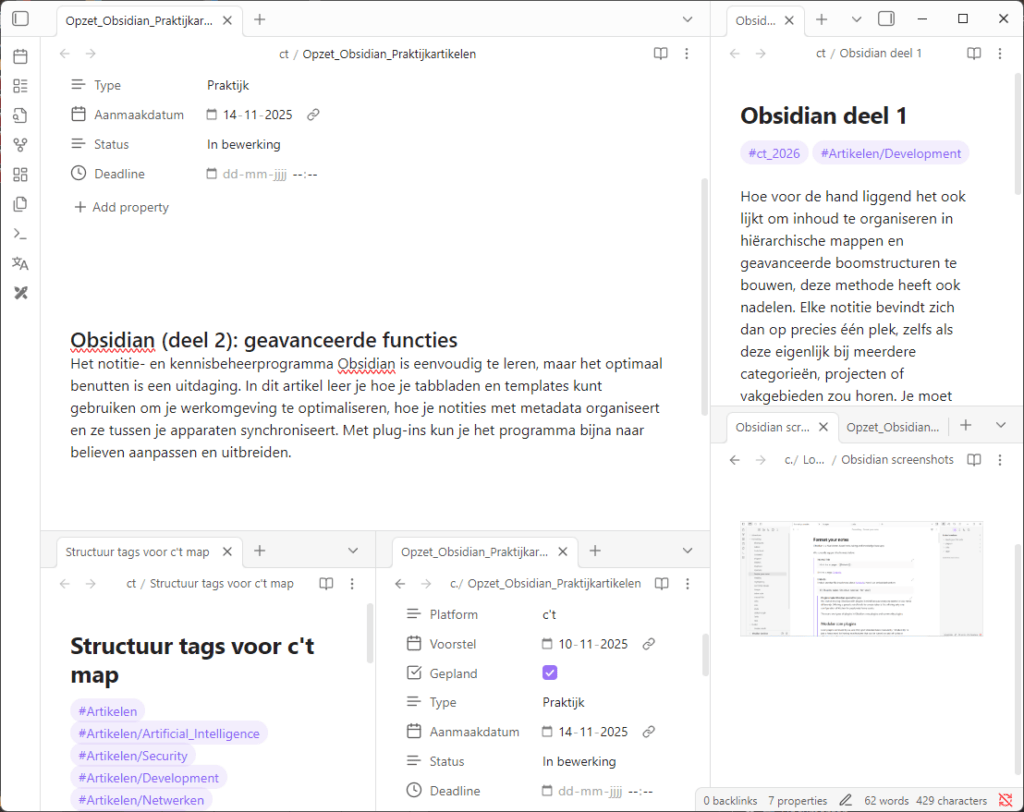
Het is verder mogelijk om dezelfde notitiepagina te openen in een gesplitste weergave op twee verschillende tabs, zodat je bijvoorbeeld de standaardweergave en Source mode tegelijk kunt bekijken. Om een tabblad horizontaal of verticaal te splitsen, kies je in het contextmenu of het driepuntsmenu Split right of Split down.
Bij Obsidian tellen alle tabbladen in hetzelfde venstergebied als een groep. Je kunt in elk deelvenster een andere groep tabbladen openen en, indien nodig, dezelfde pagina in verschillende deelvensters weergeven en naar verschillende posities scrollen. Met de tabbladen en deelvensters kun je behoorlijk uitgebreide werkomgevingen creëren, mits je een voldoende groot scherm hebt. Op mobiele apparaten is het gebruik van tabbladen natuurlijk beperkt. Op smartphones kun je slechts de inhoud van één tabblad tegelijk weergeven.
Complexere combinaties van tabbladgroepen en deelvensters kun je samen met hun inhoud, positie en grootte opslaan als een workspace (werkruimte) en op elk moment opnieuw openen.
De inhoud en status (samengevouwen of uitgevouwen) van de twee zijbalken worden ook opgeslagen. Je moet eerst de relevante plug-in activeren (Options / Core plugins / Workspaces). De pictogrammenbalk aan de linkerkant toont dan een nieuw pictogram dat een venster symboliseert dat meerdere keren is gesplitst. Als je erop klikt, wordt er een dialoog geopend waarin je de huidige werkruimte inclusief de inhoud van de tabbladen kunt opslaan onder een naam naar keuze of kunt overschakelen naar een al opgeslagen workspace.
Meer structuur met YAML frontmatter
Bij het zetten van boeken verwijst frontmatter naar de eerste pagina’s met inhoud zoals de titel, het voorwoord en de opdrachtpagina. Bij Obsidian verwijst dat naar een optioneel metadatarecord voorafgaand aan de notitiepagina met een lijst vrij te selecteren veldnamen en waarden. Dat kun je gebruiken om inhoud te categoriseren. Omdat dat gegevensrecord, dat je naar wens kunt tonen of verbergen, aan het begin van de notitie staat, is het ideaal voor het samenvatten van informatie die direct in het oog springt.
Metagegevens kunnen ook worden gebruikt als zoekcriterium. De syntaxis voor het zoekveld is [veld:inhoud], bijvoorbeeld [Publicatiejaar:1992]. Of-voorwaarden zoals [Auteur:Stephen King OR Clive Barker] en regex-notaties ([Naam:/Janss?en/] voor ‘Jansen’ en ‘Janssen’) zijn ook toegestaan.
Obsidians metadata wordt opgemaakt in YAML, een acroniem voor ‘YAML ain’t a Markup Language’. YAML is een tekstgebaseerd bestandsformaat met een eenvoudige maar strikte syntaxis. Het maakt onder andere veldinhoud-mapping mogelijk, zoals Naam: Jansen. Een pagina met notities kan metadata bevatten, maar dat hoeft niet.
De velddefinities kunnen ook verschillen van pagina tot pagina. Als je bijvoorbeeld publicaties beheert in Obsidian, zou je de titel, auteursnaam en jaar van publicatie kunnen opnemen in de relevante paginametagegevens. Links en tags (zonder #) kunnen ook worden opgenomen in de metadata.
De populaire, maar complexere community plug-in Dataview (meer over plug-ins verderop) maakt aanzienlijk meer uitbreidingsmogelijkheden voor metadatarecords mogelijk. Hij genereert bijvoorbeeld lijsten en tabellen op basis van bepaalde metagegevens. Dataview wordt niet meer actief ontwikkeld, maar in een volgend artikel gaan we in op een opvolger daarvoor: de nieuwe core-plug-in Bases van de makers van Obsidian.
Het YAML-formaat, waarvan Obsidian slechts een deel gebruikt, schrijft voor dat drie mintekens het frontmatterblok inleiden en eindigen. De gegevens worden in afzonderlijke regels ertussen geplaatst. Het blok wordt ook in die vorm opgeslagen aan het begin van de Markdown-tekstbestanden.
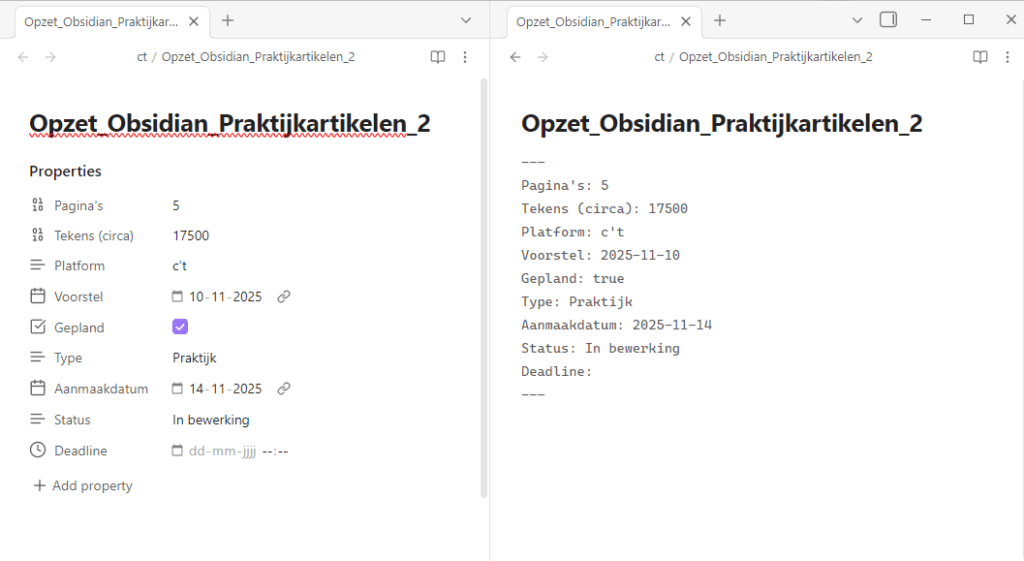
Je hoeft je echter helemaal niet bezig te houden met de YAML-syntaxis, want bij versie 1.4 hebben de Obsidian-ontwikkelaars Properties geïntroduceerd, een handigere invoermogelijkheid voor metadata met een aantrekkelijkere weergave. Je hebt verschillende opties om een metagegevensblok te maken.
Selecteer in het contextmenu van het actieve tabblad de opdracht Add file property of typ — helemaal aan het begin van de notitie. Als alternatief kun je ook een sneltoets gebruiken, die standaard is gedefinieerd als Ctrl + ; (aan te passen bij Options / Hotkeys / Add file property).
Het kopje Properties verschijnt en daaronder een eenregelige tabel met twee cellen.
Voer een veldnaam in de linkercel in of selecteer er een uit de automatisch geopende lijst met een basisselectie (aliases, cssclasses, tags) en de namen van metadata die al in de Vault worden gebruikt. Voer de waarde in de rechtercel in. Via het contextmenu van de knop helemaal links (de drie lijnen) kun je een Property type toewijzen aan de veldinhoud, bijvoorbeeld Text of Date, om de invoer te beperken tot geldige tekens en formaten.
Het opnieuw invoeren van uitgebreide metadatarecords voor elke notitie is een vervelende taak. Dat hoeft ook niet als je de functie voor templates (sjablonen) van Obsidian gebruikt.
Templates voor snelle inhoud
In tegenstelling tot bij tekstverwerkers bepalen de templates in Obsidian niet het ontwerp van notitiepagina’s, dat wil zeggen dat ze geen lettertypen, alinea- en paginaformaten opslaan. In plaats daarvan zijn templates gewone notitiepagina’s met vooraf toegewezen inhoud die zijn opgeslagen in een speciale map.
Naast tekstelementen kunnen ze ook alle andere ondersteunde elementen bevatten, zoals afbeeldingen, links, tags en metagegevensblokken. Je moet daarvoor eerst de betreffende plug-in activeren. Om dat te doen, zet je bij de Options onder Core plugins de schakelaar naast Templates aan en klik je vervolgens op het tandwielsymbool links daarvan.
Selecteer in het volgende dialoogvenster de map binnen de huidige kluis voor de sjabloonbestanden. Maak er eventueel eerst een aan die je bijvoorbeeld Templates of Sjablonen noemt.
Maak een nieuwe template aan als een normale notitiepagina met een betekenisvolle naam in de gespecificeerde map en vul die met alle gewenste inhoud. Om de huidige datum en/of tijd dynamisch in te voegen, gebruik je de placeholders {{date}} en {{time}}. Je specificeert de datum- en tijdnotatie in het instellingenvenster waarin je ook de sjablonenmap hebt gespecificeerd. Je kunt echter ook een formaatspecificatie toevoegen aan de placeholders, bijvoorbeeld {{date:DD.MM.YYY}}.
Om een template in de momenteel geopende notitie in te voegen, klik je op het bijbehorende pictogram in de werkbalk uiterst links (een stapel documenten) en selecteer je de gewenste template uit de lijst die opent. Belangrijk: die functie plaatst de inhoud van de template niet als een gekoppeld item in de huidige pagina, maar werkt meer als een tekstmodule.
De inhoud van de template wordt ingevoegd op de huidige cursorpositie, bij of tussen de inhoud die al op de pagina staat. Als je de template meerdere keren invoegt, worden dienovereenkomstig kopieën van de inhoud gemaakt. Als je de template-functie te beperkt vindt, kun je kijken naar de community plug-in Templater (meer over plug-ins verderop).
Synchronisatie tussen apparaten
In tegenstelling tot andere kennismanagement- en notitieprogramma’s zoals OneNote en Notion, is Obsidian niet ontworpen voor teamwerk. Maar zelfs als je alleen werkt, gebruik je vaak meerdere apparaten en wil je toegang tot dezelfde Obsidian-database op alle apparaten. Daar zijn verschillende opties voor.
De producent biedt zelf een betaalde synchronisatiedienst aan genaamd Obsidian Sync, als abonnement met twee niveaus voor vier of acht dollar per maand. Obsidian Sync belooft end-to-end encryptie en versiebeheer.
Behalve de kosten zitten er echter een paar addertjes onder het gras. Obsidian Sync slaat alle inhoud nog steeds op in lokale mappen, maar ook op servers bij Digital Ocean in de VS. Daarnaast is het aantal en de grootte van gesynchroniseerde mappen beperkt. Het goedkopere abonnement staat alleen een enkele vault toe van maximaal 1 GB met maximaal 5 MB per afzonderlijk bestand. Versiebeheer slaat alleen content op die maximaal een maand oud is.
Het duurdere Sync Plus-abonnement geeft recht op tien vaults van in totaal maximaal 10 GB, een maximale bestandsgrootte van 200 MB en een bewaarperiode van een jaar. Lokaal opgeslagen mappen hebben geen last van die beperkingen.
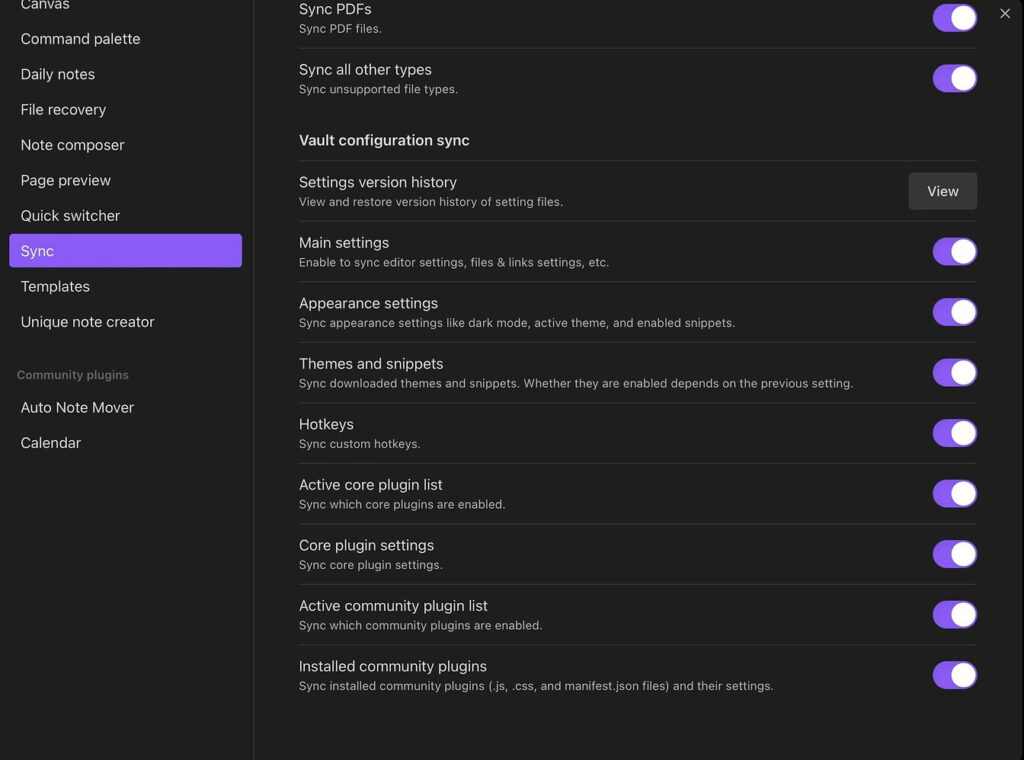
Er zijn alternatieve mogelijkheden. Omdat Obsidian gewone tekstbestanden opslaat in mappen van het betreffende bestandssysteem, kun je in principe elke synchronisatieoplossing gebruiken die op mappen/bestanden is gebaseerd. Dat geldt zowel voor publieke clouds zoals OneDrive, Dropbox en Google Drive (waarbij je natuurlijk wel de gegevenssoevereiniteit opgeeft) als voor zelf gehoste cloudopslag zoals Nextcloud en bestandsservers of NAS-opslag. De opensourcetool Syncthing is een optie zonder centrale server, maar vereist een grotere configuratie-inspanning.
In al die gevallen hoef je alleen de te synchroniseren Vault op te slaan in een map die wordt verwerkt door de betreffende synchronisatieclient. Bij onze tests met OneDrive en Dropbox werkte dat verrassend goed – in ieder geval met de desktopversies van Obsidian voor Windows, macOS en Linux.
We hadden eigenlijk synchronisatieconflicten verwacht zodra we hetzelfde bestand op meerdere apparaten zouden openen en bewerken, maar in de praktijk zagen we bij onze tests met OneDrive en Dropbox alleen opzettelijk uitgelokte en sporadische conflicten door absoluut gelijktijdige wijzigingen, wat leidde tot dubbele bestanden.
Desgevraagd legde de maker van Obsidian uit dat de bestanden altijd maar kort worden geopend om inhoud te wijzigen en daarna direct weer worden gesloten – en bovendien worden weggeschreven via een klein cachegeheugen. Het tijdsvenster voor een mogelijk synchronisatieconflict – dat volgens de producent niet volledig kan worden uitgesloten – is daarom erg kort.
Bij de mobiele versies voor Android en iOS zijn alternatieven problematischer. Als je alleen het Apple-universum gebruikt, werkt het vrij goed met iCloud, zelfs met iPads en iPhones. Andere cloudopslag vergt de hulp van speciale synchronisatie-apps.
De officiële iOS- en Android-apps voor OneDrive en andere clouddiensten werken niet of zeer onbetrouwbaar. Sommige gebruikers van Obsidian voor Android raden bijvoorbeeld de apps Autosync en FolderSync aan (zie de link op het eind), maar die hebben we niet getest.
Het werkt ook met Syncthing als je een fork gebruikt, want de officiële app voor Android wordt niet meer ontwikkeld. Dat vergt bovendien zorgvuldig en uitgebreid instellen. Bij het testen bleek het gebruik van het Obsidian Sync-abonnement op zowel iOS- als Android-apparaten volledig probleemloos, eenvoudig te configureren en flexibel instelbaar.
Obsidian+ met plug-ins
Hoewel Obsidian standaard al een overweldigende hoeveelheid functies biedt, kun je nog veel meer doen. Je kunt het programma bijna onbeperkt aanpassen en uitbreiden met plug-ins.
Er zijn twee soorten plug-ins, die bij de programma-instellingen apart vermeld worden. De eerste zijn de zogenaamde Core-plug-ins bij de options. Die zijn geprogrammeerd door de Obsidian-ontwikkelaars zelf en zijn allemaal al geïnstalleerd, hoewel velen nog niet geactiveerd zijn.
De ongeveer twee dozijn aangeboden plug-ins variëren van kleine tools zoals de backlinks-weergave op de statusbalk van een notitie tot complexe functies zoals de Canvas mindmap-toepassing. Je hebt in dit artikel al kennis gemaakt met twee belangrijke plug-ins: Templates en Workspaces.
Om een Obsidian-uitbreiding te activeren, selecteer je het gelijknamige item onder de Options en zet je de betreffende schakelaar in de lijst aan de rechterkant op ingeschakeld. Als daar een tandwielsymbool naast staat, leidt dit naar plug-in-specifieke instellingen.
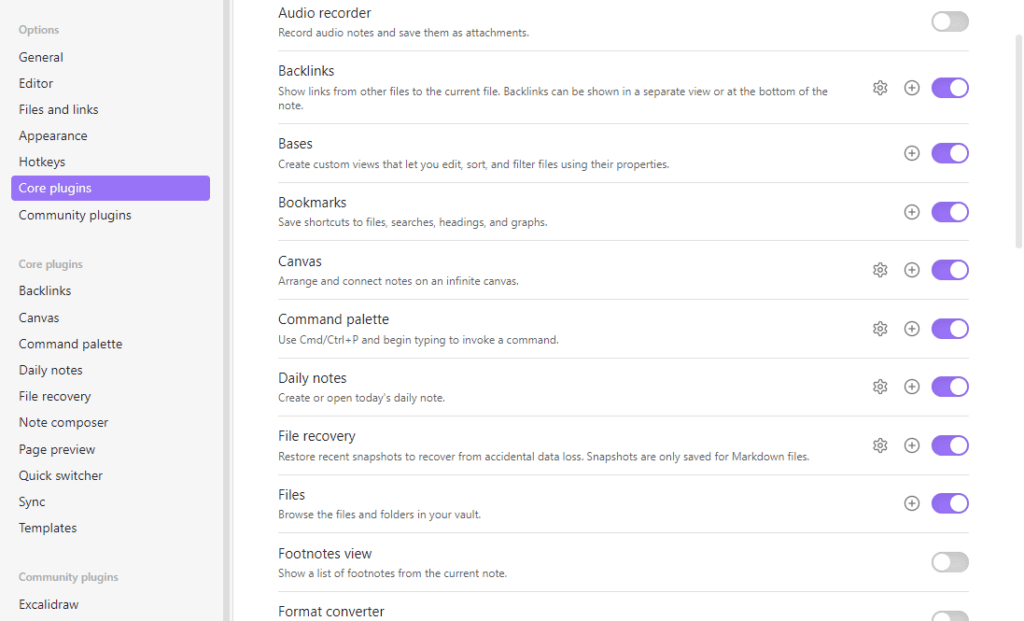
Het tweede type plug-in zijn de Community-plug-ins, die door andere gebruikers geprogrammeerd zijn. Ze kunnen direct vanuit Obsidian geïnstalleerd worden vanuit een soort appstore.
Er zijn momenteel meer dan 2500 van die uitbreidingen, variërend van activiteitstrackers en Kanban-borden tot de integratie van het referentiebeheersysteem Zotero. Veel ervan voegen nieuwe functies toe aan Obsidian, sommige verbeteren bestaande functies.
Hoe indrukwekkend de mogelijkheden van de Community-plug-ins ook zijn, ze kunnen ook problemen veroorzaken. Als gebruiker ben je altijd afhankelijk van de inspanningen van de betreffende ontwikkelaar om de plug-in te onderhouden en compatibel te houden met nieuwe Obsidian-versies en andere plug-ins.
Er zijn ook potentiële beveiligingsrisico’s, want Obsidian plug-ins zijn theoretisch in staat om grote schade aan te richten dankzij hun uitgebreide rechten. De Obsidian-ontwikkelaars geven aan dat ze plug-ins eerst controleren op compatibiliteit en veiligheid voordat ze worden toegevoegd aan de ingebouwde store. Het is echter onduidelijk hoe intensief ze controleren en of dat ook geldt voor updates.
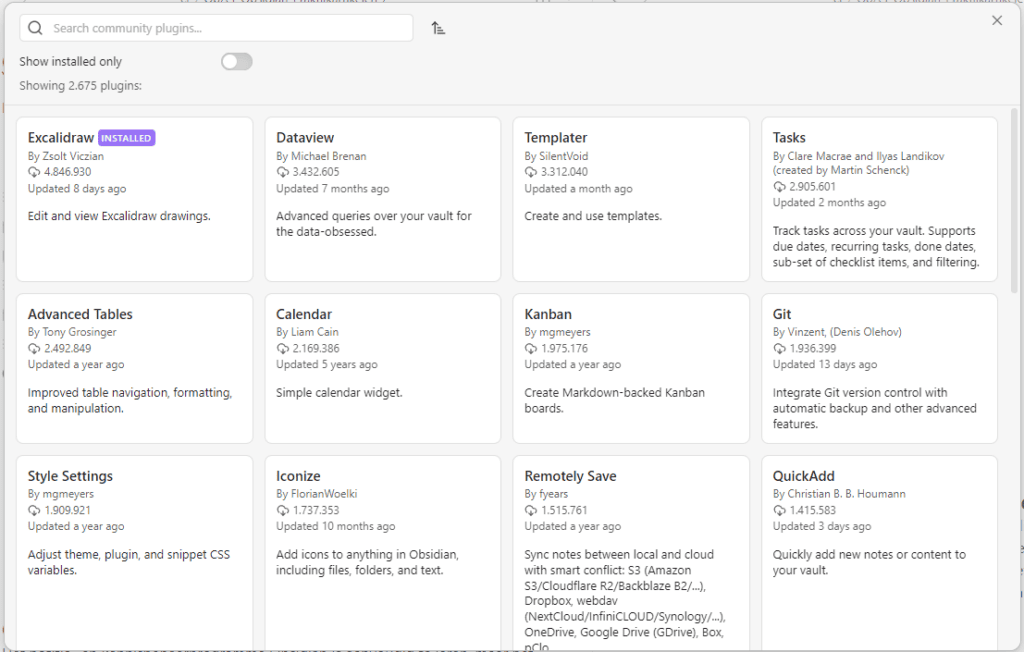
Het is heel eenvoudig om plug-ins rechtstreeks van andere bronnen te installeren, waarbij de eigen store van Obsidian wordt omzeild. Voordat je via Options en Community plugins / Browse voor het eerst de lijst van Community-plug-ins opent, krijg je daarom een waarschuwing over de mogelijke risico’s ervan en moet je ze eerst expliciet activeren.
Als je op zoek bent naar een extensie voor een specifieke functie of onderwerp, gebruik dan het zoekveld en bij voorkeur Engelse zoektermen, bijvoorbeeld tables in plaats van tabellen.
Voor een grotere trefferlijst raden we je aan de sorteerknop rechts van het zoekveld te gebruiken, waarmee je de lijst kunt sorteren op het aantal downloads. Dat geeft al een redelijke indicatie van de kwaliteit en betrouwbaarheid van de betreffende plug-in.
Zonder zoekterm laat die sortering ook de populairste zien van de ruim 2500 plug-ins. Bovenaan de lijst staat momenteel de koppeling met het opensource online whiteboard Excalidraw, gevolgd door het eerder genoemde Dataview voor geavanceerde metadata-analyse.
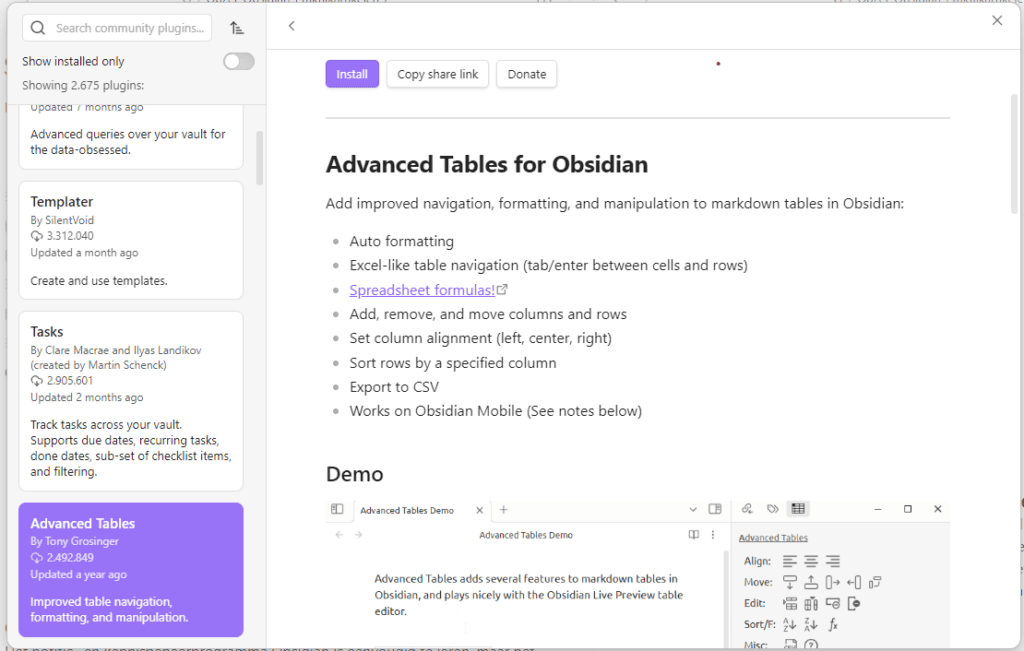
Ook in de top tien staan Advanced Tables, dat de wat onhandige omgang met tabellen in Markdown vereenvoudigt, Templater voor extra functies voor sjablonen, Tasks voor taakbeheer met Obsidian, Calendar en een plug-in die een Kanban-planner toevoegt aan Obsidian.
Ook een plug-in voor integratie met Git staat in de top tien met circa 2 miljoen downloads. Die is overigens vooral geschikt in combinatie met de desktopversie van Obsidian, maar dat geldt voor meer plug-ins.
Om een plug-in te installeren, klik je op het betreffende item en in het volgende venster, dat meestal ook beschrijvingen en korte instructies bevat, klik je op Install. Vervolgens moet je de plug-in activeren door op dezelfde plaats op de knop Enable te klikken. De plug-in verschijnt dan bij Options / Community plugins op de lijst onder Installed plugins, waar doorgaans ook een tandwielsymbool is te vinden voor plug-inspecifieke instellingen. Elk item heeft daar ook een aan/uit-schakelaar.
Als je de eerder gegeven toestemming voor het algemene gebruik van community plug-ins wilt intrekken, klik je bovenaan op Restricted mode.
Een laatste advies:
Weersta de verleiding om allerlei plug-ins te installeren omdat ze interessant klinken. Je maakt Obsidian nog complexer en veroorzaakt mogelijk problemen die je zonder de plug-in niet zou hebben.
Zo gebruikten we zelf bijvoorbeeld de Smart Typography plug-in om automatisch typografische aanhalingstekens en streepjes te genereren. Die plug-in saboteerde echter de invoer van — voor het metagegevensblok.
De grootste valkuil van plug-ins is dat je veel tijd besteedt aan het uitproberen en testen ervan. In plaats daarvan kun je je beter richten op de hoofdtaak van Obsidian: het verzamelen van kennis en informatie en het structureren daarvan op een zinvolle manier om je werk, je projecten of alledaagse taken beter te beheersen.
Stefan Wischner en Marco den Teuling



Praat mee