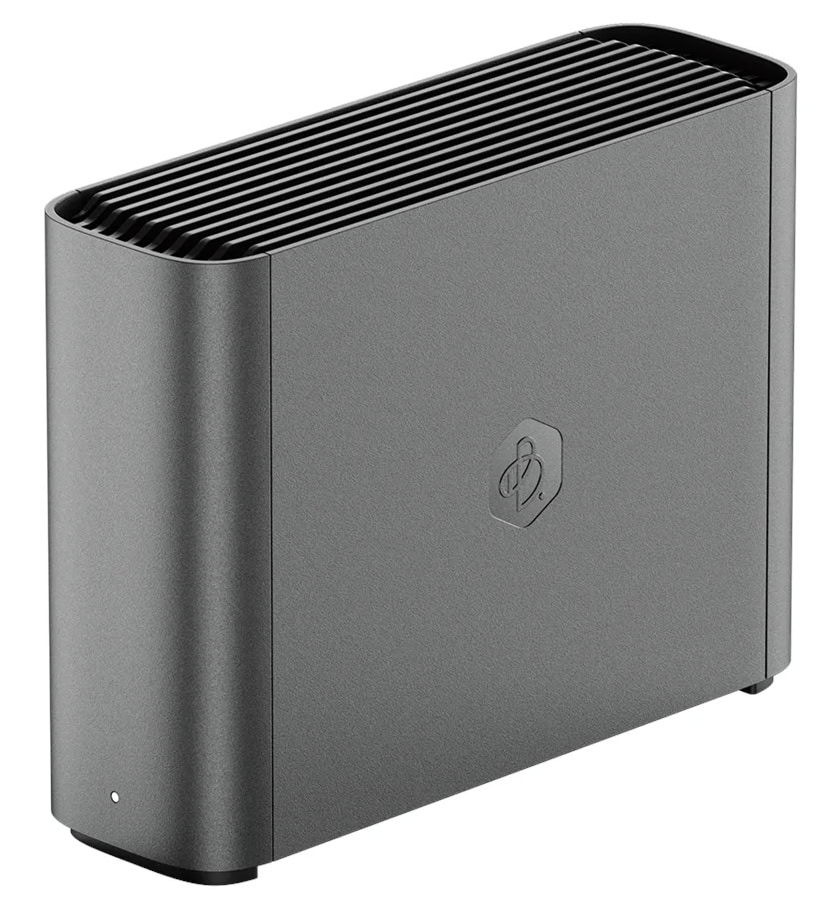

Synology’s BeeStation Plus is een lokale opslag die van buitenaf als cloudopslag kan dienen. Ideaal voor als je overal bij je bestanden wilt kunnen. De Plus-versie biedt bovendien een bewakingshub voor lokale opslag van camerabeelden.
Lees verder na de advertentie
BeeStation Plus is praktische opslagoplossing
Als kleine zelfstandige wil je je bestanden op een veilige plek kunnen neerzetten, maar er toch van overal bij kunnen. Een complete NAS is dan vaak overkill, die vergt extra beheer en onderhoud en dat is niet voor iedereen weggelegd. Synology, bekend van een ruim scala aan NAS-systemen voor thuisgebruikers tot datacenters, heeft daar met de BeeStation al een tijdje een praktische oplossing voor. De BeeStation Plus is daar een upgrade van.
We hebben een BeeStation Plus met de modelnaam BST170-8T getest, waarbij dat laatste aangeeft dat er een 8TB-schijf in zit. Hij beschikt over een Intel Celeron J4125, die de simpele taken waar deze netwerkopslag voor bedoeld is zuinig kan uitvoeren. De 4 GB aan RAM zijn daarvoor voldoende.
Tip!

Slimme IP-camera’s met live toezicht en haarscherpe beveiliging!

Installeren
Het installeren van de BeeStation Plus is een kwestie van een netwerkkabel en de voeding aansluiten en het apparaat aanzetten. Met de app BeeStation for Desktop (Windows en Mac), te downloaden op de Synology-website, kun je dan verder met het installeren. Je kunt dat ook doen via de link http://portal.bee.synology.com/setup in een browser of op een smartphone.
Daar moet je wel eerst een account voor aanmaken – maar dat heb je later sowieso nodig als je bestanden op de BeeStation van buitenaf wilt benaderen. Daarna voer je het serienummer in dat onder op de BeeStation en het meegeleverde kaartje staat. Let op: in de BeeStation zit een ‘ouderwetse’ harde schijf met draaiende platters, dus het is geen goed idee hem om te draaien om op de onderkant te kijken terwijl hij aanstaat!
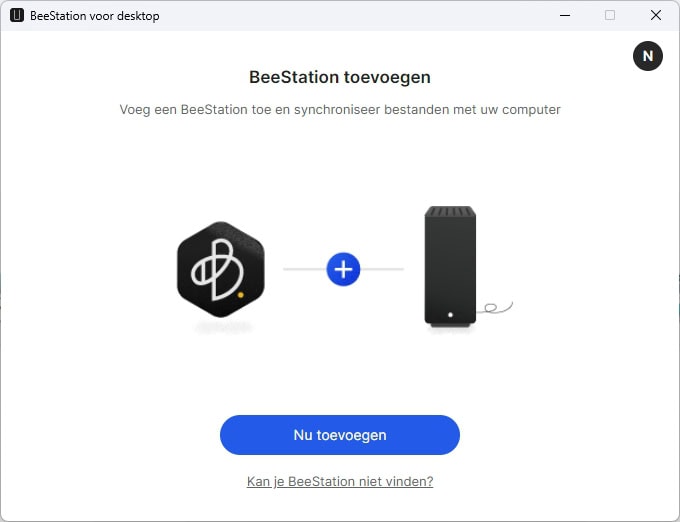
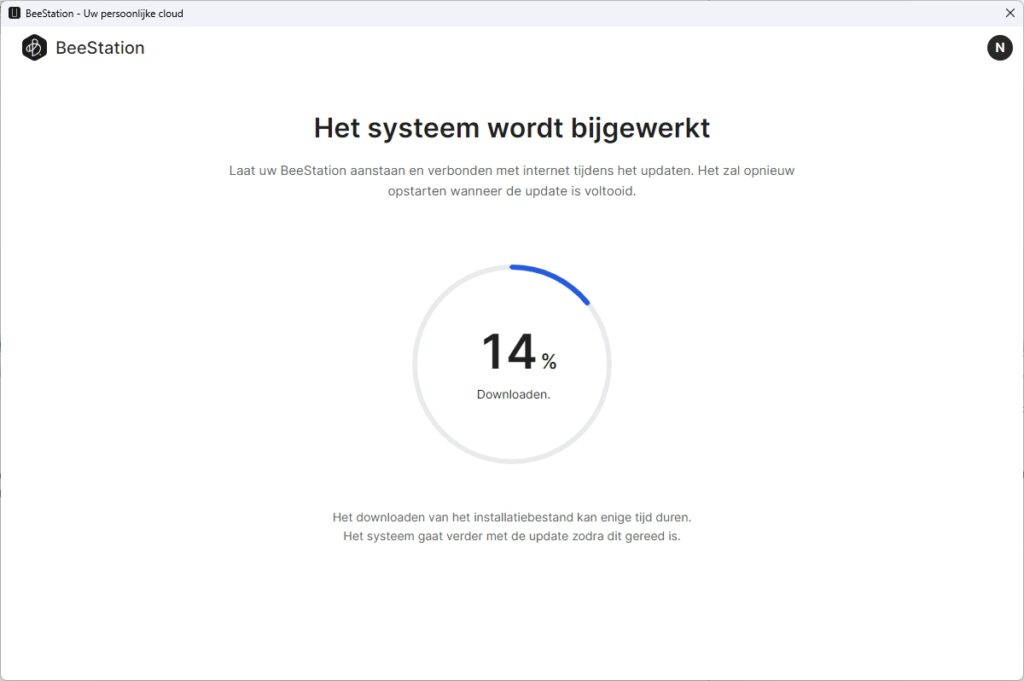
Vervolgens moet je de powerknop vier seconden ingedrukt houden en wordt het besturingssysteem op de BeeStation geïnstalleerd. Op het moment van schrijven was dat OS 1.5.4. Dat kan even een kwartiertje duren. Synology noemt het besturingssysteem voor de BeeStation BSM – analoog aan DSM voor de DiskStation-modellen.
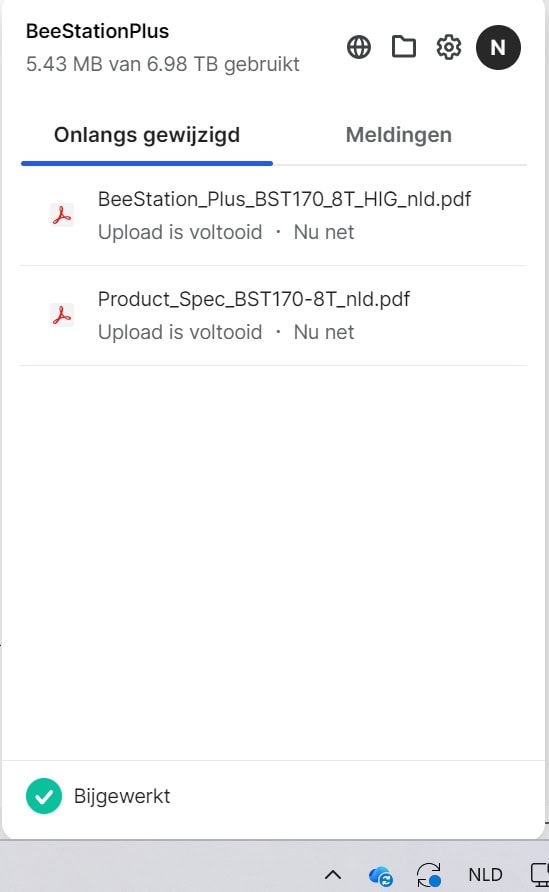
Daarna geef je een lokale map op die gesynchroniseerd wordt met je BeeStation. De bestanden die je daarin aanmaakt of bewerkt worden ook op de BeeStation aangepast. Op die manier heb je daar altijd een reserveversie van je bestanden. Ook handig om bestanden tussen een laptop en werkcomputer synchroon te houden.
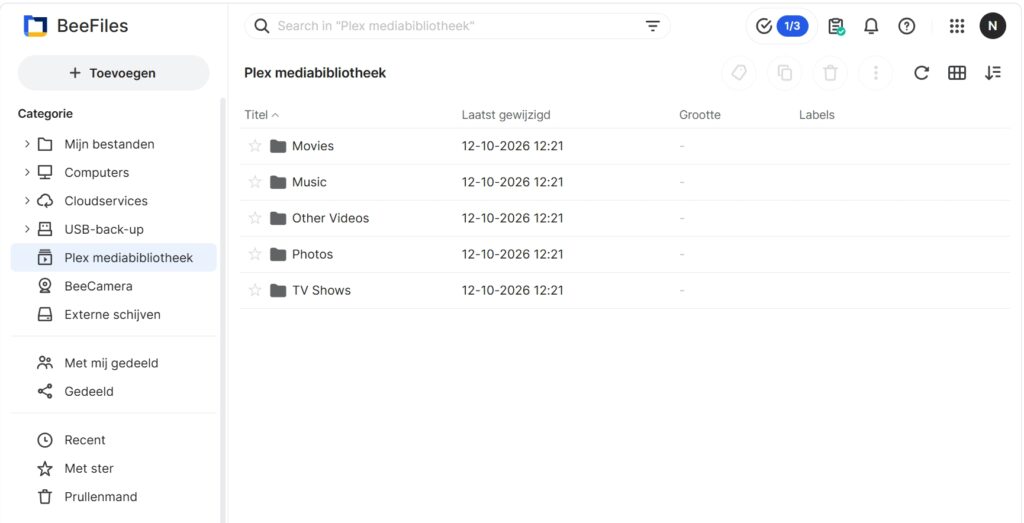
Je kunt via de Systeeminstellingen onder Integratie de Plex Media Server installeren. Daarmee kun je video’s en muziek naar andere apparaten streamen. Leuk voor thuisgebruik, maar voor (klein)zakelijke gebruik heb je daar niets aan – bovendien nemen mediabestanden vaak veel ruimte in en dan ben je zo door de opslagcapaciteit van de BeeStation heen.
Instellingen aanpassen
Als je met een browser naar het IP-adres van de BeeStation gaat, kom je automatisch weer bij https://portal.bee.synology.com/ uit. In de Systeeminstellingen kun je bij de Geavanceerde instellingen op het tabblad Lokale toegang een gebruiker aanmaken die binnen het eigen netwerk bij de bestanden op de BeeStation kan. Dat account geldt niet voor de online toegang die via Synology verloopt. Bij Systeem kun via IP-adres een ander vast IPv4-adres instellen en IPv6 activeren.
Op hetzelfde tabblad kun je ook de SMB-functie aanzetten, waarmee de BeeStation met Verkenner of Finder bereikbaar wordt via \\BeeStation of \\IP-adres. Synology adviseert echter nadrukkelijk om foto’s niet rechtstreeks te kopiëren, maar daar een app zoals BeePhotos voor te gebruiken.
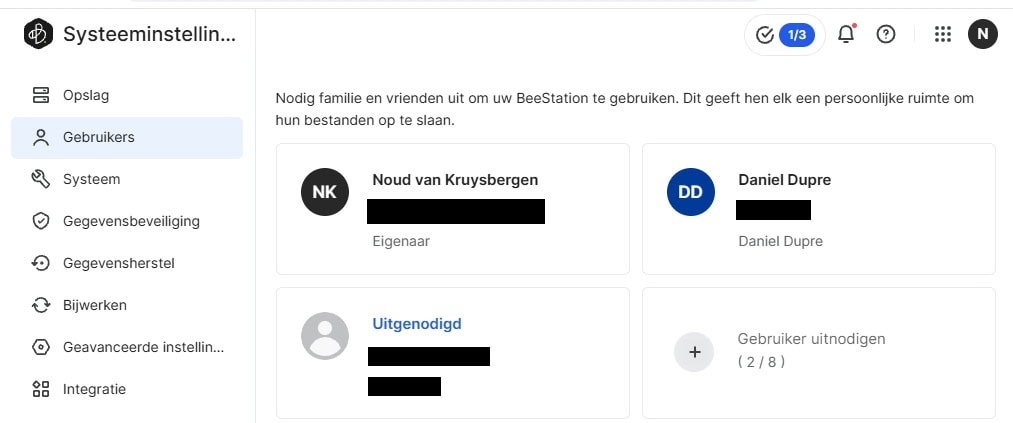
Je kunt andere gebruikers uitnodigen via hun mailadres. Zij kunnen dat accepteren door eveneens een Synology-account aan te maken en krijgen dan toegang tot een eigen afgeschermd gedeelte op de BeeStation. Ook de beheerder kan de inhoud daarvan niet zien. Je kunt in totaal acht gebruikers aanmaken.
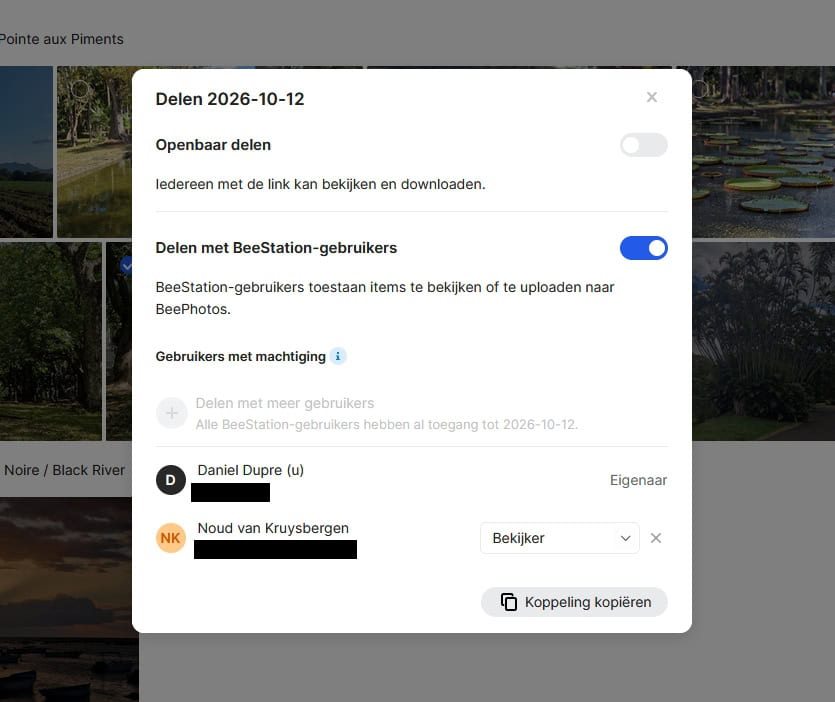
Gebruikers kunnen hun bestanden delen met elkaar middels een link, en daarbij kiezen uit Openbaar delen of Delen met BeeStation-gebruikers.
Back-ups
Het per ongeluk verwijderen van een bestand op je computer leidt automatisch tot het eveneens verwijderen ervan op de BeeStation. Werken met een BeeStation staat dus niet gelijk aan het hebben van een back-up! Bovendien zit in de BeeStation één enkele schijf – als die kapot gaat zijn ook alle bestanden weg.
Daarom is het raadzaam een aparte back-upprocedure in te stellen. Bij het installeren van het besturingssysteem krijg je een aanbod voor drie maanden gratis cloudbescherming met behulp van BeeProtect, maar je moet wel meteen een abonnement afsluiten voor 120 dollar per jaar of 12 dollar per maand.
Je kunt ook back-ups naar een andere locatie maken. BSM ondersteunt Synology C2 Storage, een Synology-NAS of een externe schijf. Die laatste sluit je dan aan op de USB-poort van de BeeStation. Vergeet niet die na het maken van de back-up los te koppelen en elders te bewaren.
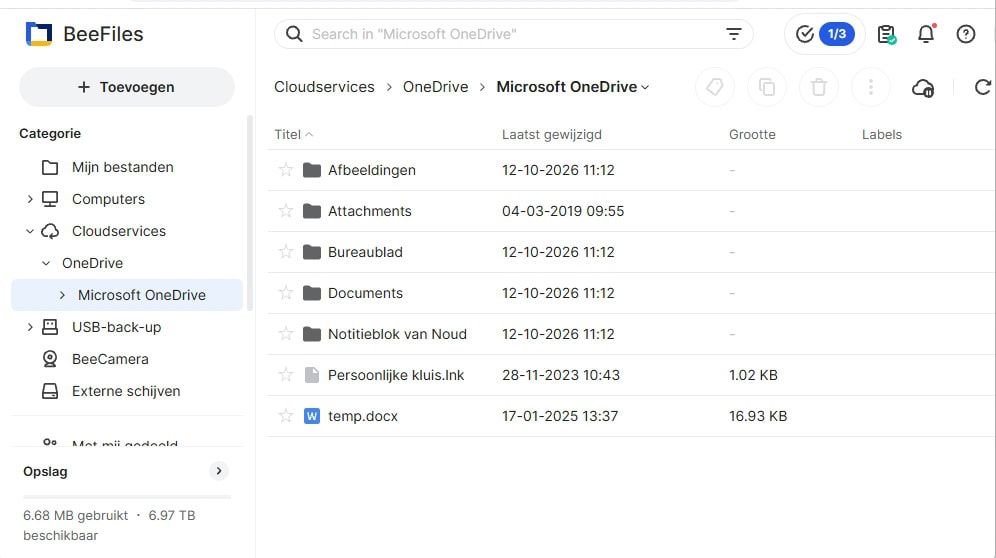
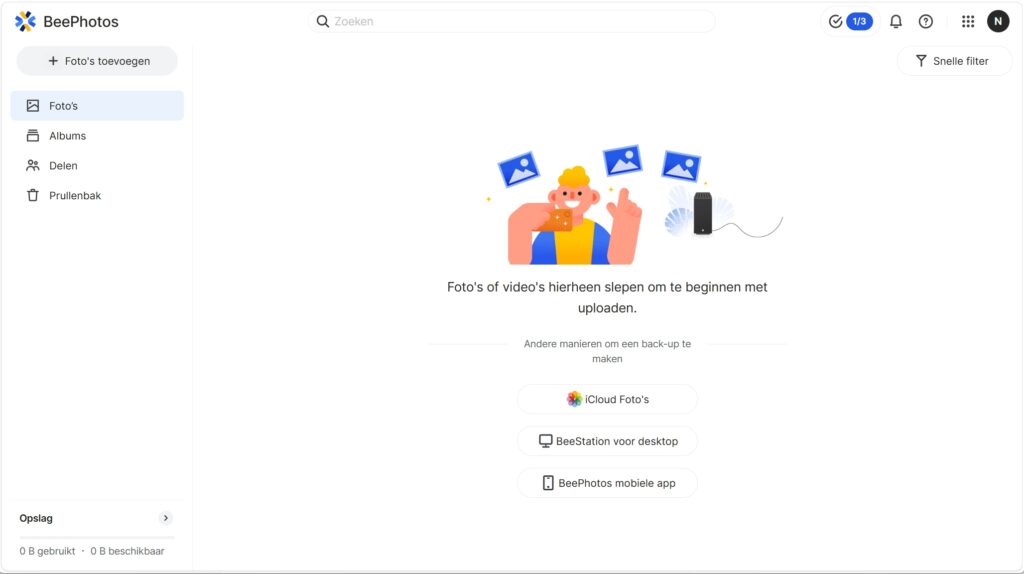
Als je als gebruiker met BeeFiles naar de webinterface voor je bestanden gaat, kun je kiezen uit de reguliere cloudproviders zoals Dropbox, Google Drive en Microsoft OneDrive om bestanden mee te synchroniseren. Dat kan op één richting, van de cloudprovider naar je BeeStation, of beide kanten op. Vanuit de webinterface kun je bestanden naar en van de BeeStation en de cloudprovider kopiëren of verplaatsen. Op dezelfde manier kun je foto’s van een iCloud-account back-uppen naar de BeeStation.
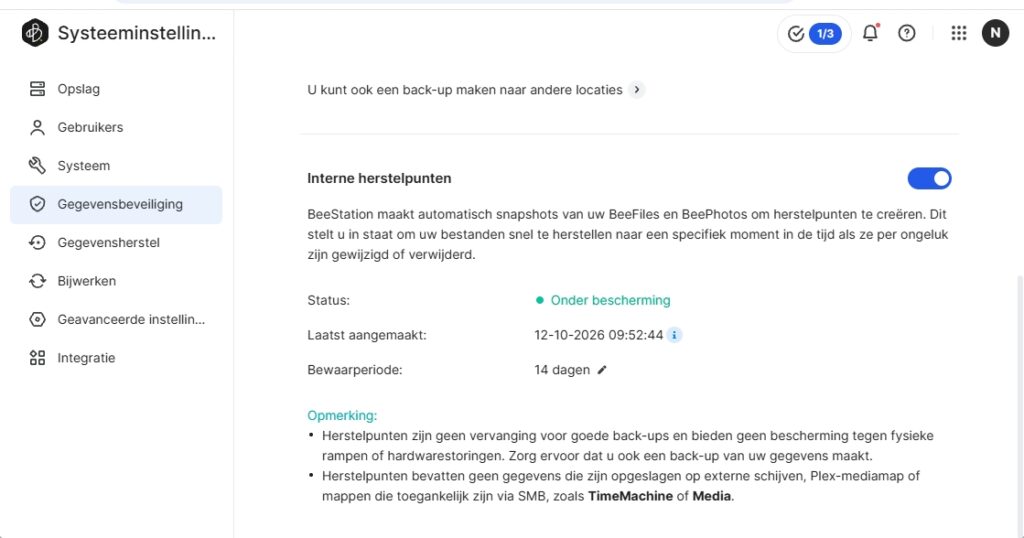
De BeeStation maakt automatisch interne herstelpunten. Dat biedt de mogelijkheid bestanden terug te zetten naar een bepaald moment mochten ze per ongeluk verwijderd of ongewenst gewijzigd zijn. Je kunt instellen hoeveel versies er bewaard moeten worden – standaard zijn dat er acht. Dat is zonder meer een handige functie, maar wederom: het is géén back-up!
Toegang van buitenaf
Je hoeft niets in te stellen om de bestanden op de BeeStation van buitenaf te kunnen bereiken, dat is allemaal al gedaan bij het toevoegen van de BeeStation aan je Synology-account. Met een direct.quickconnect.to-link kom je dan bij dezelfde webinterface als vanuit thuis. Dat heeft het voordeel dat het voor het gebruik niet uitmaakt waar je bent.
Als je dat niet via Synology wilt laten lopen, kun je met een eigen (sub)domein ook rechtstreeks naar je BeeStation laten verwijzen als die via het interne netwerk van buitenaf toegankelijk is met behulp van een open poort (minder aan te bevelen) of een reverse-proxy.
Lokaal haalden we snelheden van 31 MB/s bij het wegschrijven van kleine bestanden en 106 MB/s bij grote bestanden. Bij het lezen zakte dat tot respectievelijk 25 MB/s en 59 MB/s. In dat laatste geval was de gigabit-netwerkpoort blijkbaar niet de bottleneck, maar kan de interne harde schijf de gegevens niet sneller leveren. Houd er rekening mee dat dit vanuit andere online werkplekken een stuk lager kan zijn, afhankelijk van de beschikbare wifi- of internetsnelheid.
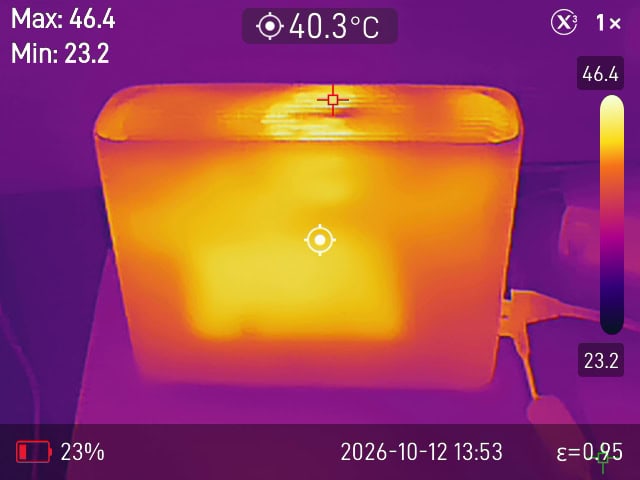
De 36W-adapter kan het energieverbruik van de BeeStation Plus makkelijk aan. Dat ligt idle op zo’n 11 watt en loopt op tot 25 watt bij zwaardere belasting. Het is wel zaak de bovenkant van de BeeStation Plus vrij te laten, de ventilator blaast daar de tot 40 graden oplopende warme lucht uit. Bij belasting maakt hij zo’n 50 dB aan blaasgeluid, wat net te veel is om hem op je bureau te hebben staan – maar ook zonder belasting blijft de ventilator draaien.
BeeCamera
De Plus-toevoeging aan de naam van de originele BeeStation komt door de mogelijkheid er een bewakingshub van te maken. Met de BeeCamera-app kun je vier compatibele camera’s aansluiten, waarbij de opnames op de BeeStation Plus blijven en dus niet de cloud ingaan. Daar hangt dus ook geen abonnement aan.
Het beheer loopt via de BeeCamera-app op een mobiel apparaat. Die app wil via bluetooth contact maken met je camera’s. Dat moet wel een van de op dit moment zes door Synology ondersteunde modellen zijn: met een Synology CC400W werkte dat meteen, met een FC600 echter (nog?) niet.
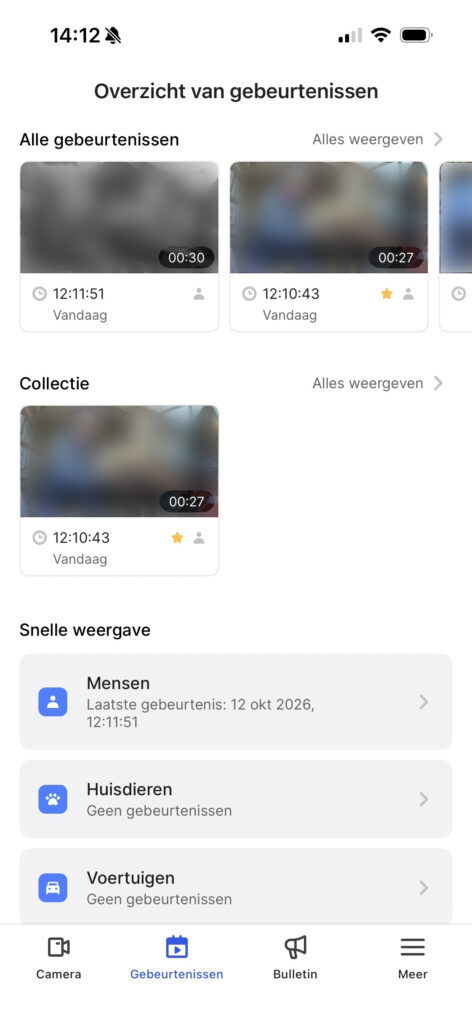
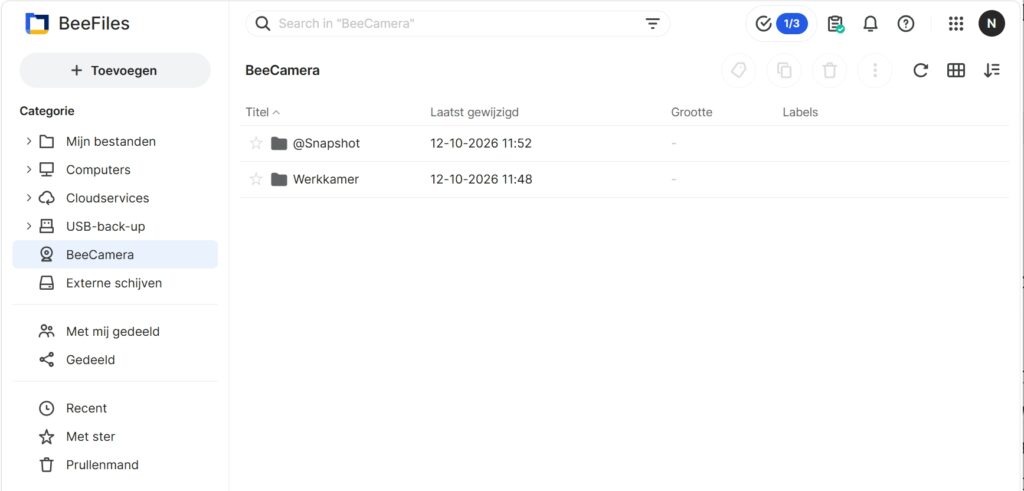
Als de camera’s eenmaal werken, slaan ze hun gebeurtenissen op in de map BeeCamera. Voor een kleinschalig bewakingssysteem een is dat prima oplossing, die bovendien (met uitzondering van de aanschaf van de hardware) nog gratis is ook omdat de gebeurtenissen op de BeeStation worden opgeslagen.
De BeeStation Plus van Synology is een no-brainer voor iemand die alleen centrale opslag wil waar hij van overal bij wil kunnen. De bewakingsmogelijkheid van de Plus-versie is een goede toevoeging voor kleinzakelijk gebruik.
Synology BeeStation Plus review: plus- en minpunten
-
eenvoudig beheer
-
bestanden overal beschikbaar …
-
… via Synology-account
Synology BeeStation Plus specificaties
Tip

Download het e-book en krijg direct inzicht in de stappen die jouw organisatie moet zetten.


Praat mee