Logitech MX Keypad review: sneller werken met programmeerbare knoppen

De MX Keypad van Logitech helpt je bepaalde handelingen sneller of ergonomischer te verrichten. Als je hem goed configureert, kun je daar veel voordeel uit halen.
Lees verder na de advertentie
Veelgebruikte functies onder één knop
Ben je net lekker aan het typen in Word, wil je even verderop iets in de tekst controleren door het scherm te splitsen, maar moet je eerst met de muis naar het lint om dat bij Beeld / Splitsen in te stellen – en weg is de focus. Een sneltoets voor die functie bestaat immers niet.
Als je programmeert in Visual Studio Code, is het handig als je snel een breakpoint kunt instellen of door functies in de code kunt navigeren.
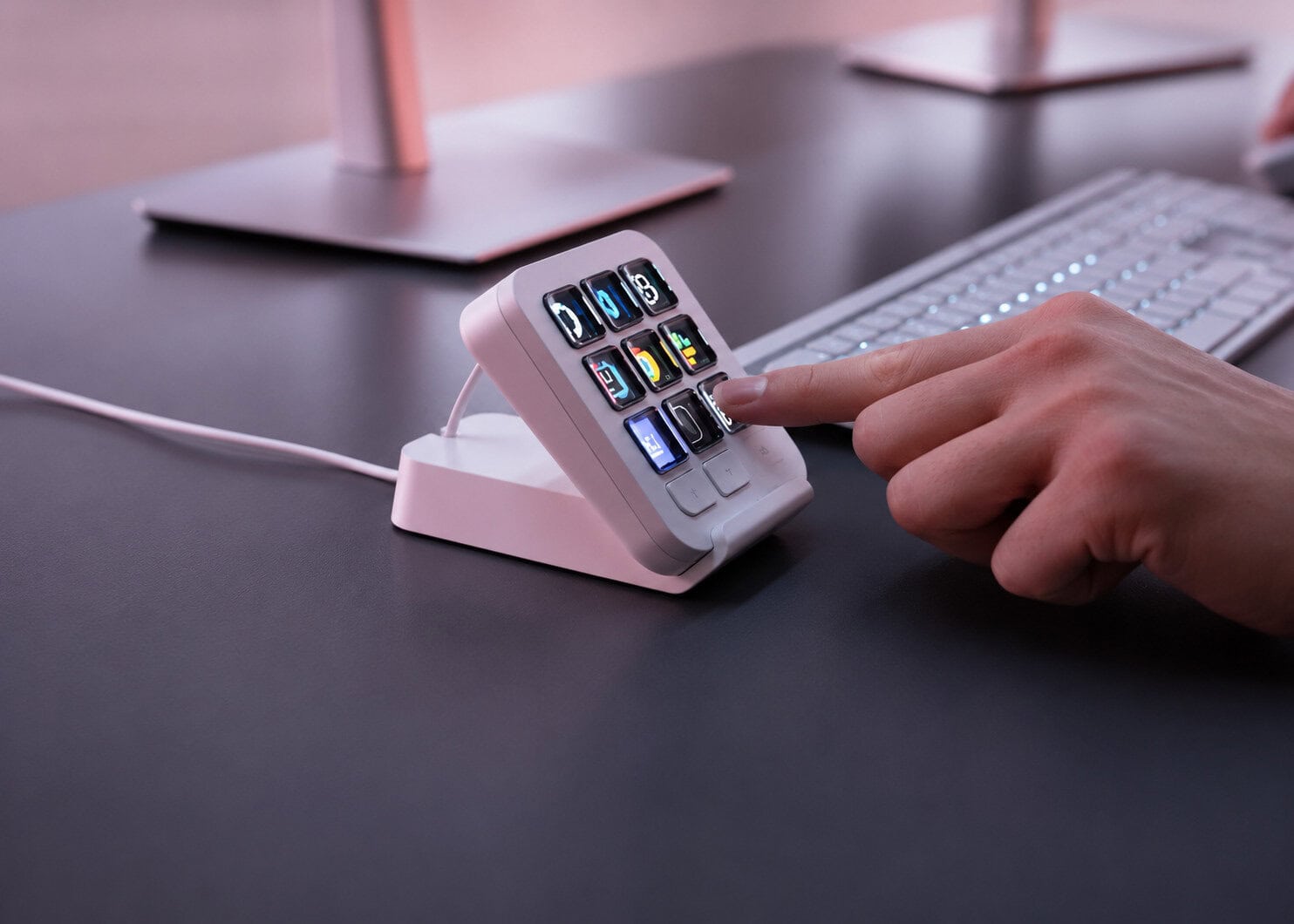
Voor dergelijke situaties is de MX Keypad van Logitech geschikt. Het is een knoppenpaneeltje met drie bij drie knoppen dat je op een houder naast je toetsenbord zet en via USB-C met je werkcomputer verbindt. Na het installeren van de Logi Options+-software kun je de knoppen aanpassen.
Tip

Met 5G van Odido Business werkt Project March aan steeds slimmere exoskeletten.

Profielen
Er is een standaardprofiel voor werken met de desktop. Met de software kun je functies aan de knoppen toewijzen, van volumeregeling tot en met het maken van een screenshot. Met de navigatietoetsen onderaan kun je tot 15 verschillende configuratiepagina’s aanmaken en vullen met functies voor in totaal 135 knoppen!
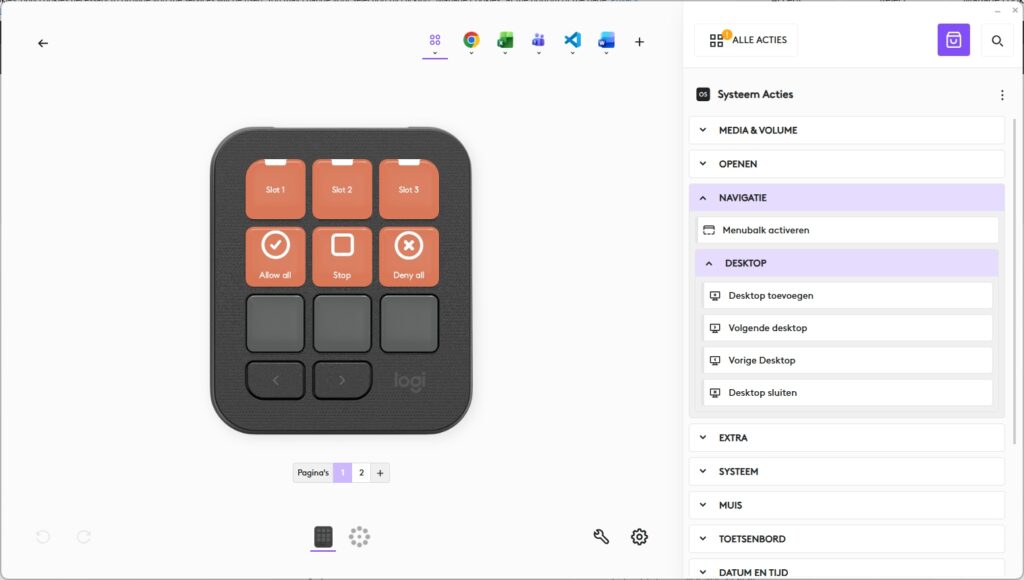
Naast het standaardprofiel kun je andere profielen toevoegen. Er is een onderscheid tussen een algemeen profiel, dat onafhankelijk van een bepaalde applicatie wordt gebruikt, en een toepassingsprofiel, dat wordt gebruikt als een bepaald programma wordt geopend.
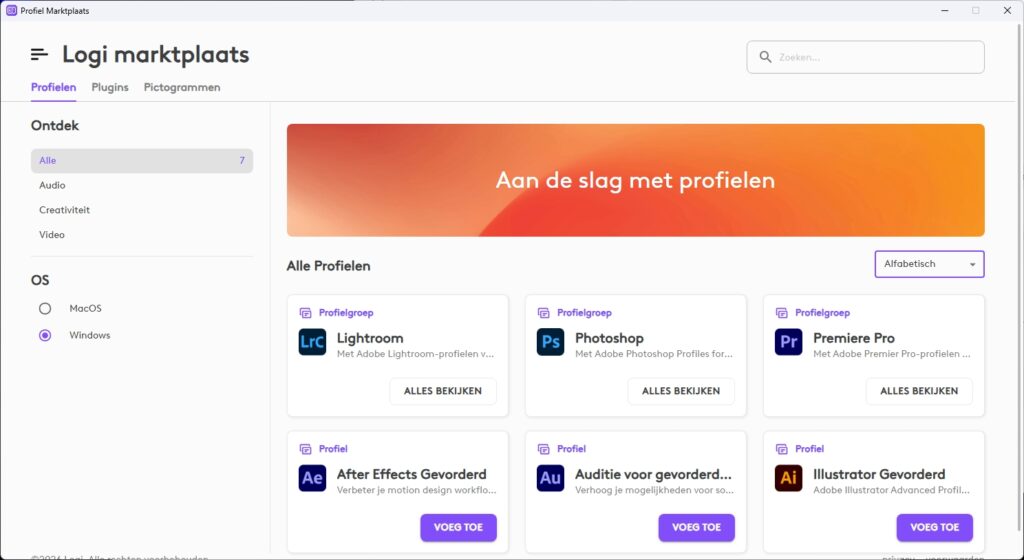
Door bijvoorbeeld een toepassingsprofiel voor Word aan te maken, verschijnen de door jou toegewezen functies op de MX Keypad als Word het actieve venster is. Schakel je over naar een ander programma, dan worden de knoppen van de Keypad daarop aangepast als daar een profiel voor bestaat.
Plug-ins
Via de Marketplace kun je plug-ins downloaden voor applicaties zoals GitHub Copilot, Teams, Claude Desktop, Spotify en de genoemde Visual Studio Code- en Microsoft 365-programma’s. De ondersteunde functies van die applicaties kun je toevoegen aan een profiel voor de MX Keypad.
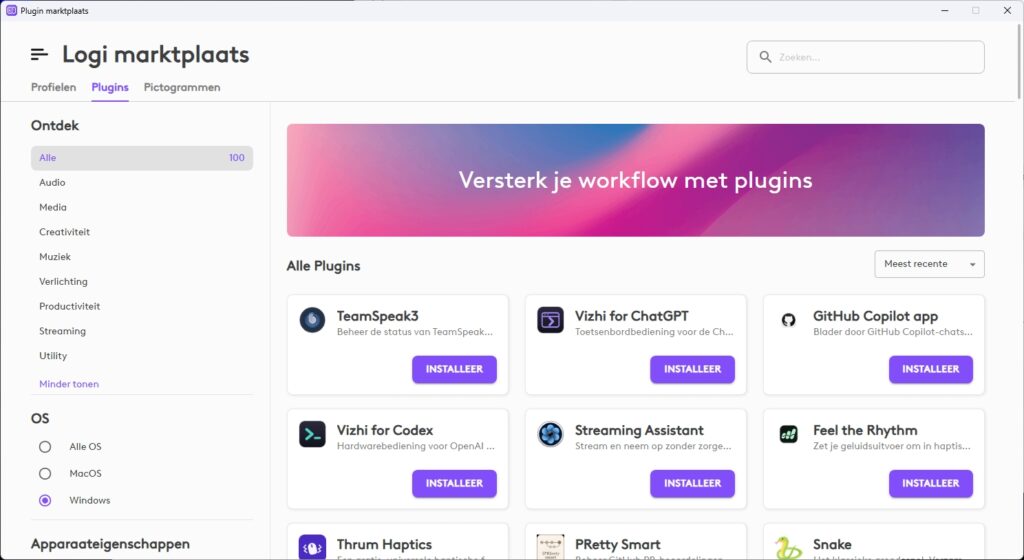
Niet alle plug-ins werken meteen. Om Visual Studio Code te kunnen gebruiken, moet je daarin bijvoorbeeld eerst de Logi Command Manager installeren. Voor Spotify moet je eerst inloggen met een Premium-account.
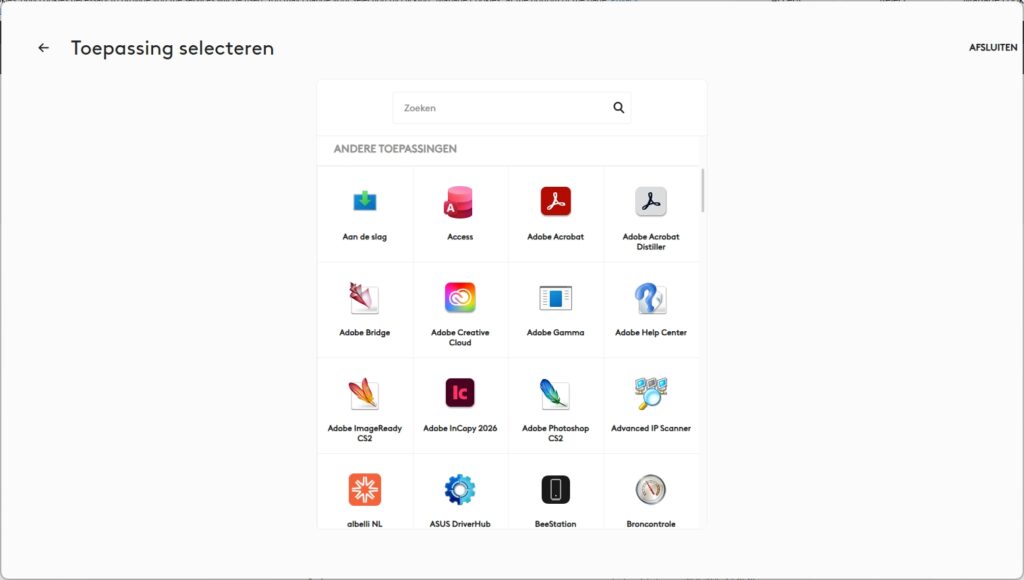
Sommige functies zijn meer informatief van aard. Zo kun je op een van de knoppen de huidige tijd of datum laten weergeven of een speedtest voor je internetsnelheid laten uitvoeren.
Met de Logi Actions SDK kun je zelf nieuwe invoegtoepassingen maken en workflows automatiseren. Daarmee kun je de MX Keypad pas echt aan je eigen werksituatie aanpassen en opeenvolgende handelingen sneller laten verlopen.
Pre-order: De gevolgen van Artificiële Intelligentie

- Wat AI betekent voor werk en maatschappij
- AI in de praktijk: van cybercrime tot beeld
- Nieuwste AI: van browsers tot taalmodellen
Tijdelijk! Ontvang tot 37% korting op je c’t abonnement

- Onbeperkt toegang tot ct.nl
- Nieuwsbrieven over AI, security & netwerken
- Eenvoudig op te zeggen
Praktijk
De MX Keypad is met name handig voor functies waarvoor je anders meerdere handelingen moet verrichten – het splitsen van je scherm in Word is slechts een eenvoudig voorbeeld. Voor reguliere acties zoals het openen van een document of een extra tabblad in Chrome werken sneltoetsen zoals Ctrl+O en Ctrl+T sneller. Dan hoef je je handen niet van het toetsenbord te halen.
Het feit dat de inhoud van de knoppen verandert als je tussen applicaties schakelt, is handig. Een algemeen profiel met meerdere pagina’s werkt minder effectief, omdat je dan te vaak op knoppen moet drukken om het gewenste resultaat te bereiken.
De MX Keypad biedt iedere gebruiker dan ook de mogelijkheid om zijn workflow optimaal te ondersteunen, maar daar moet je in het begin wel wat voor doen. De Logi Options+-software maakt dat zo makkelijk mogelijk, maar ondanks een actieve community worden nog niet alle applicaties ondersteund – dan zul je zelf aan de slag moeten. Of dat opweegt tegen de ergonomische voordelen en tijdwinst, moet ieder voor zich bepalen.
Conclusie Logitech MX Keypad review
De MX Keypad van Logitech kan een handige en ergonomische gadget zijn om bepaalde handelingen sneller te verrichten. Daarvoor moet je hem wel doordacht configureren of programmeren.
Logitech MX Keypad review: plus- en minpunten
-
Leuke gadget
-
Praktisch
-
Configuratie vergt denkwerk
Logitech MX Keypad specificaties
| Fabrikant | Logitech |
| Model | MX Keypad |
| Hoogte MX Keypad | 91,7 mm |
| Breedte MX Keypad | 77,9 mm |
| Diepte MX Keypad | 25,5 mm |
| Gewicht MX Keypad | 96 g |
| Hoogte houder | 112,7 mm |
| Breedte houder | 58,5 mm |
| Diepte houder | 20,5 mm |
| Gewicht houder | 61 g |
| Lengte USB-C 2.0-kabel | 150 cm |
| Aanpassingssoftware | Logi Options+ (vereist) |
| Ondersteunde toepassingen | Visual Studio Code, GitHub Copilot, IntelliJ IDEA, Claude Code, OpenAI Codex, Zoom, Spotify, Microsoft Teams, PowerPoint, Excel, Notion, Slack, Figma, Adobe Lightroom, Photoshop, Premiere Pro, After Effects, Illustrator, Final Cut Pro, DaVinci Resolve en OBS Studio |
| Invoegtoepassingen | Volledige lijst beschikbaar op marketplace.logi.com |
| Aansluiting | USB-C |
| Internetverbinding | Vereist voor installatie van Logi Options+ |
| Compatibiliteit Windows | Windows 10 of nieuwer (ARM64-processors niet ondersteund) |
| Compatibiliteit macOS | macOS 13 of nieuwer |
| Shoplink & prijs | Amazon, 100 euro |
Tip

Krijg direct toegang tot alle beschikbare edities op je laptop, tablet of smartphone.


Praat mee