GL.iNet Comet X review: vier computers volledig op afstand bedienen

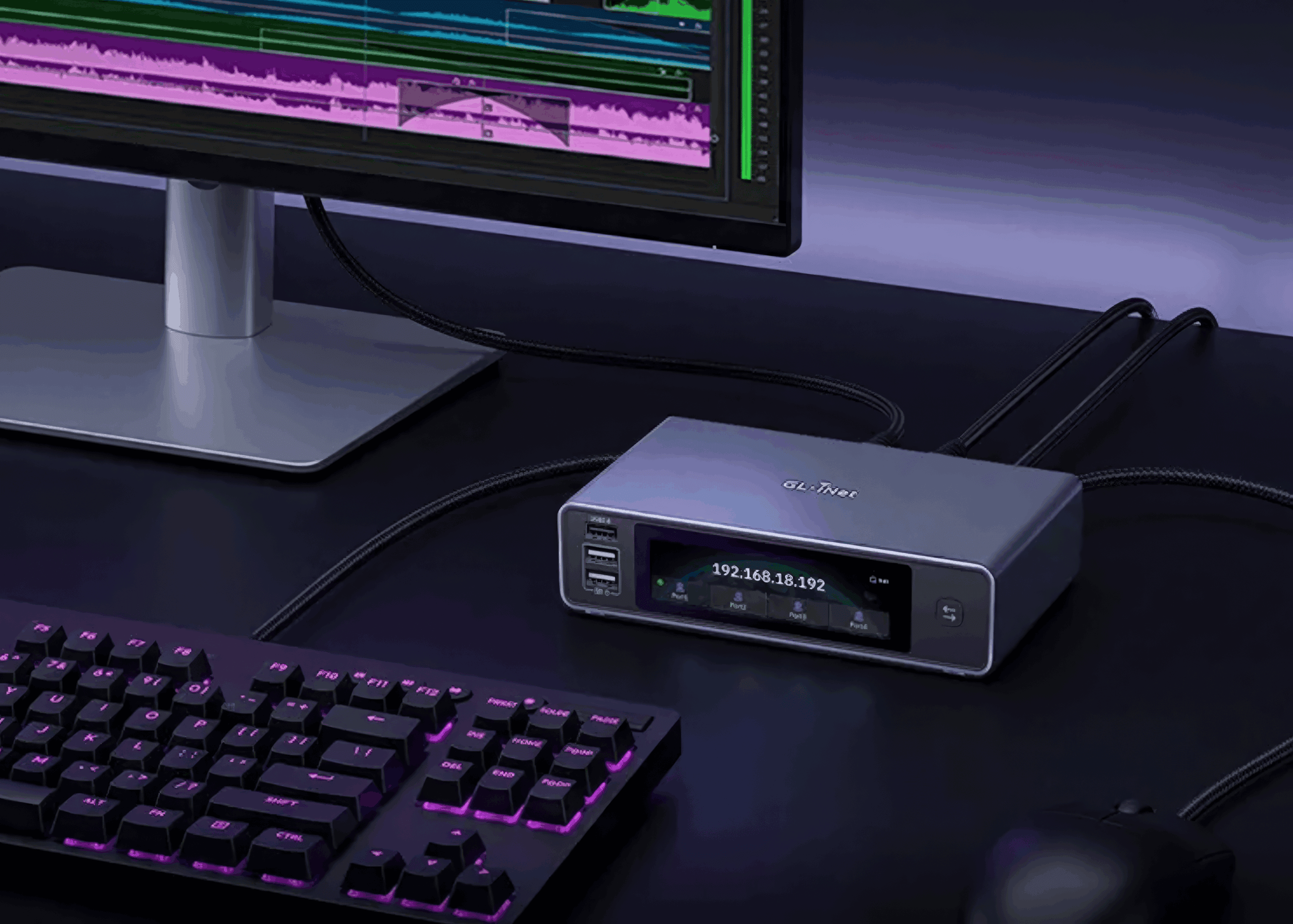
De Comet X is een viervoudige versie van de Comet: als KVM-switch tussen vier computers beheer je deze volledig, lokaal of remote, inclusief beeld en geluid, via een browser.
Lees verder na de advertentie
Vier pc’s bedienen met één toetsenbord, muis en monitor
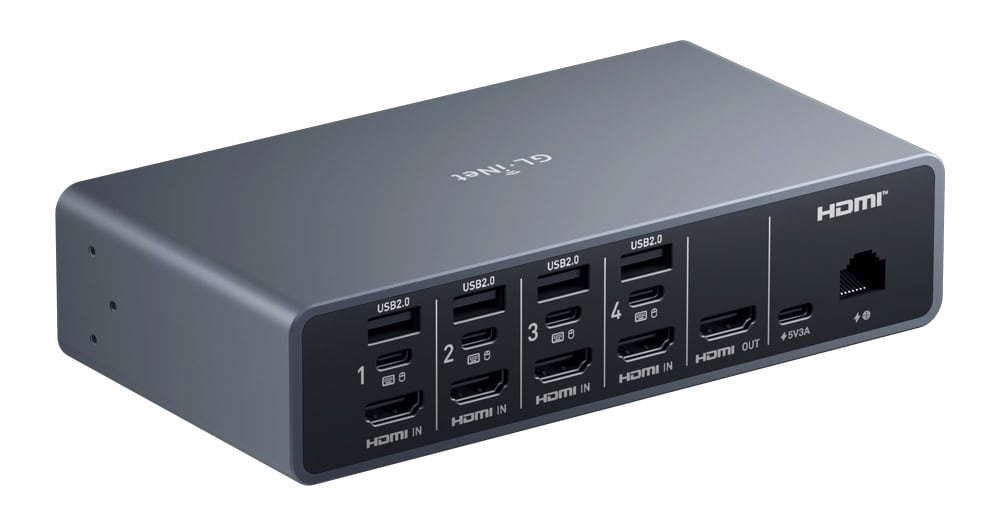
De Comet X van GL.iNet lijkt in eerste instantie een vierpoorts KVM-switch om maximaal vier computers om beurten met één monitor, toetsenbord en muis te bedienen. Aan de achterkant zitten vier HDMI-ingangen (tot 2560 × 1440 @ 60 fps en 4K @ 30 fps) en voor iedere computer een USB-A- en USB-C-uitgang voor de USB-verbinding met het betreffende apparaat, om de toetsenbordaanslagen en muisbewegingen door te geven.
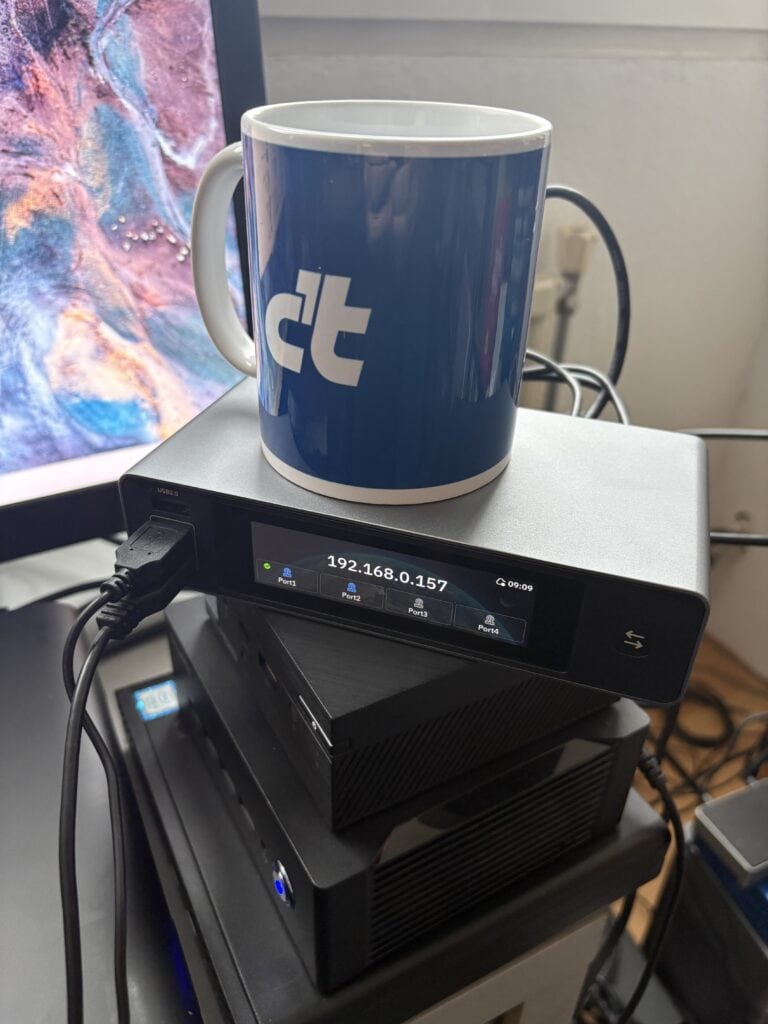
Aan de voorkant zitten twee USB-A-poorten voor het toetsenbord en de muis waarmee je alle computers wilt bedienen. Daarboven zit nog een USB-A-poort voor een USB-apparaat, dat dan om beurten beschikbaar is voor de op dat moment actieve computer. Dat is bijvoorbeeld handig om bestanden via een USB-stick uit te wisselen.
In de Comet X zit een quadcore ARM Cortex-A53 met 1 GB DDR3L en 64 GB eMMC-opslag.
Tip

Download het e-book en krijg direct inzicht in de stappen die jouw organisatie moet zetten.

Aansluiten
Voor de vier computeraansluitingen worden vier HDMI-kabels van een meter en vier USB-A-naar-C-kabels van 80 centimeter meegeleverd. De lengte van die kabels kan bij een wat complexere opstelling aan de krappe kant zijn. Dat geldt ook voor het 80 centimeter lange netwerkkabeltje dat erbij zit.

De computers kunnen alleen via USB-A op de USB-C-poorten van de Comet X worden aangesloten. De USB-A-poorten aan de achterkant van de Comet X zijn alleen bedoeld voor externe apparaten, zoals de ATX Power-module van GL.iNet om computers op afstand aan te kunnen zetten.
Je hebt voor de Comet X een 5V/3A-voeding nodig, die niet wordt meegeleverd. Dat zou de prijs opdrijven en is in veel omstandigheden ook niet nodig – niet alleen omdat zo’n voeding vaak nog wel beschikbaar is, maar vooral omdat de Comet X ook via Power over Ethernet kan worden aangesloten. Dat zal in een zakelijke omgeving een handigere optie zijn – zeker ook omdat beugels voor installatie in een 10″- of 19″-serverrack worden meegeleverd. De temperatuur van de Comet X wordt tijdens gebruik zo’n 33 graden, dus geef hem wat ruimte om die warmte kwijt te kunnen.
Het energieverbruik van de Comet X bleef tijdens gebruik overigens ruim onder de zes watt. De 15 watt van een 5V/3A-voeding lijkt dan ook wat overgedimensioneerd.
Bij de eerste keer opstarten kun je een pincode opgeven om toegang door anderen te voorkomen. Ben je die zelf vergeten, dan kun je de Comet X resetten door de functieknop acht seconden ingedrukt te houden.
Het grote voordeel van deze KVM-switch is dat je geen software op de aangesloten computers hoeft te installeren, maar wel beeld en geluid kunt afvangen – en dus ook tijdens het opstarten van die computers bij de BIOS-instellingen kunt komen.
Pre-order: De gevolgen van Artificiële Intelligentie

- Wat AI betekent voor werk en maatschappij
- AI in de praktijk: van cybercrime tot beeld
- Nieuwste AI: van browsers tot taalmodellen
Tijdelijk! Ontvang tot 37% korting op je c’t abonnement
- Onbeperkt toegang tot ct.nl
- Nieuwsbrieven over AI, security & netwerken
- Eenvoudig op te zeggen
LAN-poort
Aan de achterkant zit een LAN-poort, waarmee je de Comet X op je lokale netwerk aansluit en hem via PoE van stroom kunt voorzien. Bij het opstarten verschijnt het IP-adres op het touchscreen aan de voorkant. Dat lijkt op zich geen essentieel onderdeel voor een KVM-switch, maar de schijn bedriegt, zoals later blijkt.
Touchscreen
Het touchscreen is 8,5 bij 2,5 centimeter groot en laat de status van de vier poorten zien: blauw als er een pc is aangesloten, grijs als dat niet het geval is. Een groen vinkje geeft de actieve poort aan.
Als je op een van de poorten tikt, krijg je de status van de HDMI- (resolutie) en USB-verbinding van die computer te zien. We hadden eigenlijk verwacht dat er dan naar die computer wordt overgeschakeld, maar dat gebeurt pas na het indrukken van de fysieke functieknop. Daarmee kun je naar een andere computer schakelen, maar om van computer 1 naar 4 te gaan, moet je dan wel vier keer drukken.
Het overschakelen naar het beeld van een andere computer duurt een paar seconden.
Als je op het scherm naar links veegt, kom je bij de instellingen. Daar kun je alleen de helderheid van het scherm en de pincode aanpassen en de cloudservice activeren – waarover zo meer. Door naar rechts te vegen kom je weer op het basisscherm.
Als je op het scherm van boven naar beneden veegt, kun je de Comet X rebooten of het scherm locken. In dat laatste geval komen de datum en tijd op het scherm te staan. Druk je weer op het scherm, dan kom je terug op het basisscherm. Wat de functie van dat locken dan precies is, is niet helemaal duidelijk.
Het touchscreen gaat na een minuut automatisch uit, ook als je het scherm gelockt hebt.
Webinterface
Tot zover is de Comet X een aardige KVM-switch, maar lijkt de bediening wat omslachtig. En de prijs lijkt met 295 euro wat aan de hoge kant als je bedenkt dat je voor zo’n 80 euro ook een KCEVE KC-KVM401A kunt kopen met dezelfde KVM-mogelijkheden.
De bijzonderheid van de Comet X zit echter in het eerste deel van de naam: de GL.iNet Comet is een remote-KVM-switch voor één computer, waarmee je via het lokale netwerk of via internet de beeldschermuitvoer van die computer in een browservenster kunt laten tonen en hem op die manier bedienen. De X-toevoeging in de naam van de hier geteste KVM-switch houdt in dat je dat hier met meerdere apparaten kunt.
Via het IP-adres dat op het touchscreen van de Comet X staat kom je bij de webinterface. Daar moet je eerst een beheerderswachtwoord aanmaken. Daarna komt de ware kracht van deze KVM-switch pas naar boven. Je kunt het IP-adres omzetten van DHCP naar een vast IP-adres.
In vergelijking met de webinterface van de Comet is er bij de Comet X één belangrijke toevoeging: het drop-downmenu Switch Port geeft aan welke poort op dat moment actief is en dus welke computer je aan het bedienen bent. Op dat moment is het niet meer noodzakelijk een fysieke monitor, toetsenbord en muis op de Comet X aan te sluiten.
Het is overigens ook heel handig dat je via de webinterface de namen van de poorten kunt veranderen, dan zie je beter welke computers er aangesloten zijn dan alleen op basis van een poortnummer. Alleen jammer dat die namen niet overgenomen worden door het touchscreen op de Comet X zelf.
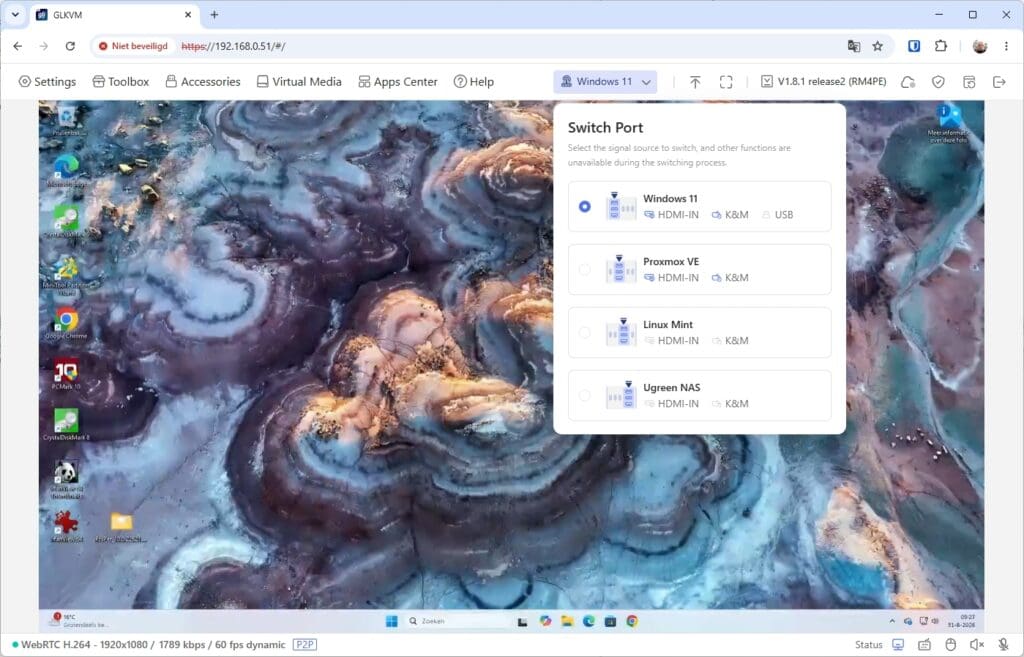
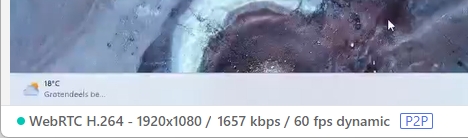
De beeldscherminhoud wordt via WebRTC H.264 naar de browser gestreamd. Onderaan op de statusbalk van de browser kun je de actuele datasnelheid en het aantal frames per seconde zien. Als je netwerk het toestaat, kun je bij de Settings van de video de Mode op Normal zetten, de Quality op Lossless zetten. Je kunt de Transfer op Direct zetten, maar dan heb je geen audio meer.
Hou er rekening mee dat de functieknop op de Comet X leidend is: als je daar de switcht van te beheren computer, gebeurt dat ook bij de webinterface.
Voor de overige functies verwijzen we graag naar de review van de ‘gewone’ Comet. Je kunt via de website van GL.iNet de meest actuele firmwareversie downloaden en die vervolgens via de webinterface als Local Upgrade installeren. Zo konden we firmwareversie 1.10 voor de Comet X al installeren. De menubalk daarvan is minder vol. In nieuwere firmwareversies zijn ZeroTier en NetBird als opties toegevoegd naast het al beschikbare Tailscale.
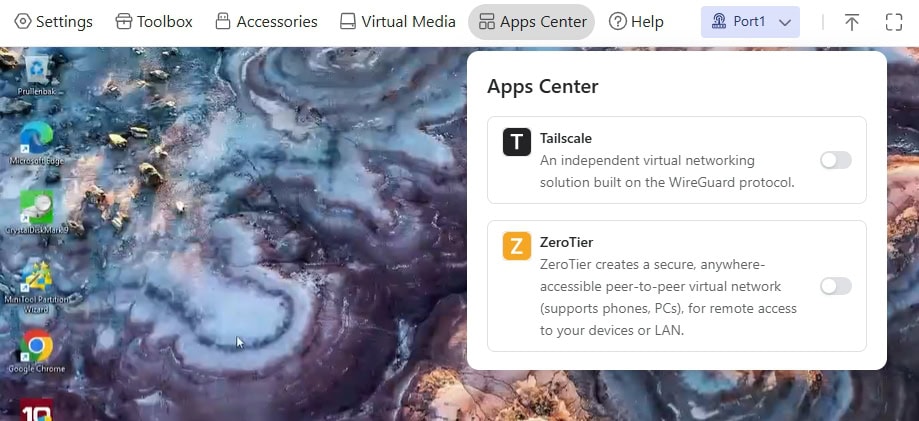
Voor de Comet X was 1.8 op het moment van schrijven de laatst beschikbare versie.
Intern geheugen
Zoals gezegd zit er 64 GB eMMC-opslag in de Comet X. Daar kun je bijvoorbeeld ISO-bestanden op zetten en die gebruiken om een besturingssysteem op een computer te installeren of een rescuesysteem te draaien zonder dat je op dat moment fysiek toegang tot dat apparaat hebt. Bij de optie om virtuele media te mounten is er nu ook de optie Image Mounting. Je kiest een image en koppelt dat vervolgens als cd-rom aan de computer. Daar kun je de computer dan bijvoorbeeld van opstarten.
Het kopiëren van bestanden naar de virtuele GLKVM-schijf gaat met zo’n 30 MB/s naar de interne opslag en 38 MB/s naar de remote computer. Het grote voordeel van die schijf is dat hij op alle computers gemount kan worden. Het principe is vergelijkbaar met het heen en weer lopen met een USB-stick. Op die manier kun je dus ook bestanden uitwisselen.
Pre-order: De gevolgen van Artificiële Intelligentie
- Wat AI betekent voor werk en maatschappij
- AI in de praktijk: van cybercrime tot beeld
- Nieuwste AI: van browsers tot taalmodellen
Tijdelijk! Ontvang tot 37% korting op je c’t abonnement
- Onbeperkt toegang tot ct.nl
- Nieuwsbrieven over AI, security & netwerken
- Eenvoudig op te zeggen
Remote toegang
Als je via de Comet X lokaal toegang tot de computers kunt krijgen, kan dat natuurlijk ook via internet. Met versie 1.5 van de GLKVM-app kun je zowel lokaal als remote toegang krijgen tot de Comet X. Voor remote toegang moet je een account aanmaken bij GL.iNet of inloggen met een Google- of Apple-account.
Je moet daarvoor eerst de Cloud Service activeren. De autodiscover-functie kon de Comet X in ons netwerk niet vinden. Ook de optie Dynamic Binding Code kregen we niet aan de praat, omdat Bind With Code van de Cloud Service bleef melden dat de Binding Code expired was.
Met de Comet zonder X werkte dat met firmware 1.10 overigens wel. Voor de Comet X zal op korte termijn waarschijnlijk nog wel een update verschijnen waarmee dat ook werkt. De KVM-switch verschijnt dan onder je account op de website van GL.iNet, waarna je er via HTTPS verbinding mee kunt maken.
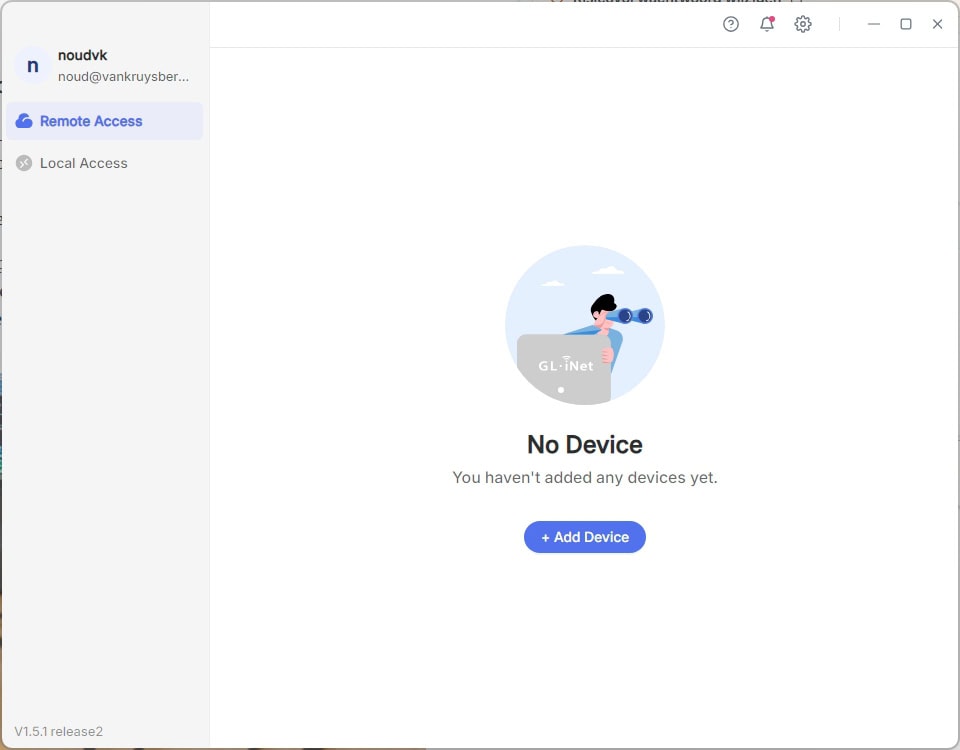
Om meerdere redenen is het natuurlijk wel de vraag of je de remote toegang tot de Comet X via GL.iNet wilt laten lopen. Dat werkt waarschijnlijk betrouwbaarder met een eigen domeinnaam en een lokale proxyserver.
Conclusie GL.iNet Comet X review
Door de Comet X van GL.iNet een KVM-switch te noemen, doe je hem eigenlijk tekort. Je kunt van vier computers het beeld en geluid in een browser krijgen en ze volledig remote beheren, inclusief het opstarten en het aanpassen van de BIOS-instellingen.
GL.iNet Comet X review: plus- en minpunten
-
Veel meer dan gewone KVM
-
Remote beeld van vier computers
-
Interne opslag
GL.iNet Comet X specificaties
| Fabrikant | GLi.Net |
| Aansluitingen achter | 4 × HDMI-in (max. 4K@30fps), 4 × USB 2.0 / 4 × USB-C, 1 × USB-C voeding (5V/3A), gigabit-LAN-poort (PoE), 1 × HDMI-uit |
| Aansluitingen voor | 3 × USB 2.0 |
| Afmetingen / gewicht | 17 × 9 × 4 cm / 560 g |
| Meegeleverd | 4 × HDMI-kabel (1 m), 4 × USB-A-C-kabel (80 cm), netwerkkabel (80 cm), 10- en 19-inch rackbeugels |
| Shoplink & prijs | GLi.Net, 295 euro |
Tip
Download het e-book en krijg direct inzicht in de stappen die jouw organisatie moet zetten.


Praat mee