
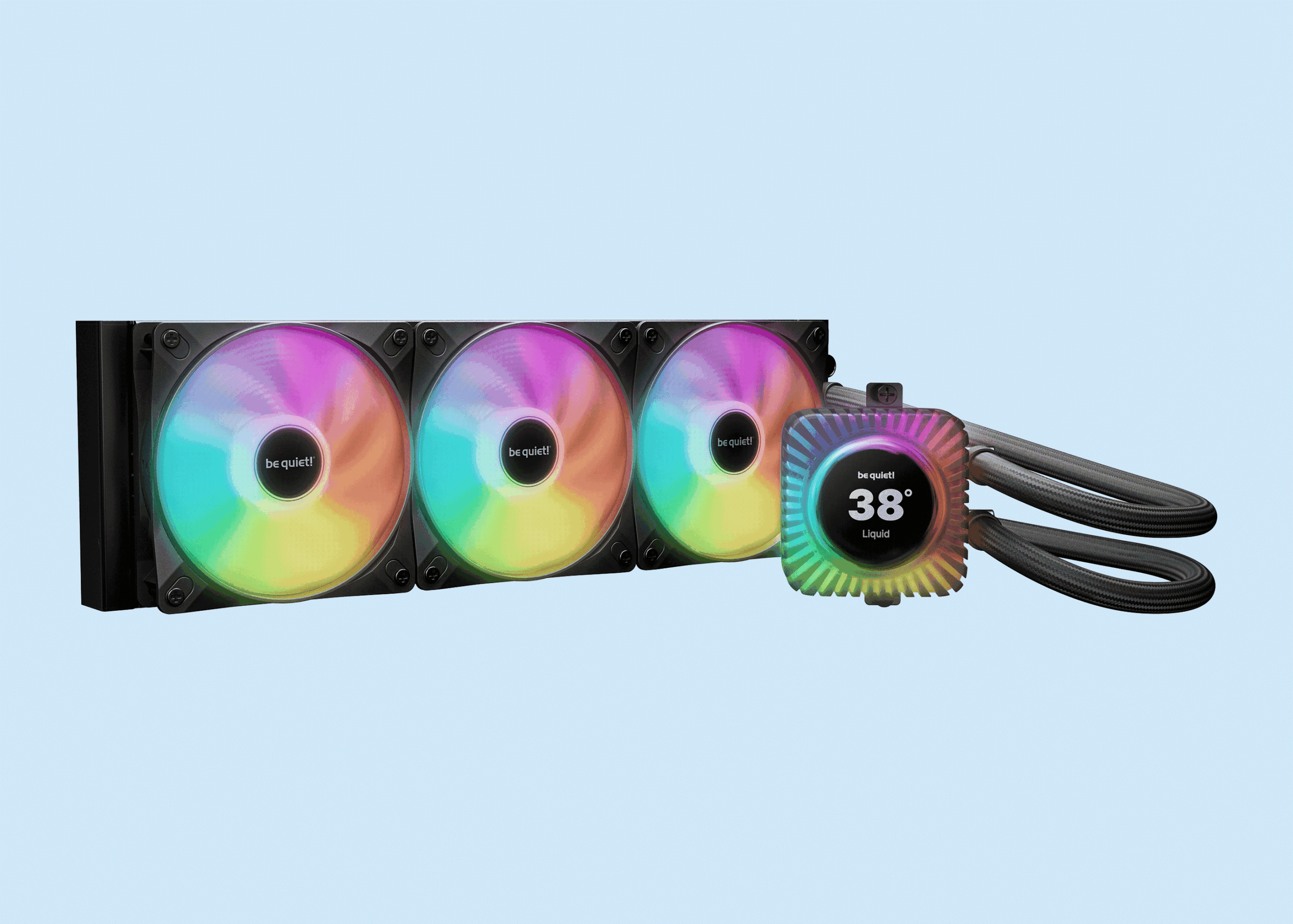

Voor een processor is het belangrijk dat hij goede prestaties kan leveren en ook blijven leveren. Een goede koeling is daarvoor belangrijk. Met de Light Loop IO LCD-waterkoeling van be quiet! is niet alleen de koeling goed op orde, maar is er voor het oog ook veel te beleven.
Lees verder na de advertentie
Waterkoeling met een schermpje als blikvanger
Het merk be quiet! staat al jaren garant voor (de naam zegt het al) stille componenten voor pc’s. De Loop-serie waterkoelers bestaat daarbij uit de Pure-modellen voor elementaire koeling, de Silent-modellen voor een nog stillere werking en met ARGB en de Loop-modellen voor geavanceerd overklokken en eveneens met ARGB.
Voor zo’n beetje alle modellen geldt dat ze verkrijgbaar zijn in het zwart en in het wit en met koelblokken met twee (240 mm) of drie (360 mm) ventilatoren.
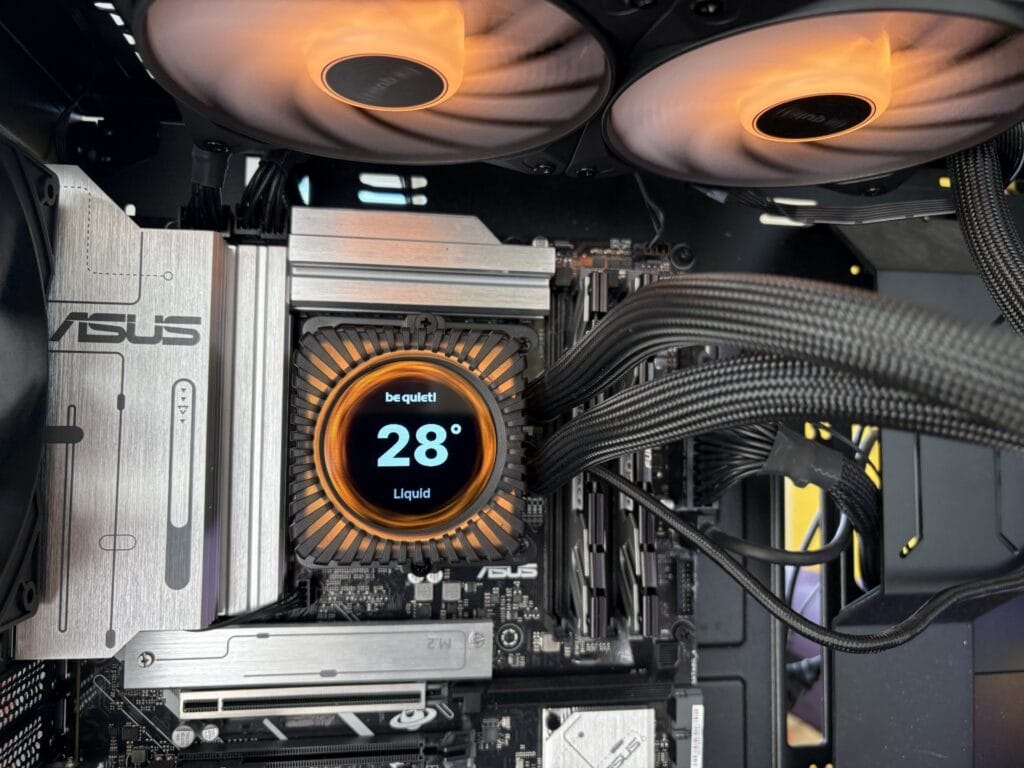
De Light Loop IO LCD is de opvolger van de gewone Light Loop, en het grote verschil zit in het display op de cpu-waterpomp. Bij andere modellen kun je die waterpomp een kleurtje meegeven, bij de IO LCD kun je er meer of minder relevante informatie op laten weergeven.
Tip

Download het e-book en krijg direct inzicht in de stappen die jouw organisatie moet zetten.

Koeler installeren
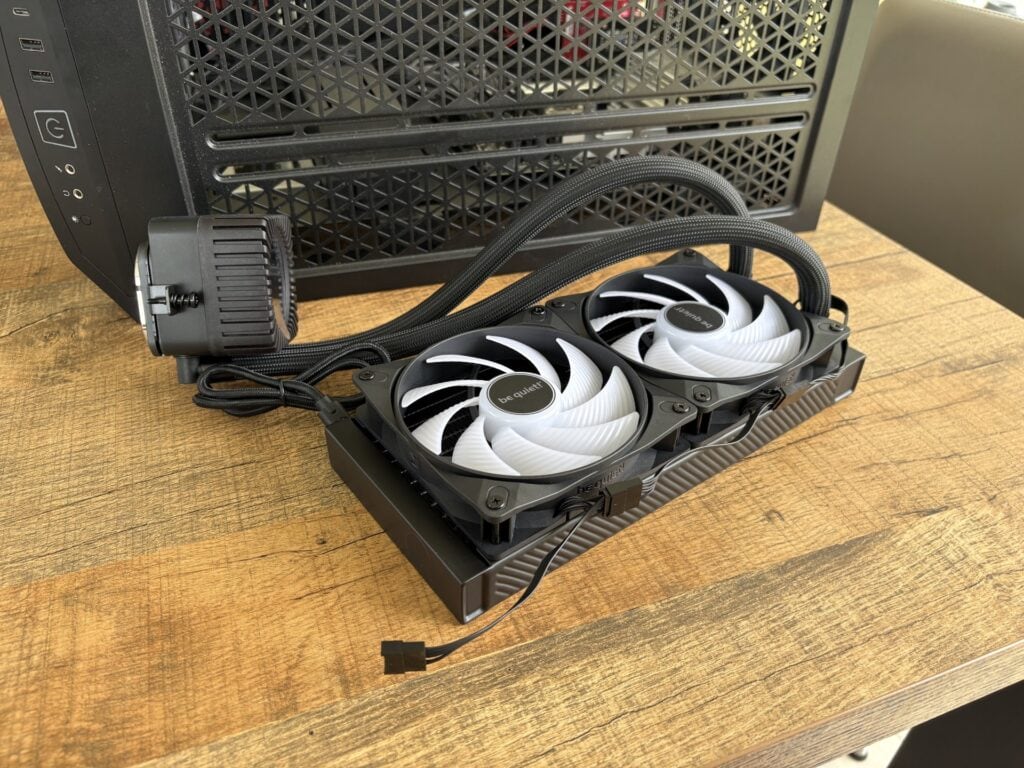
Het installeren van de waterpomp en de daaraan bevestigde radiator (we hebben de 240mm-versie getest) is even priegelen. De bevestigingsmaterialen voor een AMD- en een Intel-processor zitten in aparte zakjes. De meegeleverde handleiding is wat summier; de online handleiding is dezelfde. Maar op de website van be quiet! staat als het goed is wel een installatievideo.
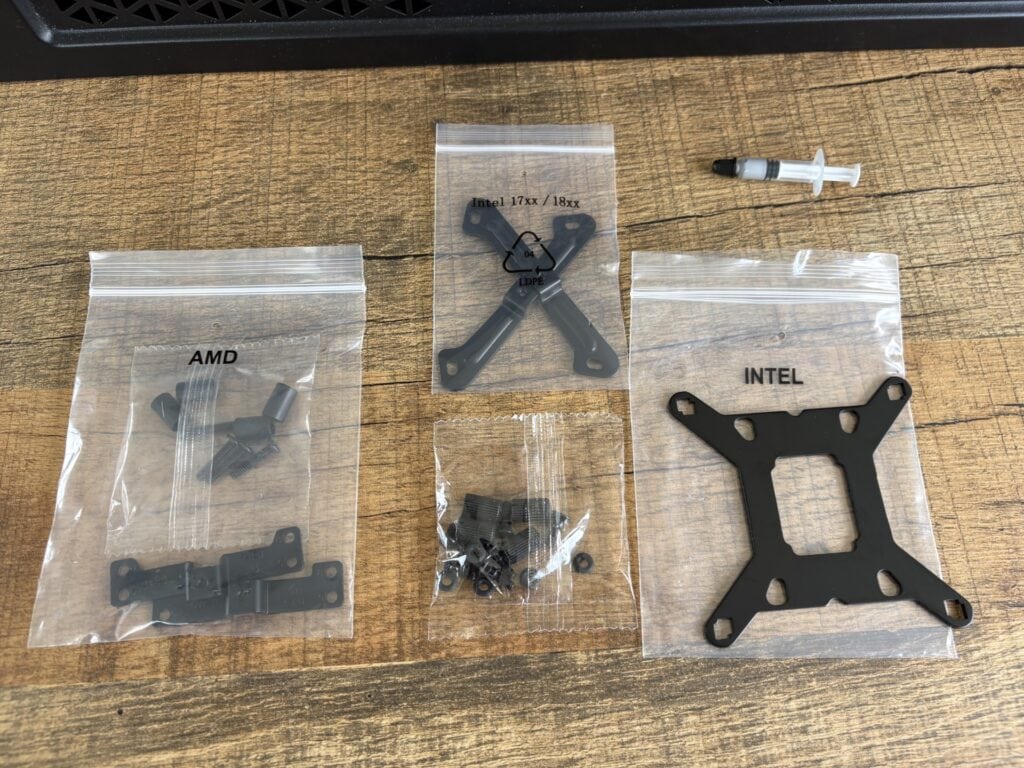
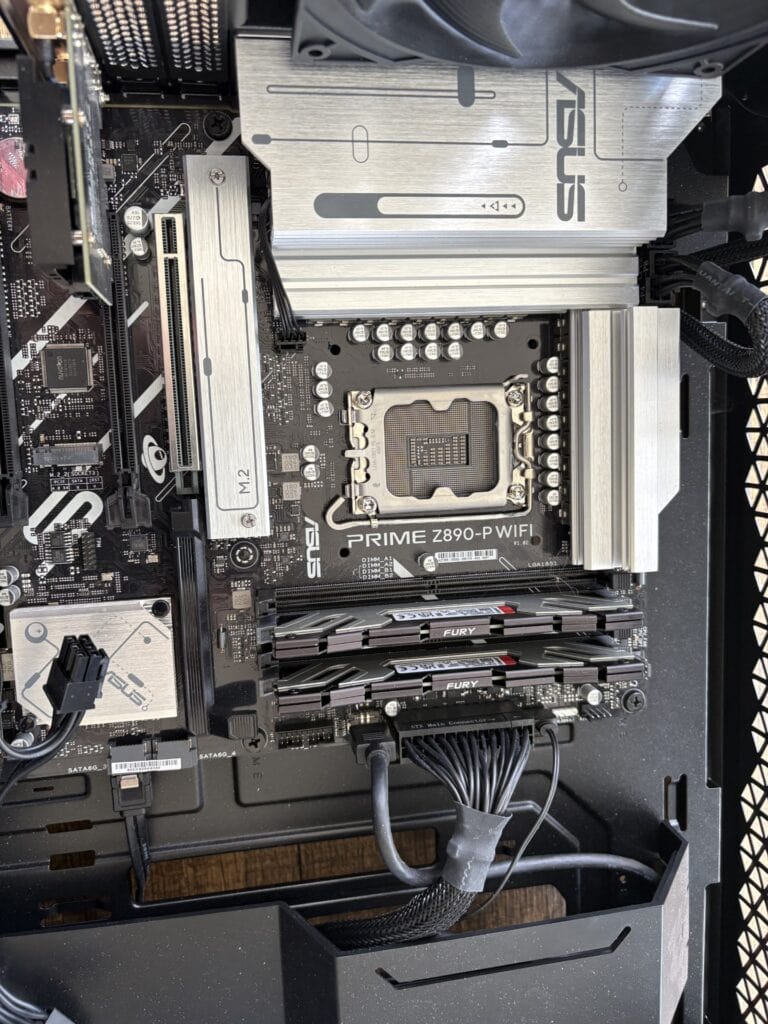
We hebben de Light Loop IO LCD geïnstalleerd op een Asus Prime Z890-P Wifi-moederbord en een Intel Core Ultra 265K-processor.
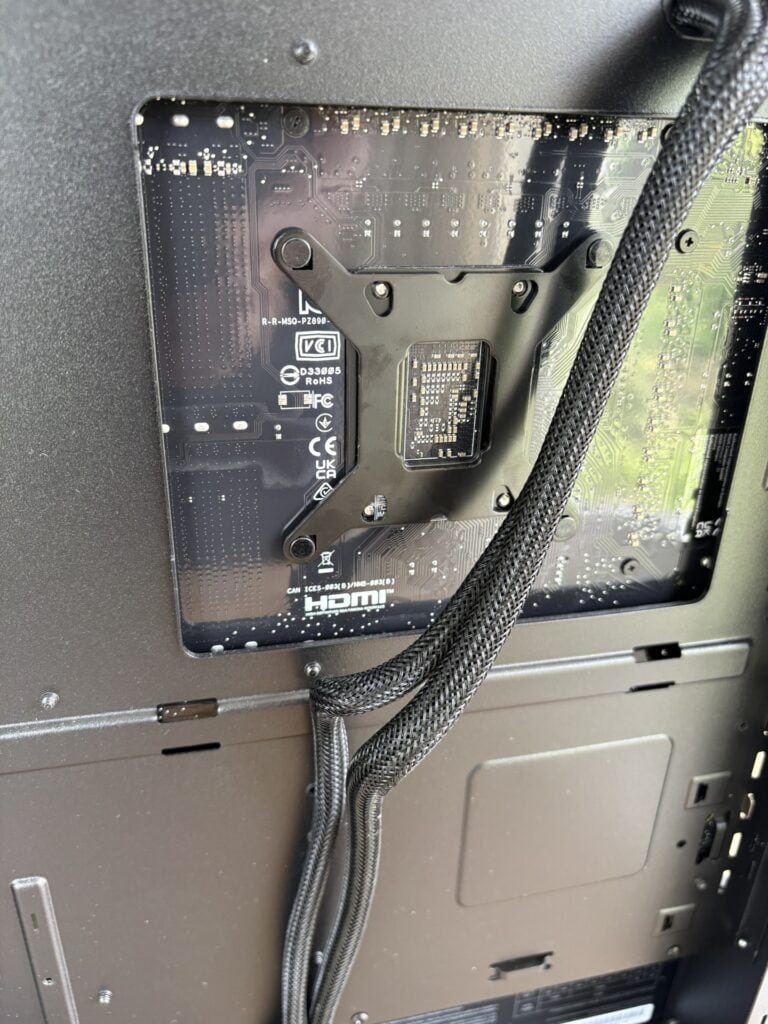
Het bevestigen van de waterpomp is een kwestie van de backplate aan de achterkant door het moederbord steken en die met de juiste mounting-bridges aan de voorkant vastschroeven. Daarna kun je de waterpomp – na het installeren van de processor en het aanbrengen van wat van de meegeleverde koelpasta – met twee schroeven op de cpu monteren.
De ventilatoren zijn van het type Light Wings LX en komen uit eigen huis. Die moet je eerst op de radiator vastschroeven. Het is even zoeken wat de juiste oriëntatie is en ook het bevestigen van de aansluitingen is even puzzelen omdat je met één loshangend stekkertje blijft zitten. Dat hoort echter zo. Daar waar je bij andere waterkoelingssystemen de radiator apart moet aansluiten, is deze bij de Loop-waterkoelers al met de waterpomp verbonden.
Overigens zit er in de doos een splittersnoertje dat je op die stekker kunt aansluiten om meerdere radiatoren en meerdere ARGB-componenten centraal aan te sturen.
Controller installeren
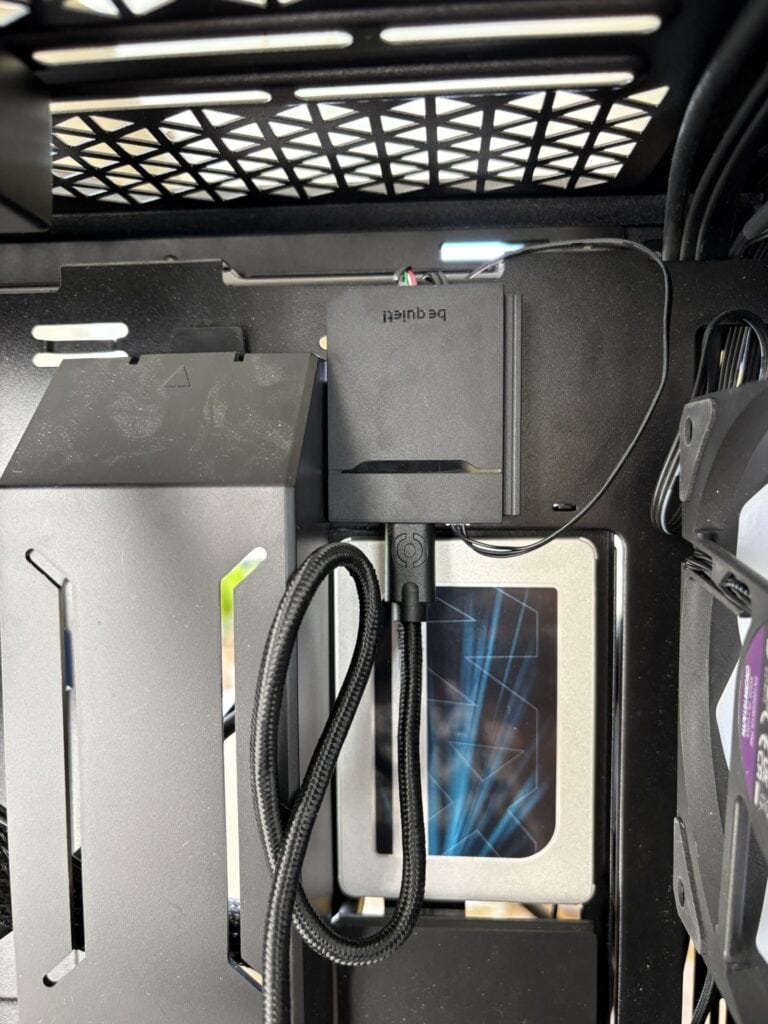
Daarna moet je de zogeheten IO Controller installeren. Dat is het zenuwcentrum van de Light Loop. Met een USB-C-achtige stekker verbind je daar de waterpomp mee, koppel je hem aan een USB-header op het moederbord en aan een SATA-voeding, en verbind je de IO Controller met een ARGB-header. De handleiding is op dat vlak iets te summier en volstaat met een enkele tekening.
De IO Controller heeft een magnetische achterkant en hang je dus makkelijk ergens in de behuizing.
Daarna is het nog een kwestie van de bedrading een beetje netjes wegwerken en de pc aanzetten.
Pre-order de nieuwste c’t-editie ‘Turbo-netwerken met 10 Gbit/s’ met gratis verzending

- Ontdek of 10-gigabit voor jouw netwerk de juiste keuze is
- Praktische Linux- en netwerkgidsen: van WireGuard met Netmaker tot een Linux-desktop met Niri
- Leer je systemen beter beschermen en lees over de inschatting van Ai op de werkvloer
Lees c’t nu tijdelijk al vanaf 5,99 per maand

- Onbeperkt toegang tot ct.nl
- Exclusieve thema-nieuwsbrieven over AI, security, netwerken en development
- Eenvoudig op te zeggen
Software installeren
De Light Loop IO LCD is aan te sturen met behulp van de IO Center-app die je kunt downloaden van de be quiet!-website. Dat werkte bij ons in eerste instantie niet, maar dat kwam doordat we een previewmodel van de Light Loop IO LCD mochten testen dat door de officiële IO Center-software nog niet ondersteund werd. Met een nieuwe bètaversie van IO Center was dat verder echter geen probleem.
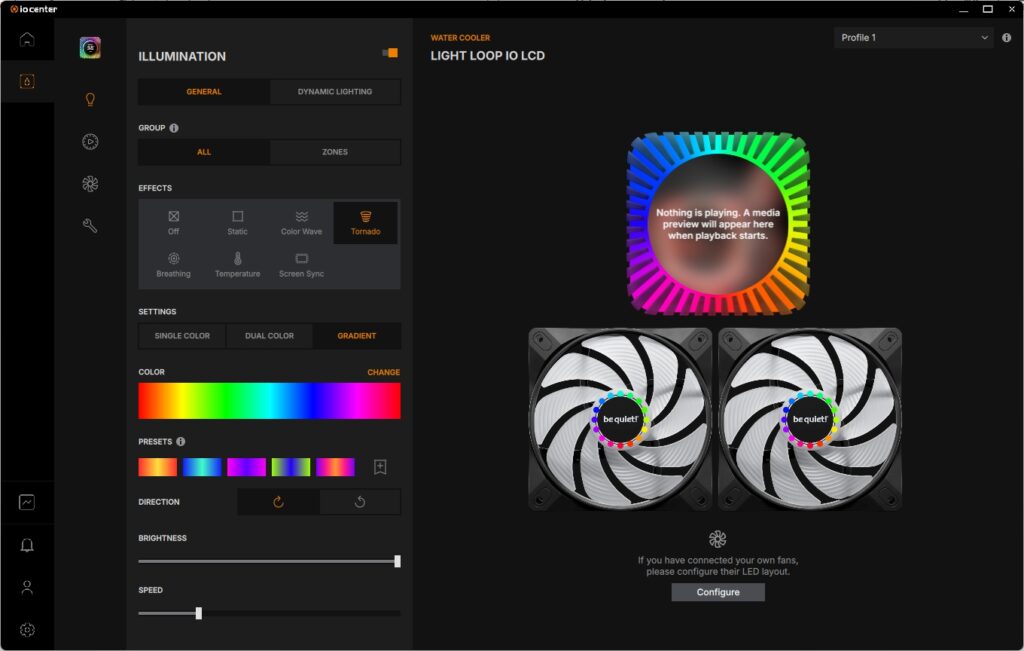
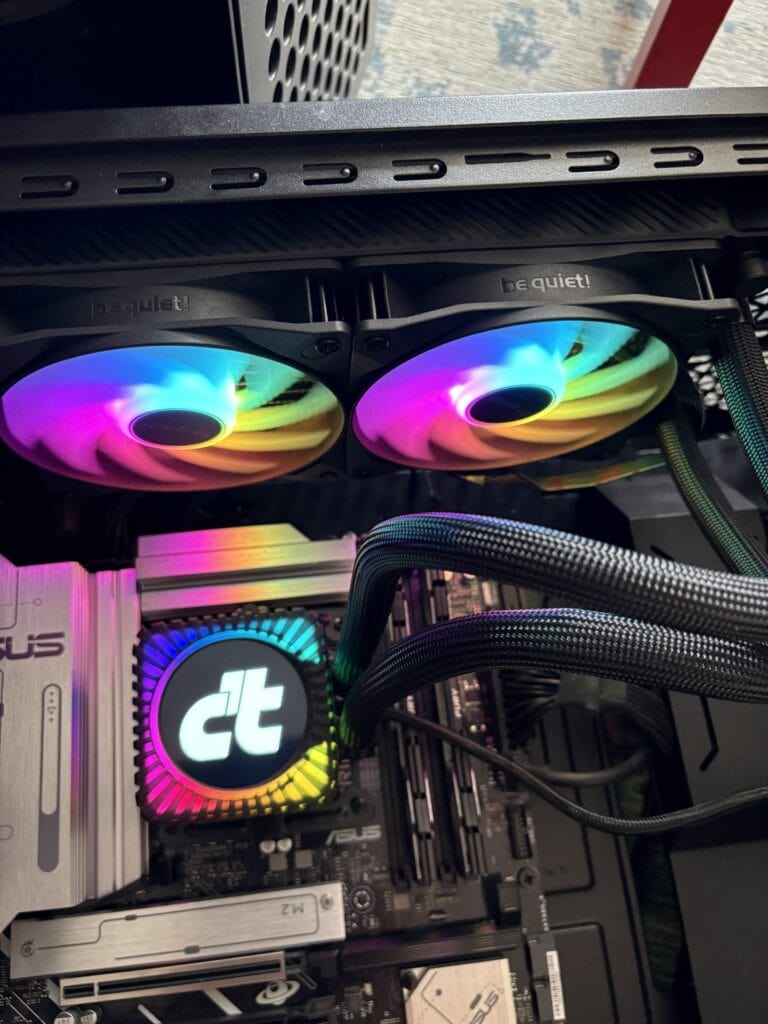
Met IO Center kun je om te beginnen verschillende kleuren en kleureffecten instellen. Bij Screen Setup bepaal je wat er op het display van de waterpomp te zien is. Je kunt kiezen voor een vaste achtergrond, een eigen afbeelding of zelfs een videootje. Ook kun je de achtergrond dynamisch laten veranderen op basis van een sensorwaarde.
Op het tabblad OVERLAY bepaal je welke informatie daar overheen wordt weergegeven. Dat kan bijvoorbeeld de temperatuur van de koelvloeistof of processor zijn, maar ook het toerental van de waterpomp of radiatorventilatoren.
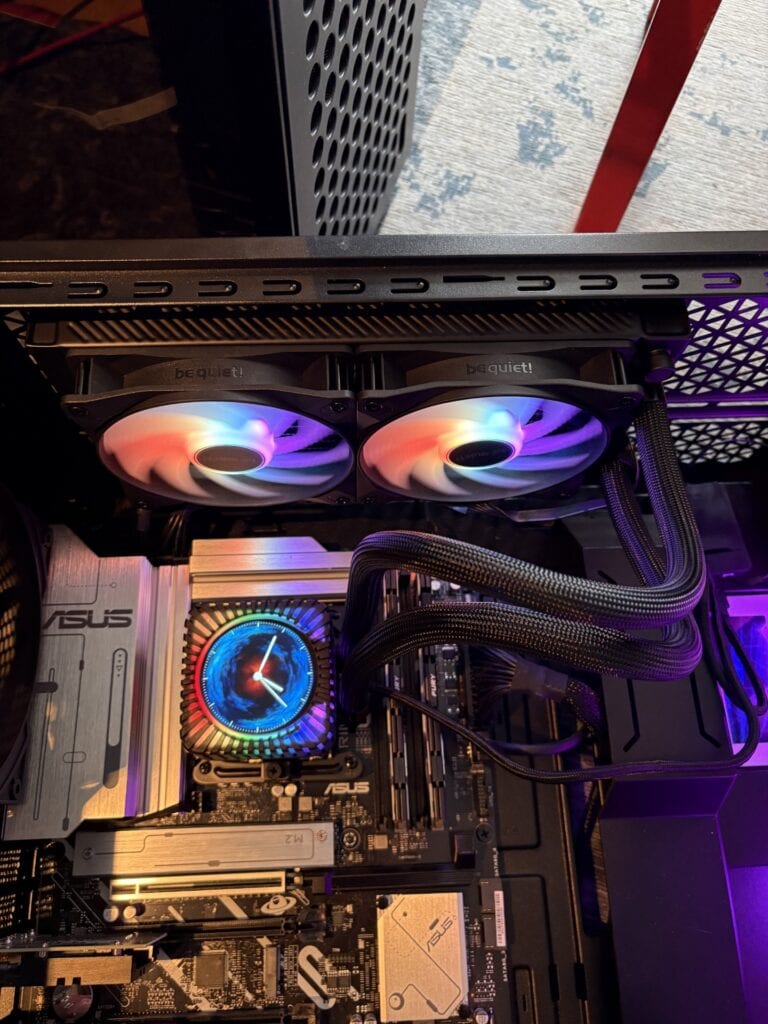
Daarnaast kun je allerlei systeeminformatie weergeven, zoals de geheugenkloksnelheid, het beschikbare geheugen of het voltage van de GPU. Ook kun je een klokje, eigen tekst, afbeeldingen of informatie over de muziek die op dat moment wordt afgespeeld op het display zetten. Zo bepaal je grotendeels zelf wat er op het scherm van de waterpomp te zien is.
Koeling
Allemaal leuke toeters en bellen, maar het gaat toch eigenlijk om het koelen van de processor. Op het tabblad Cooling Setup is dan ook gedetailleerd in te stellen hoe hard de waterpomp en de ventilatoren moeten of mogen draaien. Dat kun je door de PWM-controller van het moederbord laten doen, maar op het tabblad GENERAL kun je ook globaal kiezen tussen QUIET en PERFORMANCE.
Daarnaast kun je op het tabblad COOLING STUDIO kiezen uit meerdere presets (Quiet, Balance, Performance en Full Speed). Je kunt daar ook eigen curves toevoegen en groepen aanmaken met bepaalde instellingen. Bovendien kun je werken met verschillende profielen, zodat je makkelijk kunt switchen tussen een werkdag en een vrije gamingdag.
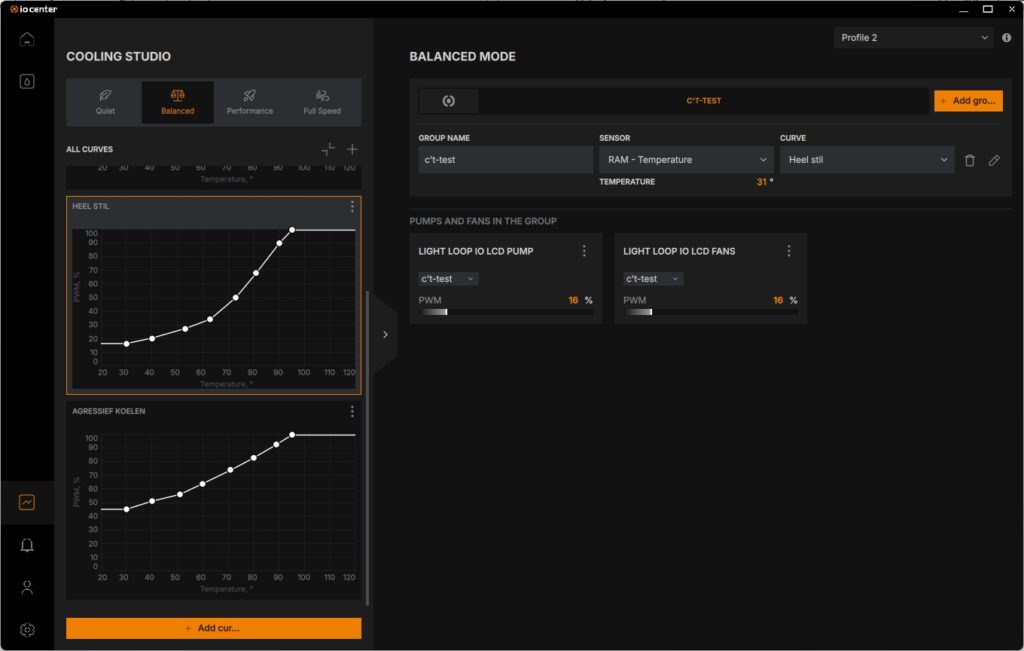
Er is ook een automatische stand, die de ingestelde temperatuur van het koelwater (standaard 35 graden) probeert vast te houden. Hoe hoger je die temperatuur instelt, des te minder de ventilatoren zullen draaien en des te stiller de koeling werkt.
Op de stand QUIET draait de pomp met zo’n 2500 toeren per minuut en draaien de ventilatoren net onder de 700 toeren. De koeling is in een kantooromgeving dan niet hoorbaar. Op de maximale stand gaat de waterpomp bij een stresstest richting de 3000 toeren en beginnen de ventilatoren hoorbaar richting de 65 dB te draaien bij bijna 2200 toeren.
Als IO Center niet meer (op de achtergrond) actief is, gaan de systeeminstellingen gelden en wordt de koeling overgenomen. Dan wordt de standaardinformatie op het scherm getoond. De functie Dynamische verlichting van Windows herkent de IO Controller en doet dan zijn werk, maar alleen wat de kleuren van de rand van de waterpomp en de ventilatoren betreft. Het is dan ook aan te raden de IO Center-app te laten draaien.
Mocht er na verloop van tijd wat koelvloeistof uit het systeem verdwenen zijn, dan kun je die via de radiator weer aanvullen met het meegeleverde flesje met 100 ml koelvloeistof.
Pre-order de nieuwste c’t-editie ‘Turbo-netwerken met 10 Gbit/s’ met gratis verzending
- Ontdek of 10-gigabit voor jouw netwerk de juiste keuze is
- Praktische Linux- en netwerkgidsen: van WireGuard met Netmaker tot een Linux-desktop met Niri
- Leer je systemen beter beschermen en lees over de inschatting van Ai op de werkvloer
Lees c’t nu tijdelijk al vanaf 5,99 per maand
- Onbeperkt toegang tot ct.nl
- Exclusieve thema-nieuwsbrieven over AI, security, netwerken en development
- Eenvoudig op te zeggen
Conclusie be quiet! Light Loop IO LCD review
De Light Loop IO LCD-waterkoeling is gedetailleerd configureerbaar – qua kleuren en display-inhoud misschien nog wel meer dan qua koelmogelijkheden. Hij koelt echter heel goed en doet de naam be quiet! eer aan.
be quiet! Light Loop IO LCD review
-
Geluidsniveau
-
Koelt uitstekend
-
Summiere handleiding
be quiet! Light Loop IO LCD specificaties
| Fabrikant | be quiet! |
| Varianten | 240 mm / 360 mm |
| Verlichting koelblok | Volledig verlicht en aanpasbaar |
| Display | IPS-display |
| Software | IO Center |
| Ventilatoren | Light Wings LX PWM high-speed |
| Verlichting ventilatoren | ARGB |
| Ventilatorbladen | 9, geoptimaliseerd voor luchtstroom |
| Koelplaat | High-density fin-stack |
| Jetplate | Ontworpen voor een zeer hoge stroomsnelheid van de koelvloeistof |
| Pompsnelheid | Instelbaar |
| ARGB-controller | IO Controller voor synchronisatie van maximaal 6 ARGB-componenten |
| Bijvullen | Goed bereikbare vulopening |
| Slangen | Flexibel en voorzien van sleeve |
| Garantie | 3 jaar fabrieksgarantie |
| Shoplink & prijs | Azerty, vanaf 175 euro |
Tip
Download het e-book en krijg direct inzicht in de stappen die jouw organisatie moet zetten.

Praat mee