
Microsoft heeft Windows 11 voorzien van haptische feedback. We hebben met geschikte hardware getest wanneer het gaat trillen – en hoe nuttig dat is.
Microsoft brengt haptische feedback naar Windows 11
Met trillingen kun je fysieke interacties simuleren zonder dat menselijke vingers het verschil voelen. Bij MacBooks is dat oud nieuws: al generaties lang bouwt Apple in alle MacBook Air- en MacBook Pro-modellen touchpads in waarvan je de sensoroppervlakken niet mechanisch kunt indrukken om te klikken. In plaats daarvan meet het touchpad de druk van je vingers.
Als een bepaalde drempelwaarde wordt overschreden, wordt dat als een klik gezien – en om ervoor te zorgen dat je dat merkt, krijg je via een trilmotor haptische feedback.
Apple heeft het trillingsprofiel daarbij zo slim gekozen dat het aanvoelt ‘zoals vroeger’, toen de druk op het sensoroppervlak een mechanische schakelaar activeerde en daarna nog licht terugveerde.
In de Windows-wereld zijn er ook laptops met haptische touchpads, maar niet overal zoals in het Apple-universum. Zelfs bij dure toplaptops zijn ze allesbehalve vanzelfsprekend.
Waarschijnlijk ook om laptopfabrikanten te stimuleren om in de toekomst vaker touchpads met trilmotoren te gebruiken, voegt Microsoft sinds kort haptische feedback toe aan Windows 11. In het Insider-bètaprogramma kon de functie sinds kort uitgeprobeerd worden, maar de volgende stap volgde onverwacht snel: bij de preview-update voor Windows 11 25H2 (Build 26200.8328) is haptische feedback ook in het reguliere releasekanaal terechtgekomen. Op een Windows 11-installatie die preview-updates blokkeert, deed de functie zijn intrede met Build 26200.8457.
We hebben uitgeprobeerd in welke situaties Windows 11 haptische feedback geeft, welke hardware je nodig hebt en beoordelen hoe zinvol dat is.
Wat je nodig hebt
Zonder geschikte hardware, dus hardware die een trilmotor bevat, voel je letterlijk niets van de haptische feedback in Windows 11.
Microsoft noemt tot nu toe drie compatibele stylussen, namelijk de eigen Surface Slim Pen 2, de Asus Pen 3.0 en de MSI Pen 2. Maar die stylussen alleen doen niets – je hebt ook een bijbehorende Windows-tablet of convertible-laptop nodig waarvan het touchscreen op zijn beurt een van de drie stylussen ondersteunt.
Muizen werken daarentegen op elke Windows-pc en -laptop. Muizen met haptische feedback zijn tot nu toe echter zeldzaam. Logitechs topmodel MX Master 4 is een van de eerste. De trilmotor van die muis kwam tot nu toe alleen in actie als softwarebedrijven de apparaatspecifieke Logitech-API in hun applicaties implementeerden – wat tot nu toe alleen Adobe heeft gedaan.
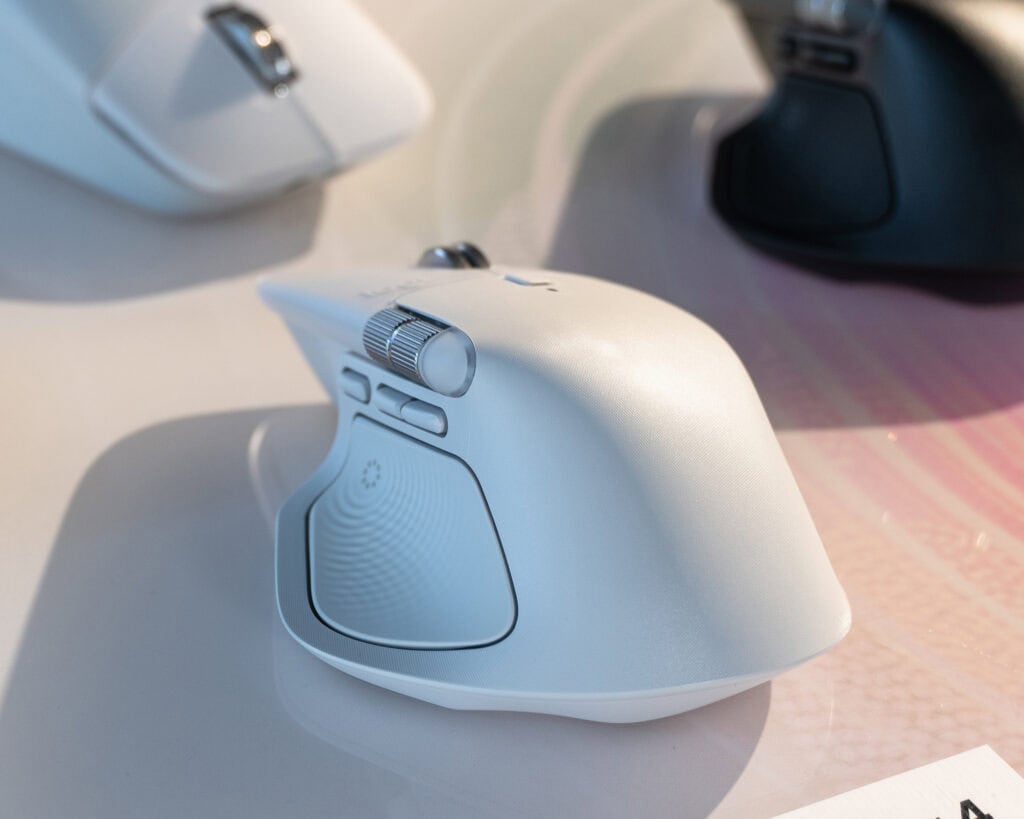
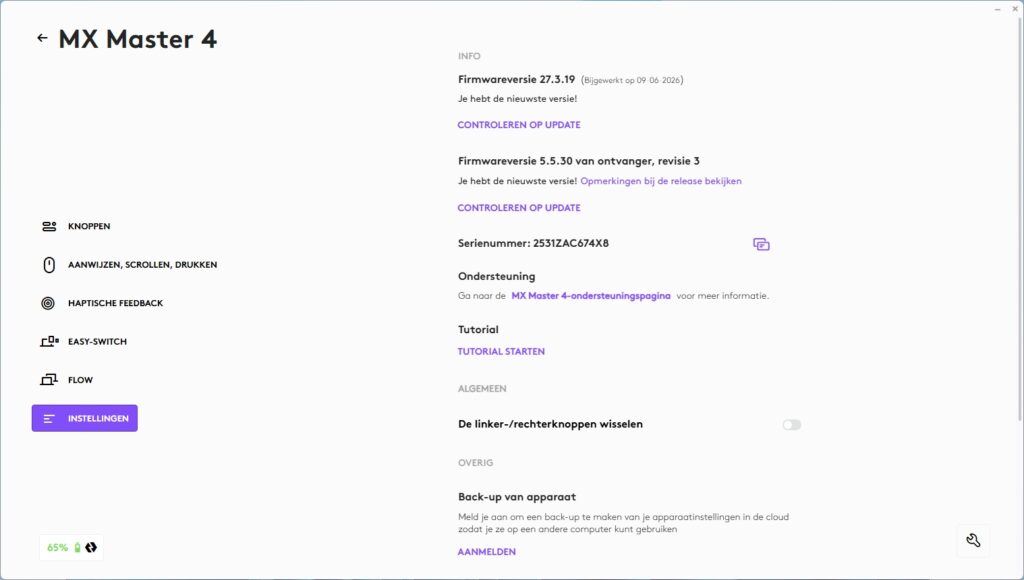
De generieke ondersteuning voor de haptische feedback van Windows 11 vereist zowel een firmware-update voor de muis zelf (naar versie 27.3.19) als een voor de bijbehorende draadloze ontvanger genaamd Bolt (naar versie 5.5.30). Beide updatepakketten worden verspreid via Logitechs bij de muis behorende hulpprogramma Logi Options+.
Het feit dat Logitech zijn muis via een firmware-update heeft aangepast, geeft hoop dat ook Windows-laptops met haptische touchpads de haptische feedback van Windows 11 kunnen leren. Daarvoor zouden de betreffende fabrikanten firmware-updates moeten uitbrengen, wat bij oudere apparaten niet vanzelfsprekend is.
Maar ook laptops uit 2026 zijn niet meteen vanaf het begin klaar: we hebben een aantal high-end laptops met Intels gloednieuwe CPU-generatie Core Ultra 300 in handen gehad die trillende touchpads hebben, maar geen enkele daarvan ondersteunt tot nu toe de haptische feedback van Windows 11.
We hebben de haptische feedback getest op twee systemen met Windows 11 25H2: een desktop-pc met een Ryzen-processor en een laptop met een Snapdragon-CPU. Elk systeem had een eigen MX Master 4 met bijbehorende Bolt-dongle. Het platform, dus x86 of ARM, maakte echter geen verschil: Microsoft implementeert de haptische feedback op beide identiek.
Op beide systemen deed Options+ echter niet wat het moest doen. De firmware-update van de muis werd wel automatisch geïnstalleerd, maar die voor de Bolt-ontvanger moest handmatig gestart worden. Erger nog: op beide systemen bleef de updatedialoog tijdens de update hangen – en dat juist bij een animatie met de waarschuwing om tijdens het updaten niets te doen.
De update zelf duurt maar een paar seconden, zoals de systeemgeluiden voor het loskoppelen en direct daarna opnieuw aansluiten van een USB-apparaat aangaven. Mocht dat bij jou ook gebeuren: zodra de muis weer beweegt, kun je het hulpprogramma gerust afsluiten.
Bij de volgende start van Options+ werd de Bolt-ontvanger bij ons correct met de nieuwe firmwareversie bij de instellingen weergegeven.
Wat het oplevert
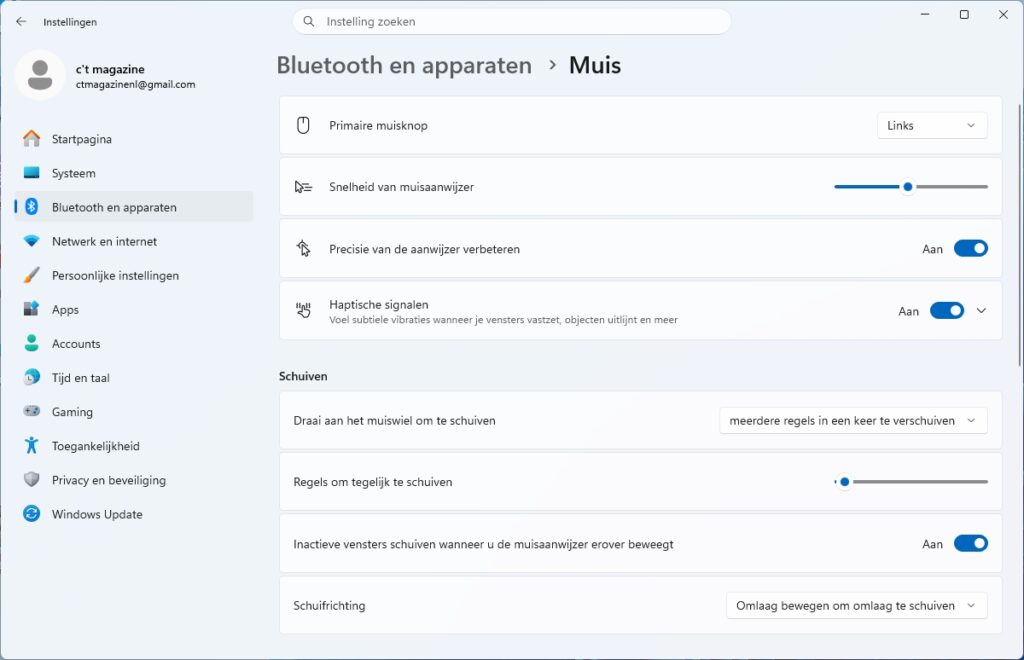
Direct na de firmware-updates begonnen de muizen op beide testsystemen te trillen: Windows 11 activeert zijn haptische feedback vanzelf als het geschikte hardware aantreft. Als je daar last van hebt: schakel het handmatig uit bij de Windows-instellingen – maar dat kan alleen algemeen en niet afzonderlijk voor de hieronder beschreven mogelijkheden.
Als de haptische feedback ingeschakeld is, activeert Windows een trilling op het invoerapparaat wanneer je met de muis bepaalde vooraf gedefinieerde acties uitvoert. Om precies te zijn: wanneer de muis een plek op het scherm bereikt waar een klik of het loslaten van de ingedrukte muisknop een bepaalde actie tot gevolg zou hebben.
Het meest opvallende voorbeeld is wanneer je de muis over het sluiten-element beweegt, dat rechtsboven op elk venster staat. Zodra de muis het gebied bereikt waar ook de achtergrond van het bedieningselement van kleur verandert, gaat hij trillen.
Net zoals de verandering van de knopkleur naar rood een visuele aanwijzing is dat een volgende klik het venster sluit, wijst de trilling op haptische wijze op hetzelfde.
Bij een gemaximaliseerd venster kun je je ogen dus op een ander deel van het scherm richten en merk je toch wanneer je het venster met de muis zou kunnen sluiten als je de aanwijzer blindelings naar rechtsboven buiten je gezichtsveld schuift.
Belangrijk: de bedieningselementen van het venster moeten standaard Windows-elementen zijn. Bij eigen implementaties door de softwarefabrikant trilt er niets – zoals bij het sluitenvakje van Logi Options+.
Ook het verplaatsen van een venster met ingedrukte muisknop wordt haptisch ondersteund: als het venster de linker- of rechterrand van het scherm bereikt, biedt Windows 11 aan om de venstergrootte precies aan te passen aan de betreffende schermhelft. Ook daar geldt: die aanpassing, die wordt uitgevoerd door de muisknop los te laten, wordt zoals altijd visueel aangegeven – en nu ook haptisch.
Als je een venster naar de bovenrand van het scherm sleept, toont Windows 11 een veel uitgebreider vensterbeheer, dat nog veel meer opties biedt om geopende applicaties te rangschikken – van vier even grote vensters tot kolommen van een derde of een kwart, er is veel keuze. Daar trilt het invoerapparaat elke keer als je de muis van de ene naar de volgende optie beweegt.
Voor de volledigheid: net als bij het uitlijnen van vensters op het Windows-bureaublad geeft ook Microsofts PowerPoint haptische feedback wanneer je tijdens het maken van een presentatie elementen op elkaar uitlijnt. Dat doet sterk denken aan wat Adobe al een paar maanden ondersteunt door de integratie van Logitechs eigen API met de MX Master 4: telkens wanneer er in Photoshop of Lightroom een hulplijn verschijnt en je beeldelementen daarop uitlijnt, trilt de muis even.
Microsoft heeft tot nu toe niet laten weten of Windows 11 in de toekomst op andere momenten ook gaat trillen. Zelfs dan zouden dat onvermijdelijk acties zijn waarvoor je de muis moet verplaatsen omdat alleen dergelijke invoerapparaten dat kunnen.

Conclusie
Haptische feedback breidt de bediening van Windows 11 uit met een derde terugkoppeling naar de gebruiker. Tot nu toe waren er alleen visuele en akoestische aanwijzingen wanneer er iets ging gebeuren of (niet) gelukt was, nu komt daar haptiek bij als een extra zintuig.
De trillingen zijn geen revolutionaire aanpak, maar een subtiele ondersteuning die het bedienen van Windows met de muis aanvult – of je die nu met een muis, touchpad of pen beweegt.
Zonder een nieuwer invoerapparaat uit die drie categorieën, dat haptische feedback expliciet ondersteunt, heb je er niets aan. Stiften vereisen echter geschikte tablets of laptops met een touchscreen, en haptische touchpads zitten vast in de polssteunen van laptops – en dat ook alleen bij dure topmodellen.
In de voornamelijk door de prijs bepaalde middenklasse zul je waarschijnlijk nog lang traditionele touchpads tegenkomen. Met een muis zoals de MX Master 4 van Logitech kun je daarentegen elke Windows 11-pc achteraf uitrusten met haptische feedback.
In het begin vonden we de trillingen nog wat onwennig, maar nooit storend. Na een gewenningsperiode hoorden ze er gewoon bij. Voor mensen met een beperkt gezichtsvermogen kan die functie een uitkomst zijn, maar voor anderen gaat het misschien niet ver genoeg omdat er maar een paar vooraf ingestelde bedieningselementen voelbaar zijn.
Ervaren powerusers die vensters standaard met Alt+F4 sluiten of met de Win+cursortoets in een handomdraai aan de zijkant van het scherm vastzetten, hebben weinig aan de nieuwe haptische feedback. Dat zijn namelijk al de twee belangrijkste beoogde acties, waarbij je dan een invoerapparaat zou moeten pakken en de muis moeten bewegen. Dat gaat veel langzamer dan de toetsencombinaties die je al in je vingers hebt.
(Florian Müssig en Noud van Kruysbergen)


Praat mee