
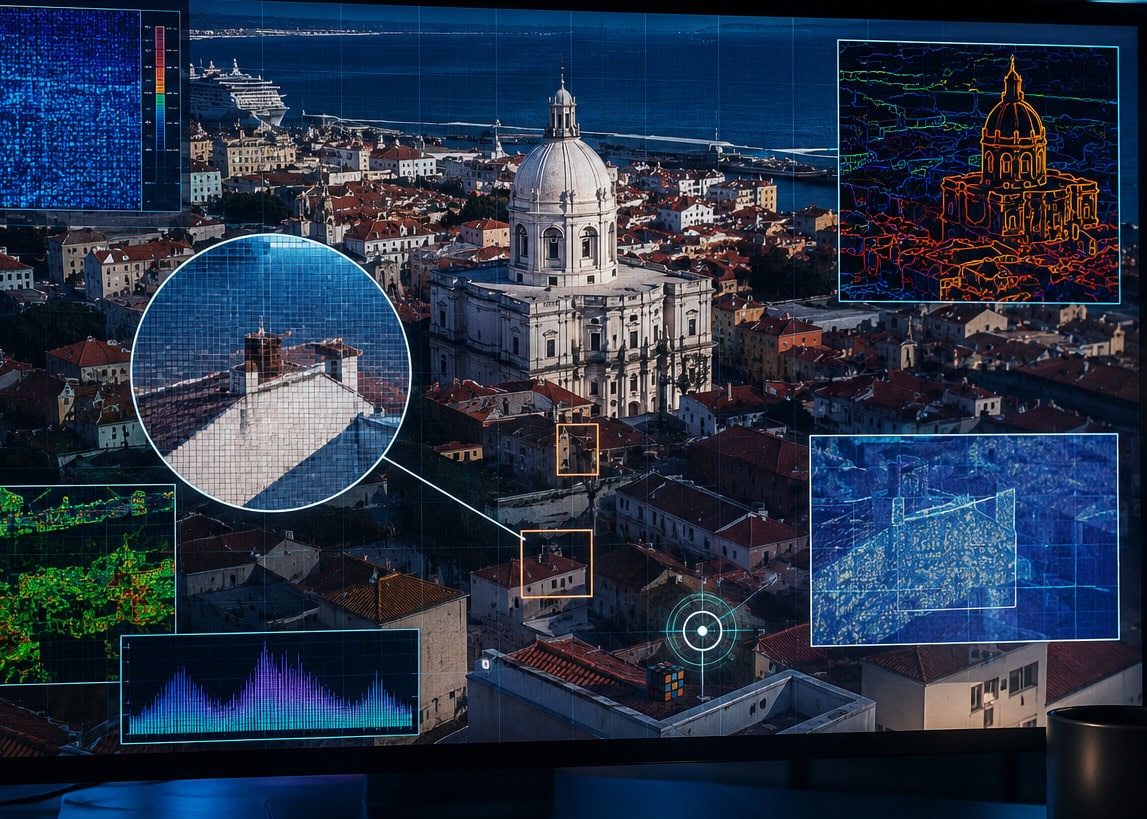
Soms is het nodig om afbeeldingen te analyseren, bijvoorbeeld om de opnamelocatie te achterhalen of om wijzigingen in de afbeelding aan te tonen. We stellen enkele typische werkwijzen op het gebied van OSINT voor.
Hoe ontdek je bewerkte beelden?
Beeldanalyses behoren tot het dagelijkse werk bij het verzamelen van informatie uit openbare, vrij beschikbare bronnen (Open Source Intelligence, OSINT). Typische taken zijn het opsporen van opnamelocaties, het ontdekken van mogelijke manipulaties aan een afbeelding of het verifiëren van de bronnen.
Vooral met de opkomst van door AI gemanipuleerde afbeeldingen zijn wijzigingen niet altijd makkelijk te herkennen. Aan de hand van een afbeelding die we in november 2024 maakten, laten we zien hoe je wijzigingen kunt ontdekken die bijvoorbeeld met behulp van AI zijn aangebracht. Het origineel en de bewerkte versie kun je los downloaden.
Metadata
Voordat we naar de foto zelf gaan, is het de moeite waard om eens te kijken naar wat er in het bestand staat. Of je nu even snel een foto maakt met je smartphone of onderweg bent met een professionele camera, bijna elke foto bevat informatie over de exacte camera-instellingen in de zogeheten metadata.
Die kunnen variëren van slechts enkele gegevens zoals afbeeldingsgrootte, naam en tijdstip tot de exacte instellingen en zelfs geodata over de locatie. Ook al staan die gegevens niet in steen gebeiteld en kan de opgeslagen informatie herschreven worden, het zou toch onverstandig zijn om die gegevens niet te bekijken.
Afhankelijk van het besturingssysteem van het apparaat waarmee je de afbeelding bekijkt, is de lijst met metadata op iets andere manieren verborgen. Op een pc vind je die door met de rechtermuisknop op de afbeelding te klikken bij Eigenschappen op een tabblad zoals Informatie of Instellingen.
In plaats van de metagegevens handmatig te doorzoeken, is het handig om een commandlinetool zoals exiftool te gebruiken, dat de resultaten niet alleen overzichtelijk op de console weergeeft, maar ook veel meer gegevens uit de afbeelding haalt dan een standaard venster met eigenschappen laat zien.
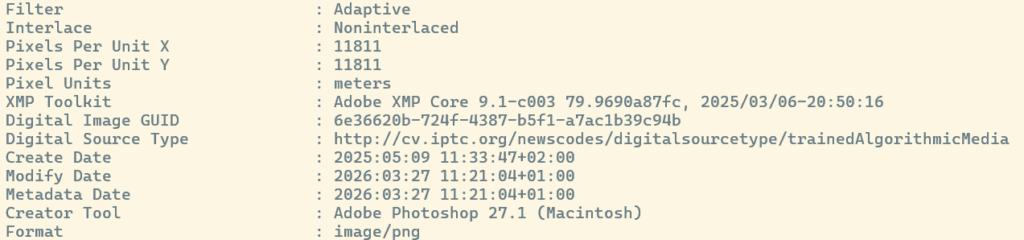
Bij de vervalsing onthult het de bewerking door een AI (Digital Source Type).
Exiftool en binwalk
Exiftool is opensource, werkt voor heel veel afbeeldingsformaten en is beschikbaar voor zowel Windows (via winget install exiftool) als Linux (bijvoorbeeld sudo apt install exiftool) en macOS (brew install exiftool). Na het installeren geeft het commando exiftool <afbeelding> alle metadata weer.
Met de originele foto overspoelt de tool je met allerlei instellingen. Bij de fake-versie onthult exiftool daarentegen dat er een generatieve AI aan het werk was, en wel met Adobe Photoshop 27.1.
Een ander handig hulpmiddel is binwalk. Onder Windows is het moeilijk te installeren, daarom raden we aan om uit te wijken naar het Windows Subsystem for Linux (WSL, met wsl –install installeer je Ubuntu), dat toegang geeft tot een Linux-console.
Linux-gebruikers installeren binwalk via apt, macOS-gebruikers met brew.
Eigenlijk is binwalk bedoeld voor het analyseren van programmabestanden omdat het de exacte structuur van het bestand ontrafelt. Als je het op afbeeldingen loslaat, kan het daarin verborgen bestanden blootleggen die door het louter bekijken van de afbeelding nooit aan het licht zouden komen.
Bestanden in afbeeldingen verbergen is een soort steganografische methode om bijvoorbeeld programma’s onopgemerkt te verspreiden. Nog een leuke tip: met de tool Necromancer leer je speelsgewijs ‘hacken’ en kun je met exiftool en binwalk afbeeldingen analyseren en bijvoorbeeld verborgen zipbestanden opduiken.
Manipulaties opsporen
Op het eerste gezicht zien veel bewerkte afbeeldingen er echt uit – pas bij nader inzien vallen onregelmatigheden op. Manipulaties zijn niet altijd even makkelijk te ontdekken als de beroemde zes vingers aan één hand. De eenvoudigste – maar ook meest moeizame – oplossing is om de afbeelding nauwkeurig onder de loep te nemen.
Daarbij helpt de online beschikbare tool Forensically, die je in de browser draait, maar wel volledig clientside. Via de optie Open File kun je daarmee een afbeelding uploaden.
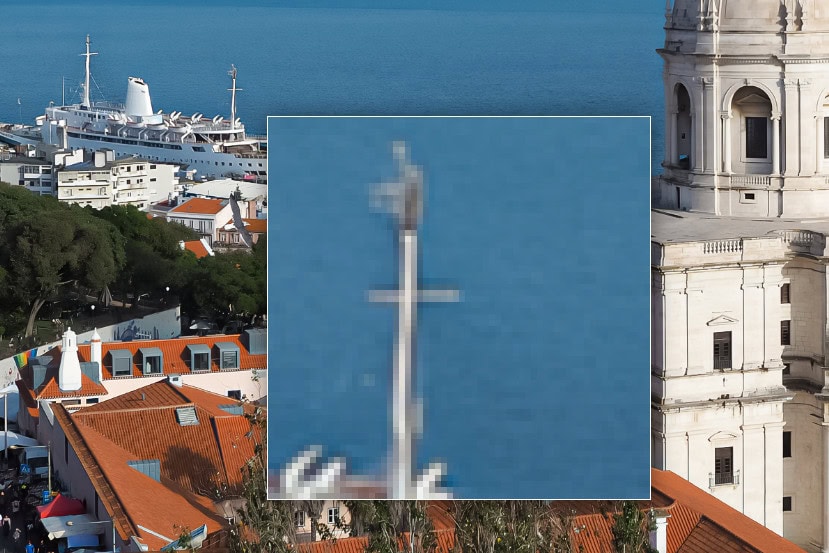
Standaard draait de modus Magnifier, die de muis in een soort microscoop verandert. Daarmee zoek je op de afbeelding naar vreemde randen of vage vlakken, die een aanwijzing kunnen zijn voor een mogelijke wijziging.
Bij met AI gemanipuleerde afbeeldingen vallen meestal logische fouten op, bijvoorbeeld een schaduw die niet past bij het tijdstip en de stand van de zon, voorwerpen die in de achtergrond zweven, vreemde constructies of oppervlakken die niet goed aansluiten op andere vlakken.
Gepixelde vierkanten duiden meestal op een compressie, die bijvoorbeeld door het JPEG-formaat ontstaat. Dat kan erop wijzen dat de afbeelding niet langer het origineel is, maar een versie die al een tijdje op socialemedia rondzwerft.
Aan de rechterkant vind je nog veel meer handige functies om manipulaties op te sporen: met Noise Amplitude vallen pixelgebieden op die een andere achtergrondruis vertonen, wat zou kunnen duiden op achteraf toegevoegde objecten. Error Level Analysis werkt op dezelfde manier. Onder Meta Data levert Forensically de reeds besproken metadata.
Probeer de functies van Forensically gerust eens uit met onze afbeeldingen en met de door de softwareaanbieder ter beschikking gestelde UFO-voorbeeldafbeelding. Vooral Noise Amplitude legt zwakke plekken bloot: zo verschilt de ruis tussen het origineel en de vervalsing aanzienlijk en gaat alle diepte in de afbeelding bij de vervalsing verloren – wat doet vermoeden dat er met AI is gewerkt.
AI tegen AI-fakes
Ook AI-tools kunnen helpen bij het opsporen van door AI gemanipuleerde afbeeldingen – logisch, hoe anders? Die moet je echter met een gezonde dosis scepsis bekijken, want niet alles wat de diverse tools als AI bestempelen, is ook echt door AI gegenereerd. Als extra mening is het echter geen slecht idee om dergelijke controletools te raadplegen.
We hebben willekeurig drie exemplaren geselecteerd en uitgeprobeerd. Alle drie voeren ze gratis controles uit zonder registratie: ZeroGPT, Decopy AI en wasitai.
Wasitai beschouwt de AI-afbeelding als echt, de andere twee diensten zijn het daar niet mee eens en ontmaskeren de fake als door AI gegenereerd.
Daarbij een waarschuwing: upload geen willekeurige afbeeldingen – vooral niet als daar personen op staan waarvoor je geen toestemming hebt. Je weet nooit precies wat de talloze tools die overal opduiken met de afbeeldingen doen.
Locatie achterhalen
Als je met OSINT-tools werkt, doe je dat om nepbeelden te verifiëren. Daarbij gaat het vaak om het achterhalen van de werkelijke locatie van wat er op de afbeelding staat. Zo analyseren OSINT-experts bijvoorbeeld beeldmateriaal van de Russische aanvalsoorlog op Oekraïne om oorlogsmisdaden aan te tonen of propaganda te weerleggen.
Metadata bevatten soms de exacte GPS-locatie, een geotag, die in onze voorbeeldafbeelding ontbreekt. Zelfs als die er wel zou zijn, zou iemand die als desinformatie kunnen hebben geplaatst. Je moet dus controleren of de opgegeven gegevens kloppen.
Daarom is het handig om de volgende trucs te kennen, waarmee je aan de hand van de afgebeelde informatie de locatie kunt achterhalen. Het eerste startpunt is de omgekeerde beeldzoekfunctie van Google of Google Lens voor bestaande afbeeldingen in de Foto-app. Als alternatief zijn ook andere aanbieders zoals Tineye geschikt. Voor de beeldzoekfunctie ga je gewoon naar Google en upload je de afbeelding via het fotopictogram op de zoekbalk.
Met de beeldzoekfunctie kun je het internet doorzoeken op de volledige afbeelding of met behulp van het uitsnijdgereedschap alleen een bepaald deel selecteren. Niet zelden zijn er opvallende elementen in afbeeldingen, zoals een ongewoon gevormde lantaarn, historische gevels of vreemd bedrukte vuilnisbakken, die de kans op een treffer kunnen vergroten.
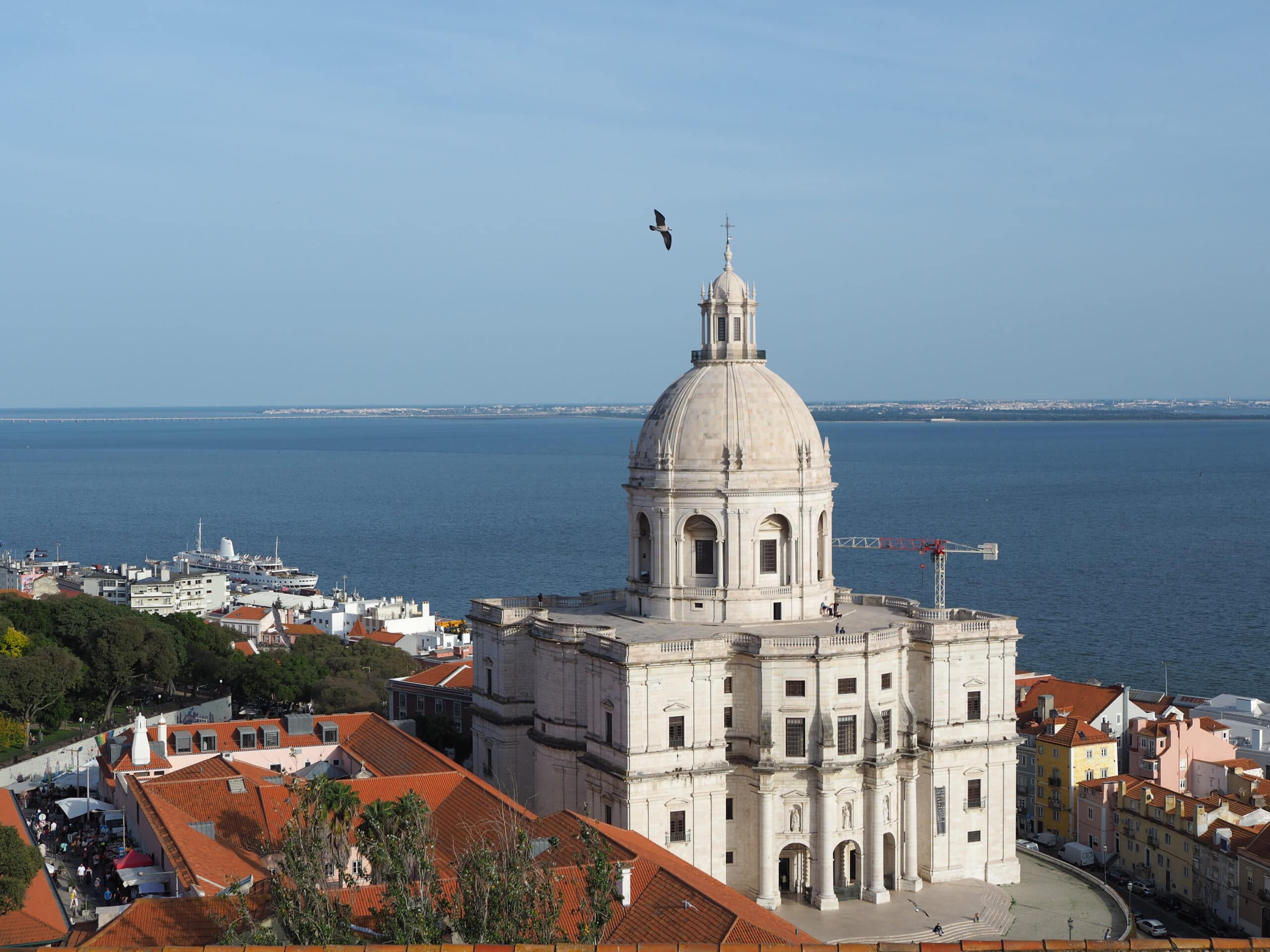
In ons voorbeeld zou het prominente witte gebouw in het midden van de afbeelding voldoende moeten zijn. De zoekopdracht levert op dat het gebouw het Pantheon (Igreja de Santa Engrácia) in Lissabon is.
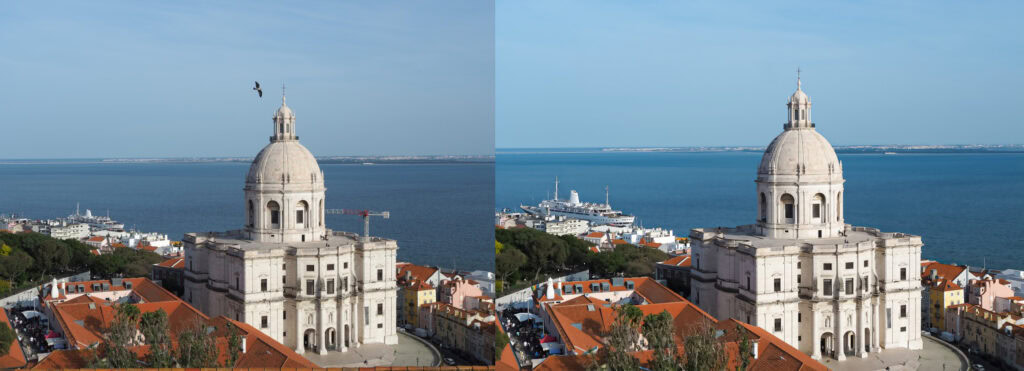
Opdracht: vind alle onregelmatigheden in de afbeelding. We hebben de afzonderlijke foto’s ook los voor je gelinkt om te downloaden.
Er zijn ook andere foto’s die, naar het schijnt, vanaf dezelfde plek schuin boven het Pantheon zijn genomen. Maar vanaf waar precies?
Als je voor detective wilt spelen, kun je het Pantheon opzoeken via Google Maps of een andere kaartendienst en kijken welk gebouw in aanmerking zou komen.
Spoiler: opvallend is de grote kerk Igreja de São Vicente de Fora, die iets apart staat en vanuit die hoek in beeld komt. StreetView neemt de laatste twijfels weg: een van de bubbels op de kerk toont het uitzicht vanaf het dak met zicht op het Pantheon – daarmee is de opnamelocatie van de foto duidelijk.
Bij foto’s zonder bijzondere kenmerken vergt die zoektocht veel geduld en ervaring. Eerst baken je de geschatte locatie af door aan de hand van de stand van de zon het halfrond te bepalen. Verdere aanwijzingen worden geleverd door het soort vegetatie, de kleur van de wegmarkeringen, de vorm van de verkeersborden, de taal op de borden, wegwijzers, kleding enzovoort.
Veel aanknopingspunten zijn daarbij te ontlenen aan het geografiespel GeoGuessr, dat je ergens op de wereld neerzet en waarin je aan de hand van StreetView moet proberen de locatie te achterhalen. Voor dat spel leren professionals duizenden kleine kenmerken uit het hoofd, zoals het regionaal verschillende uiterlijk van kentekenplaten of de toestand van het gras, om de locatie te kunnen raden.
Conclusie
De tips en tools uit dit artikel vormen de basis om bewerkte afbeeldingen te herkennen. Er zijn nog veel meer trucs, maar met deze moet je gewapend zijn om de eerste afbeeldingen te analyseren. Trouwens: heb je in de fake-foto de verborgen Rubik’s Cube gevonden?
Wilhelm Drehling en Noud van Kruysbergen

Praat mee