

De optimale pc 2021

Inleiding
Lees verder na de advertentie
Hij is er weer: de optimale pc. In c’t magazine 4/2021 stellen we onze nieuwe bouwvoorstellen voor 2021 voor. We hebben een allround-pc op basis van een AMD Ryzen cpu samengesteld, met opties om deze uit te breiden tot een krachtige werk-pc of een stevige machine om mee te gamen. Daarnaast hebben we twee betaalbare gaming-systemen gebouwd op basis van AMD en Intel.
We bieden een uitgebreid overzicht van grafische kaarten, advies voor de aankoop van hardware en handige tips waar je op moet letten bij het bouwen van je systeem. Ook hebben we Linux op de allround-pc geïnstalleerd en hebben we onderzocht waarom het soms lastig kan zijn om Linux-drivers te installeren.
Als je anno 2021 je eigen pc wilt bouwen, heb je ruime mogelijkheden: van een zeer kleine mini-pc tot een machine met flinke prestaties krachtige prestaties die toch onder de meeste omstandigheden fluisterstil blijft. Bij onze voorstellen hebben we allerlei hardware-opties uitgeprobeerd en de onderdelen geselecteerd die het beste met elkaar samenwerken. Voor informatie bij het bouwen verwijzen we naar het artikel ‘tips voor een zelfbouw-pc’ van enkele jaren geleden, dat echter nog steeds actueel is. Als je benieuwd bent naar de bouwvorstellen van de afgelopen jaren, hebben we ook nog informatie over onze bouwvoorstellen van 2020 , die ook nog redelijk actueel zijn, of onze eerdere voorstellen uit 2019.
Tip

Download het e-book en krijg direct inzicht in de stappen die jouw organisatie moet zetten.

Hieronder geven we een overzicht van de onderdelen die we voor onze voorstellen hebben geselecteerd, en de bios-instellingen die nodig zijn om de pc’s zo stil en koel mogelijk te houden. Houd er wel rekening mee dat als je bij het samenstellen van jouw pc op een of meerdere onderdelen afwijkt, het mogelijk is dat je andere bios-instellingen moet gebruiken. Bovendien is het dan niet altijd gegarandeerd dat alle hardware nog even soepel samenwerkt.
Na de publicatie van het artikel is Crucial gestopt met de productie van het door ons gekozen werkgeheugen (CT8G4DFS832A). We hebben in plaats daarvan als vervanging de opvolger (CT8G4DFRA32A) met dezelfde specificaties getest (DDR4-3200, CL22, 1,2 volt), en deze werkte ook prima met de andere bouwvoorstellen. Bovendien zul je ook nog een licentie voor Windows moeten aanschaffen, tenzij je er nog een over hebt of je van plan bent Linux op de pc te installeren. Een Windows 10 Home licentie kost zo’n 110 euro.
We hebben bewust gekozen voor gemiddelde prijzen van de hardware. Met een beetje zoekwerk kun je nog scherper geprijsde aanbiedingen vinden. Omdat er momenteel flinke vertragingen in de bevoorrading zijn, kunnen de prijzen of verkrijgbaarheid ook flink schommelen. In sommige gevallen vragen webshops ook nog extra verzendkosten, met name als je aankoop onder een bepaald bedrag valt.
Als je alle onderdelen in huis hebt, zul je na het bouwen en instellen van het bios ook een besturingssysteem willen installeren. In het geval van Windows kun je dat het beste doen met een actuele versie van de Media Creation Tool van Microsoft. Daarmee haal je de meest recente versie van de Windows in huis. Je hebt overigens wel een geldige licentie nodig om Windows te kunnen (blijven) gebruiken.
AMD Ryzen allround-pc-plus
Met het bouwvoorstel voor een allround-pc willen we dit jaar twee vliegen in één klap slaan: de basisvariant met een hexacore Ryzen 5 3600-processor, 16 GB RAM en een NVMe-ssd is geschikt als een snelle computer voor alledaags gebruik, die naast kantoor- en internettoepassingen ook makkelijk veeleisende taken zoals raw-fotobewerking en videobewerking aankan.
Hij vervangt ook de high-end-pc van vorig jaar, omdat hij makkelijk kan worden uitgerust met andere AM4-cpu’s tot en met de gloednieuwe 16-core Ryzen 9 5950X, met maximaal 128 GB DDR4 RAM en een highend GeForce RTX 2070 Super grafische kaart. Bovendien hebben we ook aanbevelingen voor een goedkopere grafische kaart voor gamers en extra’s zoals wifi en een nog snellere PCI Express 4.0-ssd.
Onderdelen AMD Ryzen allround-pc-plus
| Onderdeel | Product |
| Processor | Ryzen 5 3600, boxed |
| CPU-koeler | Scythe Mugen 5 [Rev. B] (SCMG-5100) |
| Moederbord | Gigabyte B550 Aorus Elite |
| Werkgeheugen (wijkt af van tekst in blad, zie boven) | 2 × Crucial DIMM 8GB, DDR4-3200 (CT8G4DFRA32A) |
| Ssd | Kingston A2000 1 TByte (SA2000M8/1000G) |
| Grafische kaart | Sapphire Pulse Radeon RX 550 4G G5 (11268-01-20G) |
| Behuizing | Be quiet Pure Base 500 (BG034) |
| Voeding | Seasonic Core GM 500W (SSR-500LM/CORE-GM-500) |
| Alternatieven | |
| Processor | Ryzen 9 5950X, boxed |
| Werkgeheugen | 2 × Kingston ValueRAM DIMM 16GB, DDR4-3200 (KVR32N22D8/16) |
| Grafische kaart | Sapphire Pulse Radeon RX 5500 XT 8G (11295-01-20G) |
| Grafische kaart | Zotac Gaming GeForce RTX 2070 SUPER AMP Extreme (ZT-T20710B-10P) |
| SSD | Samsung SSD 980 Pro 1 TB (MZ-V8P1T0BW) |
| Extra’s | |
| Wifi / BT | Gigabyte GC-WBAX200 |
| Kaartlezer | Sandisk Extre-me Pro Single-Slot-Cardreader (SDDR-399-G46) |
| DVD-brander | Hitachi-LG Data Storage GP57EB40 |
Aanbevolen BIOS- en ventilatorinstellingen en Windows 10-stuurprogramma's
AMD Ryzen allround-pc-plus
| BIOS-setup: ‘Delete’, Default-instellingen laden: ‘F7’, Advanced Mode: ‘F2’ | |
| BIOS updaten via Q-Flash | BIOS-download |
| BIOS-instelling | waarde |
| Boot CSM Support | Disabled |
| Tweaker Advanced CPU Settings SVM Mode | Enabled |
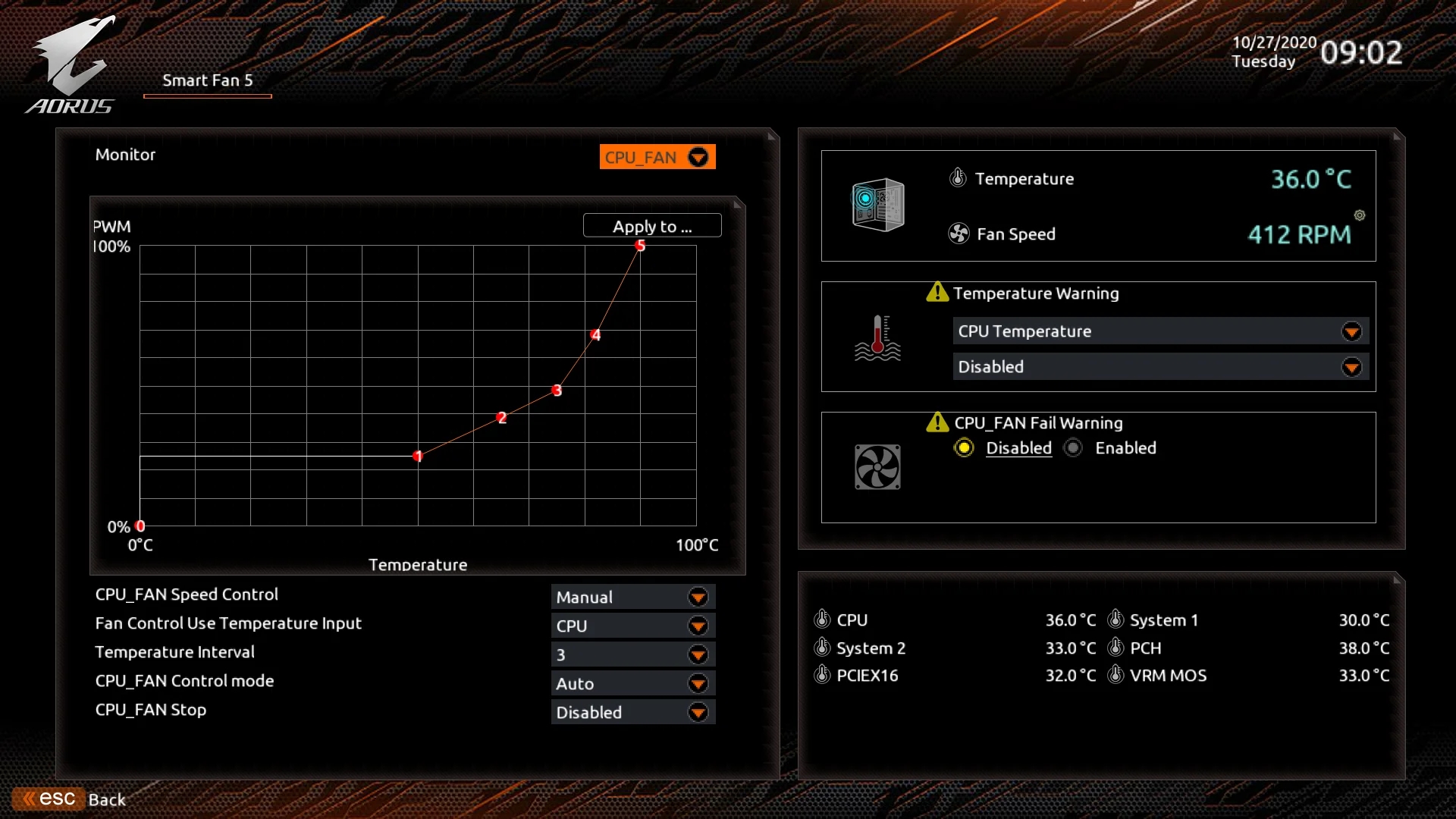
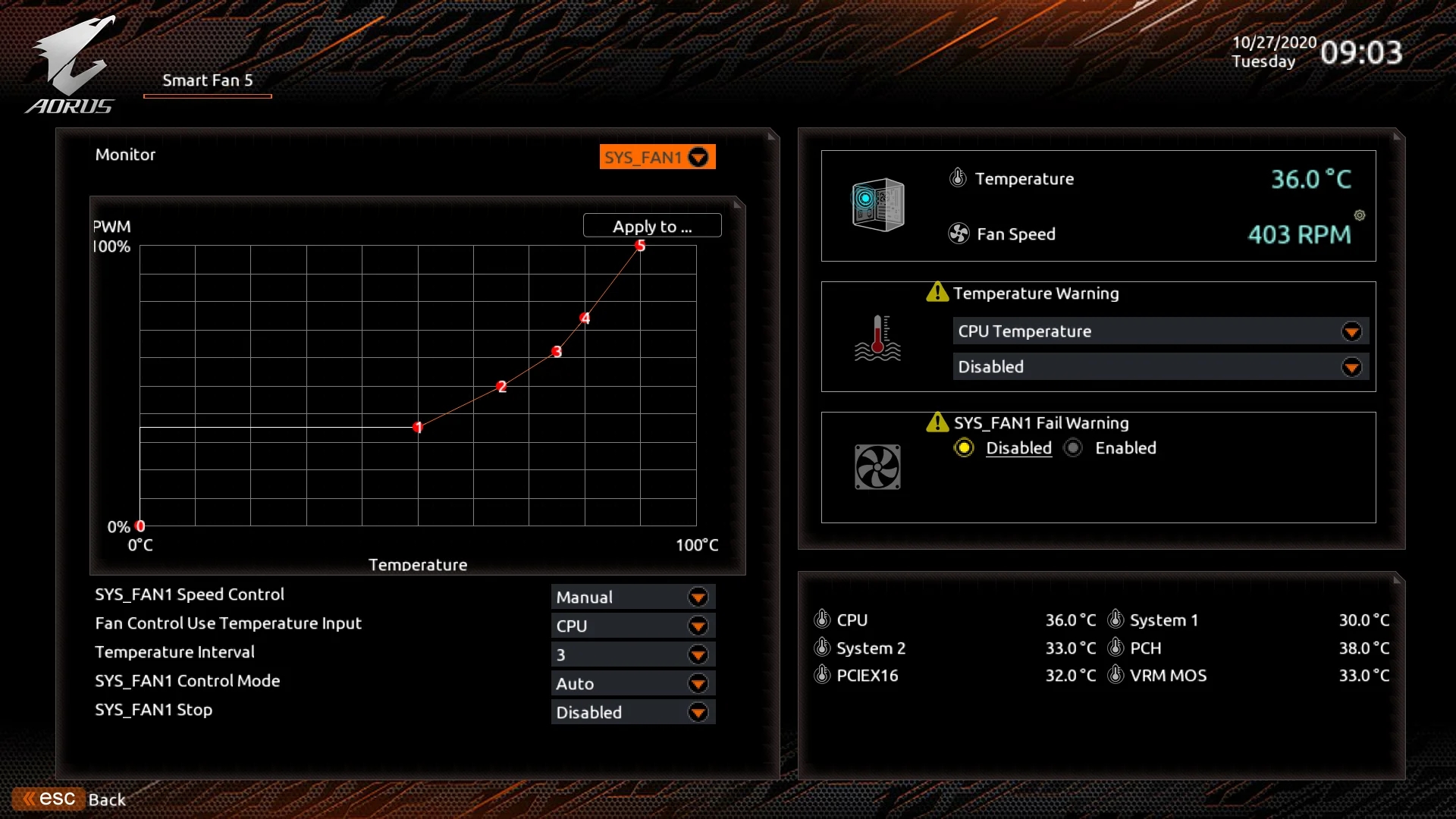
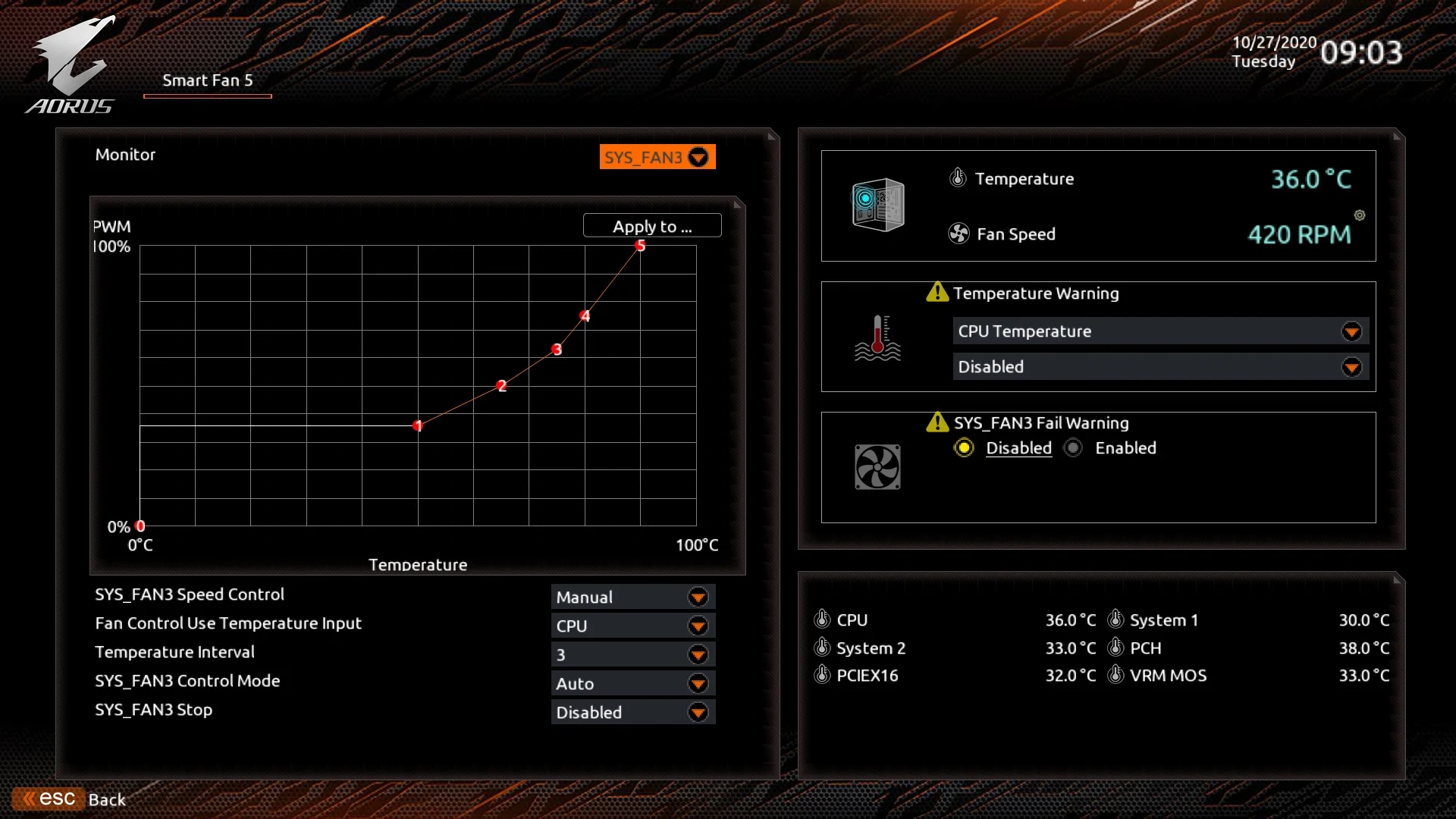
| Fansettings via Smart Fan ‘F6’ in-stellen | zie ook de screenshots hieronder |
| CPU_FAN: | 50 °C – 25 % 65 °C – 40 % 75 °C – 50 % 83 °C – 70% 90°C – 100 % |
| SYS_FAN1: Fan Control Use Temperature | CPU |
| SYS_FAN1: | 50 °C – 30 % 65 °C – 50 % 75 °C – 63 % 80 °C – 75 % 90 °C – 100 % |
| SYS_FAN3: Fan Control Use Temperature | CPU |
| SYS_FAN3 | 50 °C – 30 % 65 °C – 50 % 75 °C – 63 % 80 °C – 75 % 90 °C – 100 % |
| Optionele BIOS-instellingen | |
| Settings Platform Power ErP | Enabled |
| Windows-drivers | |
| Eerst Windows-updates installeren, daarna de onderstaande drivers installeren | |
| Chipset | Download van AMD |
| Realtek-audio | Download van Gigabyte |
| Radeon RX 5500 XT | Download van AMD |
| Grafische kaarten GeForce RTX 2070 Super | Download van Nvidia |
AMD budget gaming-pc
Ook voor pc-kopers met een krapper budget valt er genoeg leuks bij elkaar te sprokkelen. Er zijn eindelijk ook nieuwe processors en grafische kaarten in het instapsegment die soepel gamen in full-hd (1920 × 1080) op hoge detailniveaus mogelijk maken. Omdat zowel Intel als AMD op het moment processors leveren die geschikt zijn voor een budget gaming-systeem met elk hun eigen voordelen, hebben we twee voorstellen gemaakt, waaruit je zelf kunt kiezen waar je voorkeur naar uit gaat.
AMD heeft het voordeel wat betreft prestaties bij programma’s en kan de modernere B550-chipset met ondersteuning voor PCIe 4.0 als pluspunt in de strijd werpen. De chipset ondersteunt ook de Zen 3-processoren, die een prestatieverbetering brengen, vooral bij games.
| Onderdeel | Product |
| Processor | Ryzen 3 3100, boxed |
| CPU-koeler | Alpenföhn Ben Nevis Advanced (84000000146) |
| Moederbord | Gigabyte B550M S2H |
| Werkgeheugen (wijkt af van tekst in blad, zie boven) | 2 × Crucial DIMM 8GB, DDR4-3200 (CT8G4DFRA32A) |
| Grafische kaart | Sapphire Pulse Radeon RX 5500 XT 8G (11295-01-20G) |
| Ssd | Kingston A2000 NVMe PCIe SSD 500GB, M.2 (SA2000M8/500G) |
| Behuizing | AeroCool Aero One Mini met window (ACCS-PB18013.11) |
| Voeding | be quiet! System Power 9 400W ATX 2.4 (BN245) |
Aanbevolen BIOS- en ventilatorinstellingen en Windows 10-stuurprogramma’s
Budget gaming pc (AMD)
| BIOS-setup: ‘Delete’, Default-instellingen laden: ‘F7’, Advanced Mode: ‘F2’ | |
| BIOS updaten via Q-Flash | Download |
| BIOS-instelling | waarde |
| Boot CSM Support | Disabled |
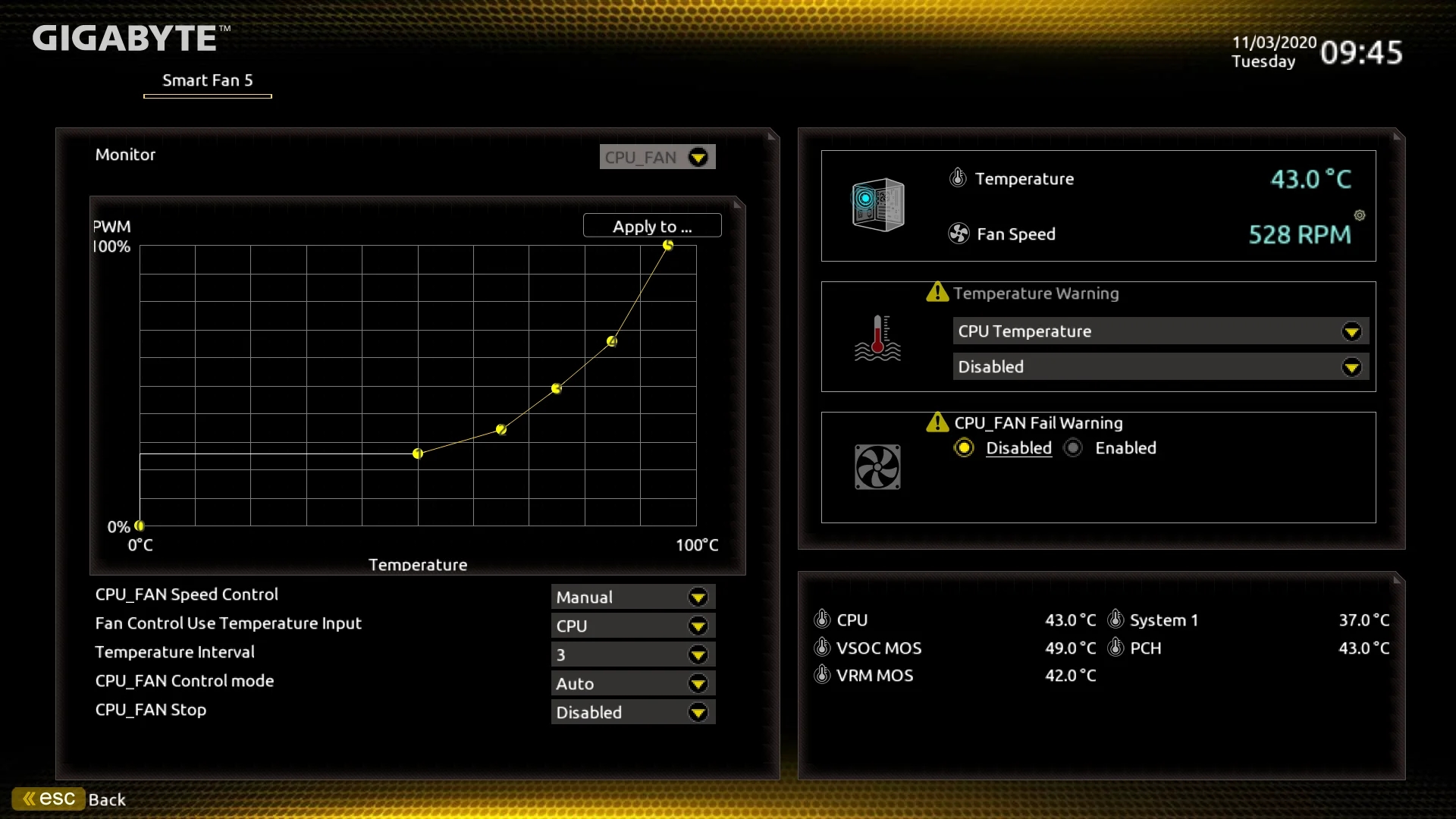
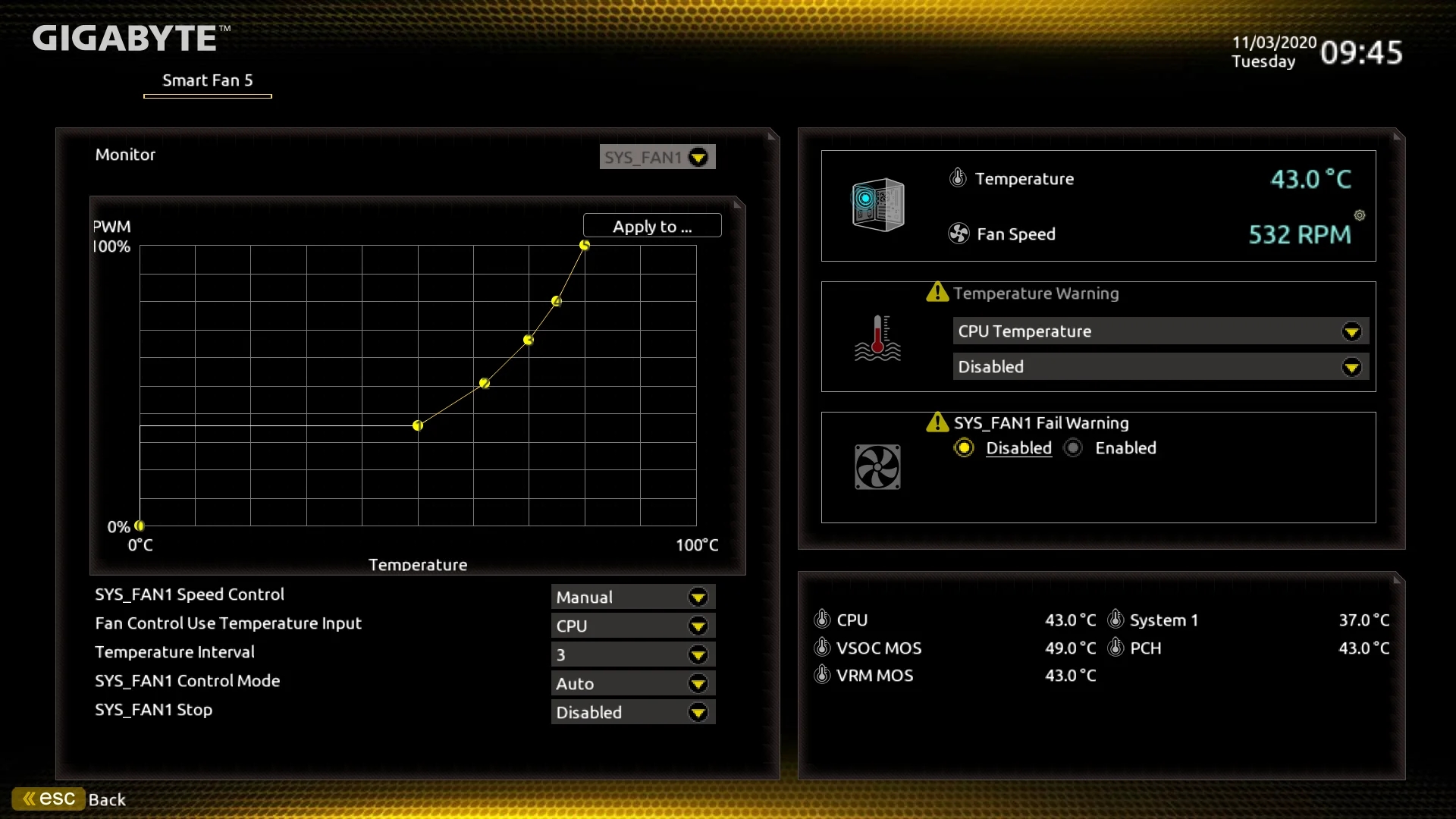
| Fansettings via Smart Fan ‘F6’ instellen | zie ook de screenshots hieronder |
| CPU Fan Speed Control | Manual |
| CPU_FAN | 50 °C – 25 % 65 °C – 35 % 75 °C – 50 % 85 °C – 67 % 95 °C – 100 % |
| System 1 Fan Speed Control | Manual |
| SYS_FAN1: Fan Control Use Temperature | CPU |
| SYS_FAN1 | 50° C – 35 % 62° C – 50 % 70° C – 66 % 75° C – 80 % 80° C – 100 % |
| Optionele BIOS-instellingen | |
| Settings Platform Power ErP | Enabled |
| Windows-drivers | |
| Eerst Windows-updates installeren, daarna de onderstaande drivers installeren | |
| Chipset | Download van AMD |
| Realtek-Audio | Download van Gigabyte |
| Radeon RX 5500 XT | Download van AMD |
Intel budget gaming-pc
Intel gaat in de tegenaanval met een lager energieverbruik en een wat lagere prijs. Het hart van het Intel-systeem is de Core i3- 10100F uit de Comet Lake-serie. De kloksnelheid loopt van 3,6 tot 4,3 GHz, en het feit dat hij zowel een turbo als Hyper-Threading heeft is een noviteit voor een i3-processor. Alleen dat al maakt hem concurrerend met de Ryzen 3.
| Onderdeel | Product |
| Processor | Intel Core i3-10100F, boxed |
| CPU-koeler | Alpenföhn Ben Nevis Advanced (84000000146) |
| Moederbord | Gigabyte H410M S2H |
| Werkgeheugen (wijkt af van tekst in blad, zie boven) | 2 × Crucial DIMM 8GB, DDR4-3200 (CT8G4DFRA32A) |
| Grafische kaart | Sapphire Pulse Radeon RX 5500 XT 8G (11295-01-20G) |
| Ssd | Kingston A2000 NVMe PCIe SSD 500GB, M.2 (SA2000M8/500G) |
| Behuizing | AeroCool Aero One Mini met window (ACCS-PB18013.11) |
| Voeding | be quiet! System Power 9 400W ATX 2.4 (BN245) |
Aanbevolen BIOS- en ventilatorinstellingen en Windows 10-stuurprogramma’s
Budget gaming pc (Intel)
| BIOS-setup: ‘Delete’, Default-instellingen laden: ‘F7’, Advanced Mode: ‘F2’ | |
| BIOS updaten via Q-Flash | Download |
| BIOS-instelling | waarde |
| Boot CSM Support | Disabled |
| Tweaker Advanced CPU Settings C States Control | C3 |
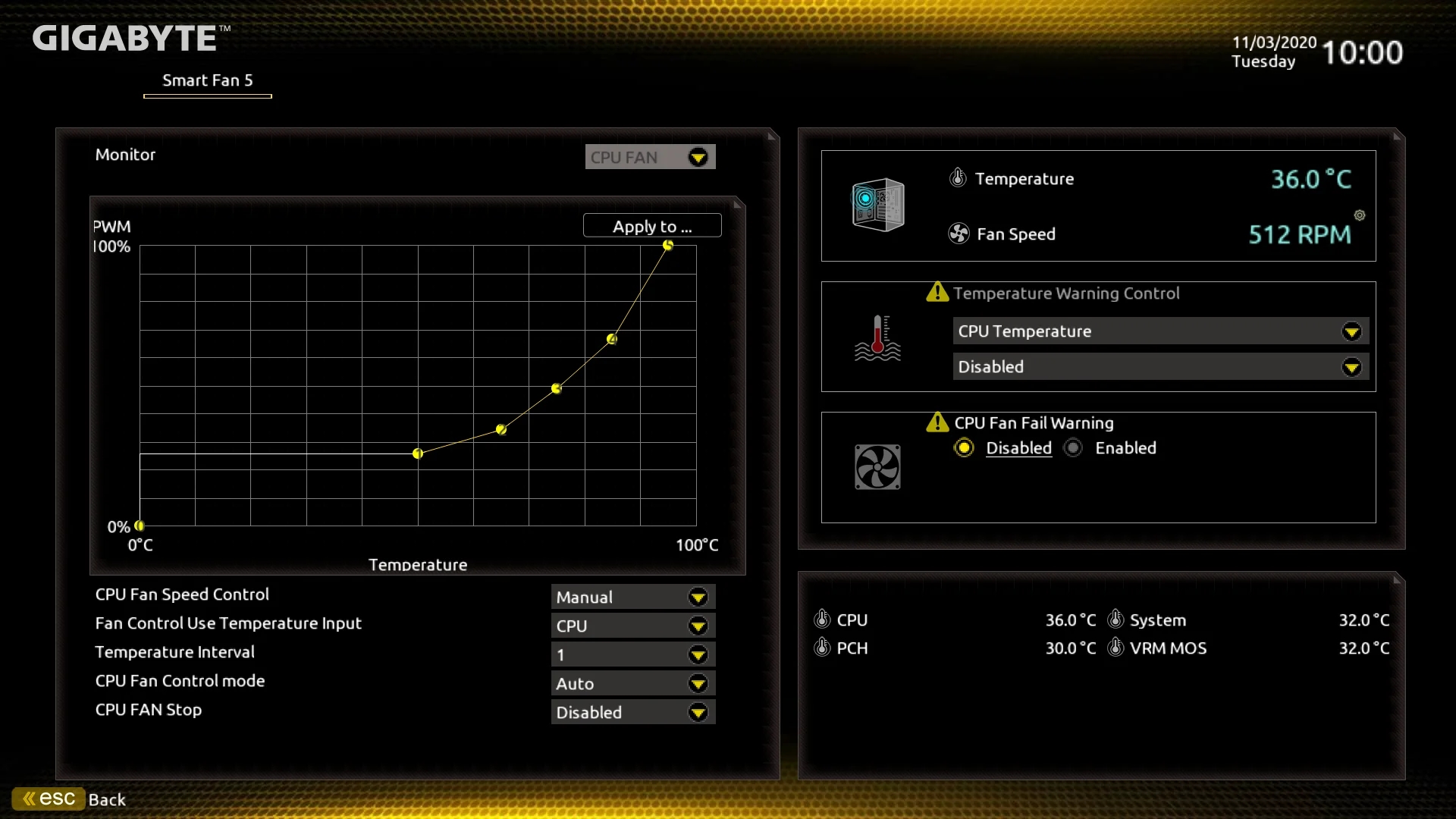
| Ventilatorinstellingen met Smart Fan ‘F6’ in-stellen | zie ook screenshots hieronder |
| CPU Fan Speed Control | Manual |
| CPU_FAN | 50 °C – 25 % 65 °C – 35 % 75 °C – 50 % 85 °C – 67 % 95 °C – 100 % |
| System 1 Fan Speed Control | Manual |
| SYS_FAN1: Fan Control Use Temperature | CPU |
| SYS_FAN1 | 50 °C – 35 % 65 °C – 47 % 73 °C – 60 % 80 °C – 80 % 85 °C – 100 % |
| Optionele BIOS-instellingen | |
| Settings Platform Power ErP | Enabled |
| Windows-drivers | |
| Eerst Windows-updates installeren, daarna de onderstaande drivers installeren | |
| Chipset | Download van Gigabyte |
| Realtek-Audio | Download van Gigabyte |
| Radeon RX 5500 XT | Download van AMD |

Linux installeren op de optimale pc
Ubuntu draait op onze bouwvoorstellen in het algemeen prima. Alleen op één machine werkte de netwerkchip niet. En omdat Linux is zoals het is, kan het oplossen van problemen wat moeite kosten.
Het probleem heeft te maken met de netwerkkaart van het moederbord. Dit is ten dele op te lossen via de driver van Realtek.
Ssd-probleem onder Linux
We hadden berichten ontvangen dat er onder Linux in sommige gevallen problemen kunnen optreden met de door ons gebruikte ssd. Sommige Kingston A2000 NVMe ssd’s, die we hebben gebruikt in de basisvarianten voor alle drie bouwvoorstellen van de optimale pc 2021, kunnen crashen onder Linux. Kingston onderzocht het probleem, maar kwam enkel met een vage aanpassing.
In dit artikel wordt het geval nader beschreven en een oplossing aangereikt:
Wil je op de hoogte blijven van het laatste IT-nieuws en de nieuwste online-artikelen? Meld je dan hier aan voor onze nieuwsbrief:
- De beste tools voor developers
- Meer grip op security, privacy en je data
- Slimmer werken met Linux, netwerken en hardware

Tip

Krijg direct toegang tot alle beschikbare edities op je laptop, tablet of smartphone.




Praat mee
- Inleiding
- AMD Ryzen allround-pc-plus
- Aanbevolen BIOS- en ventilatorinstellingen en Windows 10-stuurprogramma's
- AMD budget gaming-pc
- Aanbevolen BIOS- en ventilatorinstellingen en Windows 10-stuurprogramma’s
- Intel budget gaming-pc
- Aanbevolen BIOS- en ventilatorinstellingen en Windows 10-stuurprogramma’s
- Linux installeren op de optimale pc
- Ssd-probleem onder Linux
Jammer toch weer dat Linux de schuld krijgt als problemen veroorzaakt worden door slechte of afwezige support van de hardware-fabrikant. Toch slordig dat er geen beter advies wordt gegeven hieromtrent. Adviseer dan een netwerkkaart die WEL werkt op beide besturingssystemen.
Het gaat in dit geval om de netwerkchip op het moederbord. Bij de situatie rond de ondersteuning spelen de fabrikant van die chip (Realtek), de kernelontwikkelaars en de betreffende Linux-distributie een rol, maar het ligt niet zo eenvoudig. Een uitgebreid artikel hierover én een artikel over het installeren van Linux op de optimale pc (voor Fedora en Ubuntu) vind je in uitgave 4 van c’t magazine.
Het lijkt erop dat de verkrijgbaarheid van deze chip momenteel erg slecht is. Dat geldt helaas ook voor alternatieven. Een tussenoplossing is misschien een (goedkope) tweedehands grafische kaart totdat de beschikbaarheid weer wel op orde is.
Ik heb de AMD Ryzen allround-pc-plus geassembleerd maar hij doet het niet (geen beeld). Bestaat hierover ergens een forum om mijn probleem aan te kaarten?
Kun je aangeven wat er wel werkt? leds aan op moederbord, fans draaien, voedingsfan draait e.d.? met meer Informatie kunnen lezers hier of wij als redactie je beter helpen met troubleshooting.
Beste Alieke, Blijkbaar moest ik nog het moederbord voorzien van de nodige voedingsstekkers, ik had die enkel aan de grafische kaart ingeplugd. Mijn probleem is dus opgelost. Voor de volledigheid geef ik hier ook nog kort de andere problemen mee die ik tegenkwam, (ik heb de configuratie zonder kennis gemaakt). – De antenne die meegeleverd wordt met het moederbord is ook voor bluetooth… Niet enkel voor Wifi – Vergeet zeker niet de beschermfolie van de processor te halen wanneer je de processor met de koelribben samenbrengt – Vergeet niet dat je ook nog een licentie voor windows moet aanschaffen. –… Lees verder »
Iemand een idee of deze configuraties Windows 11 compatibel zijn?