Bij Windows 11 heb je voor schermafbeeldingen en schermvideo’s in veel gevallen geen extra tools meer nodig. Het ingebouwde Knipprogramma maakt niet alleen afbeeldingen, video’s en GIF’s, maar herkent ook tekst en is verrassend flexibel in te stellen.
Lees verder na de advertentie
Screenshots maken met Knipprogramma in Windows 11
Windows kreeg al bij Vista in 2006 een tool voor screenshots, maar pas sinds Windows 11 neemt Microsoft het onderwerp serieuzer en breidt het de functies van het meegeleverde Knipprogramma (in de Engelse Windows-versie Snipping Tool) stukje bij beetje uit.
In dit artikel laten we zien hoe Knipprogramma er op dit moment voor staat, waarin de afzonderlijke opnamemodi van elkaar verschillen, welke toetsencombinaties Windows 11 voor screenshots biedt en waar je verder op moet letten.
Screenshots
Aan de interface van Knipprogramma valt om te beginnen op dat hij prettig overzichtelijk is, maar dat de meeste functiepictogrammen geen bijschrift hebben. Gelukkig wordt hun betekenis met een mouse-over al duidelijker. Met het dubbele pictogram met een foto- en een videocamera schakel je tussen screenshots (afbeeldingen) en screencasts (video’s).
Een klik op het pictogram Knipselgebied biedt voor screenshots de mogelijkheid om naar wens met de muis een rechthoekige uitsnede af te bakenen, op een afzonderlijk venster te klikken (dat moet wel op de voorgrond liggen), een opname van het volledige scherm te maken of met een lasso een vrij gebied te omcirkelen. De lassofunctie levert een rechthoekig screenshot op waarin alles buiten het omcirkelde gebied met transparantie wordt opgevuld.
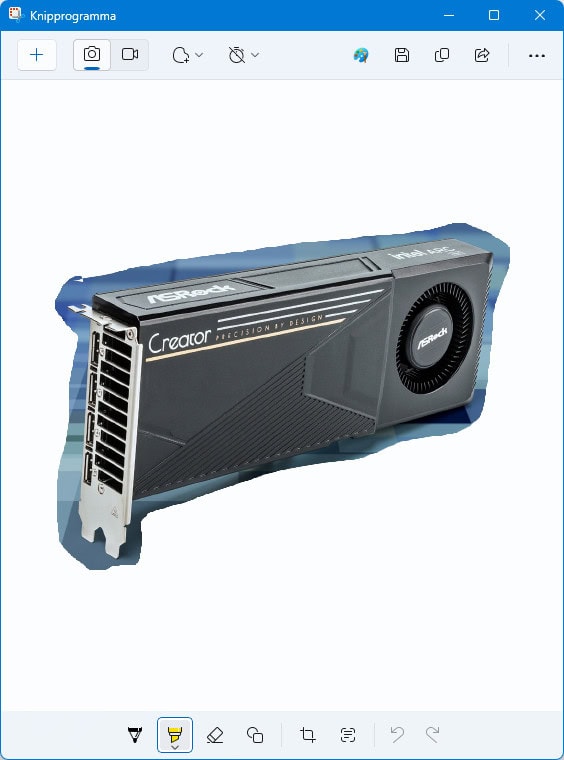
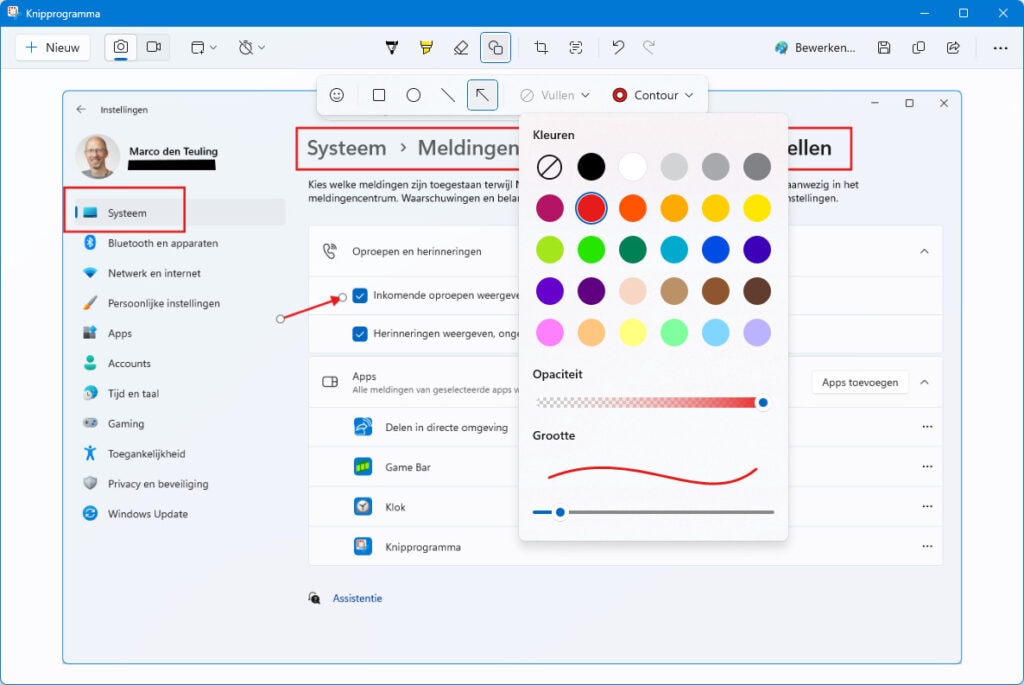
Een klik op Nieuw start de schermopname. Zodra het screenshot klaar is, heeft het programma een kleine set bewerkingsfuncties in huis: een pen en een markeerstift met instelbare kleur en dikte, een gum voor eerder toegevoegde elementen, eenvoudige geometrische vormen (rechthoeken, cirkels, ovalen, lijnen, pijlen en emoji’s), een bijsnijdfunctie en een tekstscanner.
Snelle redactie
Die laatste kan niet alleen tekst of tabelinhoud uit screenshots halen en naar het klembord kopiëren, maar biedt ook Snelle redactie. Die moet e-mailadressen en telefoonnummers uit zichzelf herkennen en zwart maken. Daarbij klopt de voorbeeldweergave van Knipprogramma echter soms (totaal) niet en als je Alle tekst kopiëren gebruikt blijken bijvoorbeeld andere zaken zoals lidmaatschapsnummers geredigeerd te zijn.
Als de functie ernaast zit, kun je eerst de zwart te maken tekst zelf selecteren en via rechtsklikken kiezen voor Tekst redigeren. De tekstherkenning zelf laat ook geregeld steken vallen.
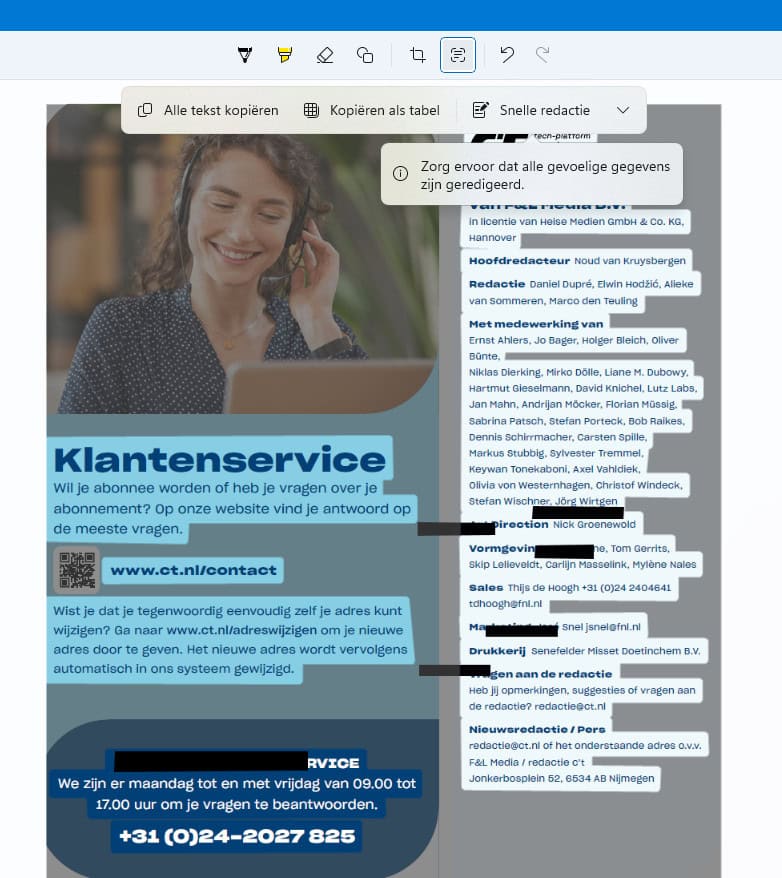
Met een klik op het paletpictogram open je de afbeelding voor bewerken in Paint. Via het driepuntsmenu rechtsboven stuur je de afbeelding naar de afbeeldingenzoekfunctie van Bing. In dat menu zit verder onder meer een liniaal, die je kunt verschuiven en met het muiswiel in stappen van 1 graad kunt draaien.
Screenshot op klembord
Screenshots belanden bij het maken in principe ook op het klembord, los van de verdere bewerking. Opvallend is dat de inhoud van het klembord in bepaalde situaties verkeerd geschaald wordt. We zagen dat tot nu toe alleen bij opstellingen met meerdere monitoren, wanneer de schermen verschillende schaalfactoren voor de Windows-interface gebruiken. Plak je de inhoud van het klembord dan bijvoorbeeld in Paint, dan komt die daar soms 20 procent te klein aan.
Dat probleem lijkt alleen screenshots van een uitsnede te treffen die met het Knipprogramma zijn gemaakt, en niet de screenshots die je met een van de diverse toetsencombinaties maakt – daarover zo meer.
Een interessant detail is de kleine werkbalk die bij het starten van de schermopname aan de bovenrand van het verduisterde scherm verschijnt. Ook daar kun je de knipmodus nog wijzigen en de tekstherkenning oproepen.
Daarnaast krijg je via de knop Kleurenkiezer een pipet, dat sterk lijkt op de gelijknamige kleurenkiezer uit Microsofts PowerToys. Een pop-up geeft de kleurwaarde van de pixel onder de punt van het pipet, naar keuze als RGB-, HEX- of HSL-kleurcode, en toont ook de naam van de kleur voluit.
Met het muiswiel zoom je in op het gebied rond het pipet, zodat je afzonderlijke pixels makkelijker aanwijst. Met één klik belandt de kleurcode in de gekozen notatie op het klembord.
Verder kun je via die werkbalk de modus voor Snelle opmaak inschakelen, waarover zo meer.
Snel schieten
Knipprogramma biedt twee mogelijkheden om sneller screenshots te maken. De eerste: je kunt de opnamefunctie ook zonder de vensterinterface van Knipprogramma gebruiken. Dat gaat altijd met Windows+Shift+S en naar keuze ook met de PrintScreen-toets.
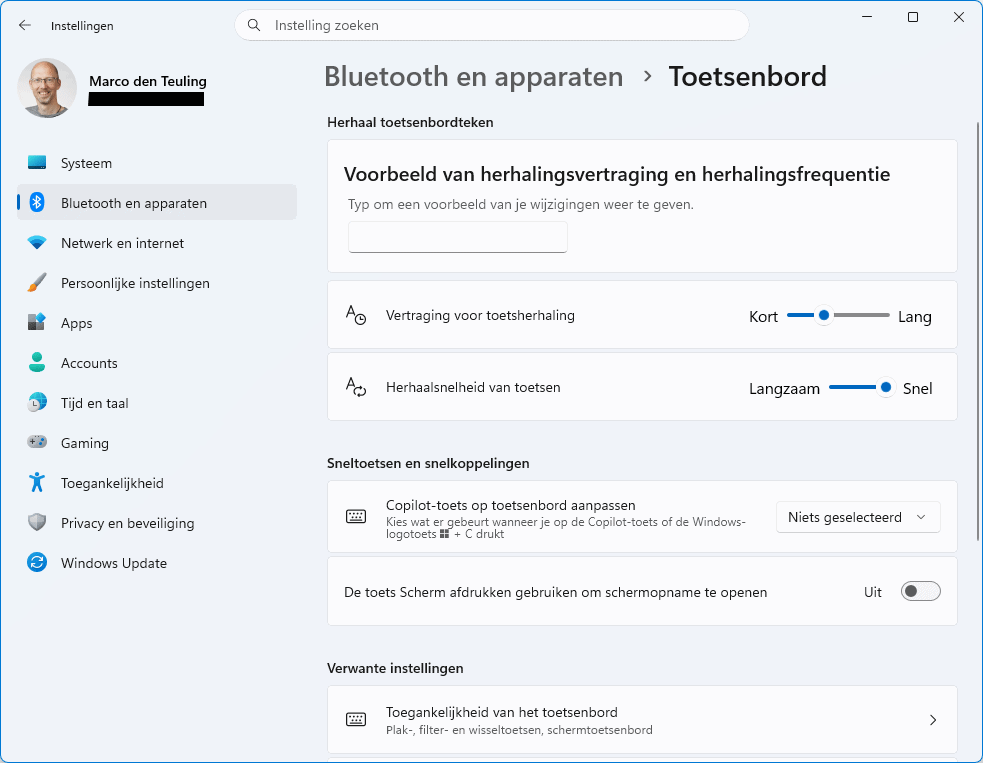
De opnamefunctie is sinds enige tijd de standaardinstelling voor die toets; je verandert dat in de app Instellingen onder Bluetooth en apparaten / Toetsenbord met de schakelaar De toets Scherm afdrukken gebruiken om schermopname te openen. Een zo gemaakte opname belandt rechtstreeks op het klembord en – als je dat in de instellingen zo hebt vastgelegd – als PNG-bestand in de screenshotmap.
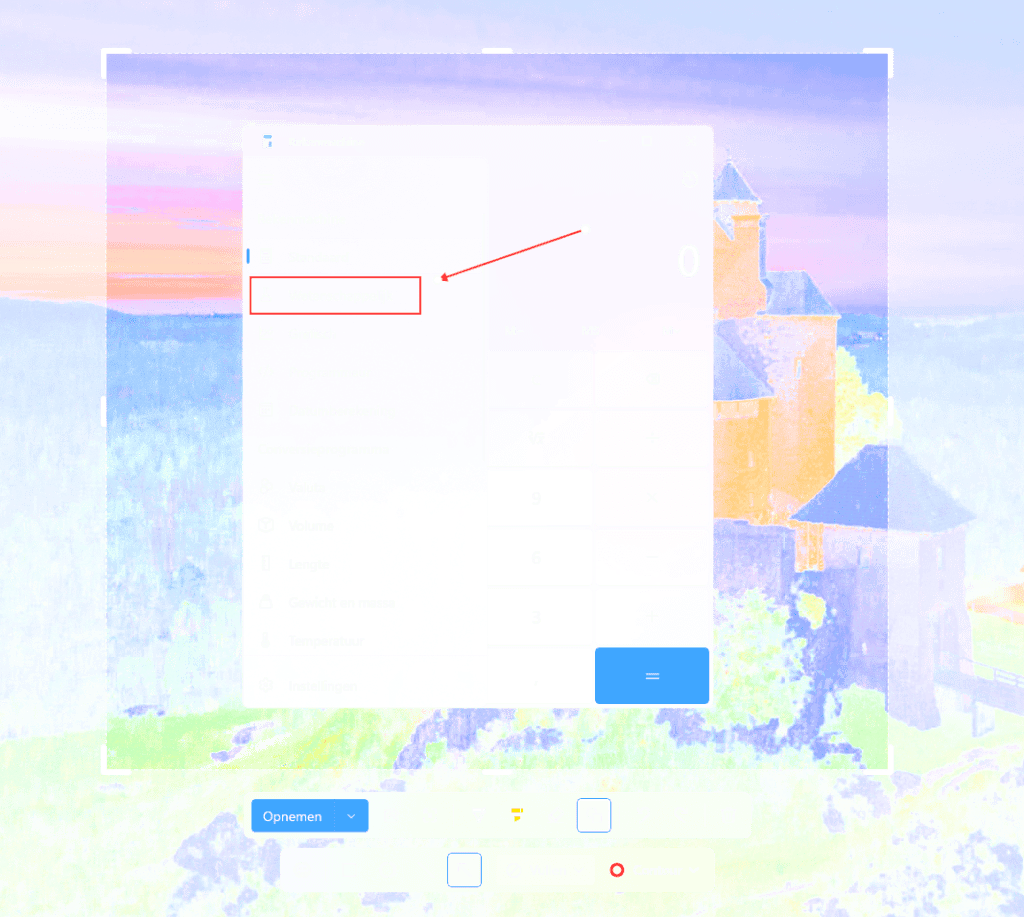
Sinds het najaar van 2025 heeft Knipprogramma bovendien een modus die Snelle opmaak heet. Die werkt alleen met de opnamemodus Rechthoek. Om die modus in te schakelen, start je de opnamefunctie (bijvoorbeeld met Nieuw in het Knipprogramma of met Windows+Shift+S) en klik je op het wat onopvallende pictogram met een afbeelding en pen in het midden van de werkbalk aan de bovenrand van het scherm.
Zodra je dan een rechthoekig deel van het scherm selecteert, opent die uitsnede niet in een venster van het Knipprogramma, maar verschijnt direct onder het selectiegebied een werkbalk met diverse opties.
Voordeel van die snelle opmaak: je kunt een net iets te klein uitgevallen uitsnede net zo lang bijtrekken tot hij past. Nadeel: de knop Opnemen doet niet altijd wat je zou verwachten. Staat bij de instellingen van het Knipprogramma de optie Oorspronkelijke schermafbeeldingen automatisch opslaan namelijk uit, dan levert een klik op Opnemen geen PNG-bestand in de screenshotmap op, maar neemt die de selectie alleen over op het klembord.
Meer toetsencombinaties
Er zijn nog meer toetsencombinaties waarmee je zonder Knipprogramma te openen snel screenshots maakt. Hier een overzicht:
– PrintScreen opent naar keuze de opnamefunctie van Knipprogramma of kopieert de scherminhoud naar het klembord.
– Windows+Shift+S opent de opnamefunctie van Knipprogramma.
– Windows+Shift+T opent de tekstextractiemodus van het Knipprogramma.
– Shift+PrintScreen of Ctrl+PrintScreen kopieert de scherminhoud naar het klembord.
– Alt+PrintScreen kopieert het actieve venster naar het klembord.
– Windows+PrintScreen zet een screenshot in PNG-formaat in de submap Schermopnamen van de map Video’s en kopieert de scherminhoud bovendien naar het klembord.
– Windows+Alt+PrintScreen zet een screenshot van het actieve venster in PNG-formaat in de submap Opnames van de map Video’s. Daarbij wordt niets naar het klembord gekopieerd.
Dat screenshots van afzonderlijke vensters binnen de video- in plaats van in de afbeeldingenmap belanden klinkt merkwaardig, maar daar is een reden voor: die functie werd vroeger uitgevoerd met de op screencasts van games toegesneden Game Bar, die eveneens onderdeel van Windows 11 is.
Gelukkig kun je de opslaglocatie voor opnamen van Knipprogramma aanpassen. Open daarvoor Instellingen van Knipprogramma en klik onder Schermafbeeldingen worden opgeslagen in op de link Wijziging om de map aan te passen. Via de knop Map openen rechts kun je snel de ingestelde map openen in Verkenner om bijvoorbeeld de al gemaakte screenshots te verplaatsen.
Bij opstellingen met meerdere monitoren bevat een screenshot altijd alle schermen in de indeling die bij het schermbeheer ingesteld is. De combinatie van een 4K-monitor (3840 × 2160 pixels) naast een laptopscherm (1920 × 1200) levert dus een afbeelding van 5760 × 2160 pixels op. Het ongebruikte gebied boven of onder het kleinere scherm wordt zwart opgevuld.
Video’s en GIF’s
Om schermvideo’s te maken, wissel je met één klik op het videocamerapictogram van opnamemodus. Voor video’s kun je het opnamegebied beperken tot een afzonderlijk venster of een vrij te kiezen rechthoekig gebied. Voor een video van het volledige scherm trek je het gebied naar alle vier de schermranden.
De bewerkingsfuncties zijn karig: je kunt enkel via de knop Knippen de video aan het begin en het eind inkorten. De volumeregelaar in de bijsnijdfunctie lijkt niets te doen, hij verlaagt het volume tijdens het afspelen of in de opname niet – kennelijk een bug.
De opnamen worden onafhankelijk van de verversingsfrequentie van de monitor met 30 beelden per seconde gemaakt en als MP4-bestand opgeslagen.
Via het GIF-pictogram rechtsboven kun je bovendien geanimeerde plaatjes in GIF-formaat maken, van (maximaal) de eerste 30 seconden van de video en naar keuze met 12 of 24 beelden per seconde.
Instellingen van Knipprogramma
Hoewel Knipprogramma een tamelijk eenvoudige app is, raden we aan je te verdiepen in de instellingen, die je via het driepuntsmenu rechtsboven bereikt. Zo voorkom je dat onverwacht gedrag van de app je in verwarring brengt.
De schakelaar Wijzigingen automatisch kopiëren onder Knipsel zorgt ervoor dat elke verdere bewerking van een screenshot binnen Knipprogramma meteen naar het klembord wordt gekopieerd.
Met de optie Oorspronkelijke schermafbeeldingen automatisch opslaan zet Knipprogramma een PNG-bestand van het onbewerkte screenshot in de map voor schermopnamen. Omdat latere bewerkingen desgewenst wel op het klembord belanden, maar niet automatisch naar het PNG-bestand worden weggeschreven, geeft de schakelaar Vragen om bewerkte schermafbeeldingen op te slaan een waarschuwing als je Knipprogramma wilt sluiten terwijl een bewerkte afbeelding nog niet is opgeslagen.
Die drie schakelaars bestaan op dezelfde manier ook voor video’s onder Schermopnames.
De schakelaar Meerdere vensters bepaalt of volgende screenshots bij een klik op Nieuw elke keer een nieuw exemplaar van Knipprogramma openen. Rand toevoegen aan elke schermopname voorziet screenshots van een gekleurde rand met instelbare breedte. Die functie had tijdens het schrijven van dit artikel een fout: staat Oorspronkelijke schermafbeeldingen automatisch opslaan aan, dan wordt de rand in de automatisch opgeslagen afbeelding niet gekleurd, maar transparant. Pas het Opslaan als-pictogram in Knipprogramma maakt een kopie met een ingekleurde rand.
Screenshots van HDR-inhoud kunnen overbelicht of op een andere manier vervalst ogen. Daar biedt de schakelaar Kleurcorrectie HDR-schermopname mogelijk uitkomst.
Video’s met audio
Voor video’s kun je bovendien vastleggen of de schermopnames ook een audiospoor moeten bevatten. Dat gaat apart voor de microfoon en voor systeemaudio, oftewel dat wat je zelf op de computer hoort. Dat laatste staat naar onze ervaring standaard altijd aan – controleer voor je eerste opname dus het beste even de instellingen, zodat je niet per ongeluk ongewenste audio meeneemt.
Nog een tip: het wijzigen van de standaardopslaglocatie voor knipsels heeft geen gevolgen voor de toetsencombinatie Windows+PrintScreen. Screenshots die je daarmee maakt, belanden altijd in de submap Schermopnamen van je gewone map Afbeeldingen. De standaard opslaglocatie voor video’s kun je wijzigen bij de Knipprogramma-instellingen via de link Wijziging onder Schermopnames.
Opnames van games die je maakt met de Game bar hebben hun eigen opslaglocatie (standaard in je gebruikersmap Video’s in de submap Opnames).
Conclusie en grenzen
Microsoft heeft Knipprogramma de afgelopen jaren flink uitgebouwd. De bediening laat zich goed naar persoonlijke smaak aanpassen en de app biedt een aantal praktische bewerkingsfuncties. Aparte screenshotprogramma’s heb je vooral voor bijzondere gevallen nodig, bijvoorbeeld om betere markeerfuncties te krijgen.
De video-opname volstaat ruimschoots voor snelle tips of tutorials, maar als je video’s in hogere kwaliteit wilt opnemen of streamen, ontkom je niet aan gespecialiseerde software.
Daar komt bij dat Knipprogramma een paar eigenaardigheden heeft: telefoonnummers worden niet betrouwbaar zwart gemaakt, de volumeregelaar in de videobewerking doet niets, de opnameknop bij snel markeren werkt alleen als automatisch opslaan aanstaat, en met meerdere monitoren kan de inhoud van het klembord verkeerd geschaald zijn.
Dergelijke schoonheidsfoutjes maken Knipprogramma niet onbruikbaar, maar je moet je daar wel van bewust zijn.
Scrolshots in de browser
Gescrolde screenshots zijn vooral interessant om een hele webpagina als één grote afbeelding op te slaan. Met Knipprogramma lukt dat niet, maar met de middelen van een browser zelf vaak wel.
Bij Firefox zit die functie aanvankelijk verstopt. Om dat te veranderen klik je met de rechtermuisknop op de werkbalk en op Werkbalk aanpassen. Sleep het pictogram Schermafbeelding naar de werkbalk. Via dat pictogram bewaar je naar keuze alleen de zichtbare uitsnede (Zichtbaar gebied opslaan) of de hele pagina (Volledige pagina opslaan) als PNG-bestand.
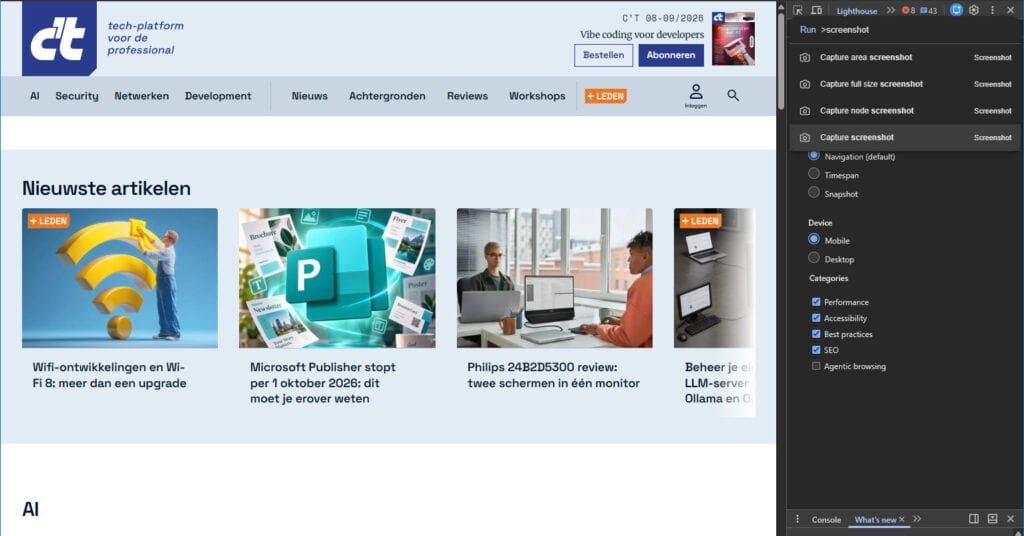
Bij op Chromium gebaseerde browsers zoals Chrome en Edge is een omweg via de ontwikkelaarstools nodig. Roep die op met F12, open de opdrachtzoekfunctie met Ctrl+Shift+P, typ screenshot in en kies uit de resultaten Capture full size screenshot.
Willekeurig groot kunnen de afbeeldingen niet zijn: vanwege technische grenzen aan het renderen is de zijde van screenshots bij Firefox begrensd op 32.765 pixels en bij Chromium-browsers op 16.384.
(Jan Schüßler en Marco den Teuling)
Praat mee