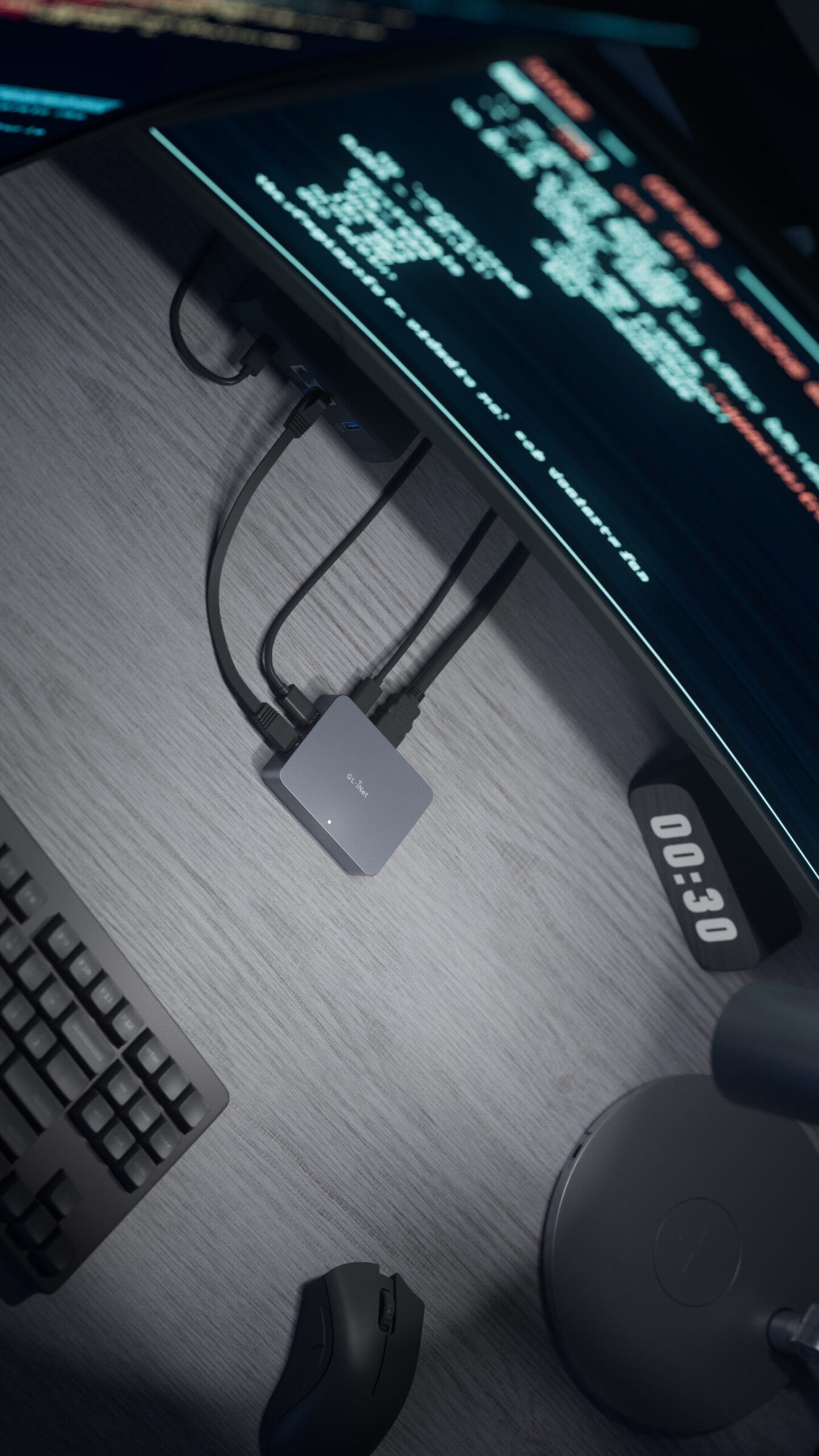

De Comet van GL.iNet maakt het remote beheren van een pc heel eenvoudig door beeld, geluid, toetsenbord en muis via een netwerkverbinding beschikbaar te stellen. Dat kan niet alleen lokaal, maar ook via internet. Met de ATX Board-uitbreiding heb je zelfs controle over de fysieke aan- en uitknoppen van de remote pc. Meer over de Comet van GL.iNet lees je in deze review.
Lees verder na de advertentie
Compacte remote KVM-switch voor toegang tot je pc op afstand
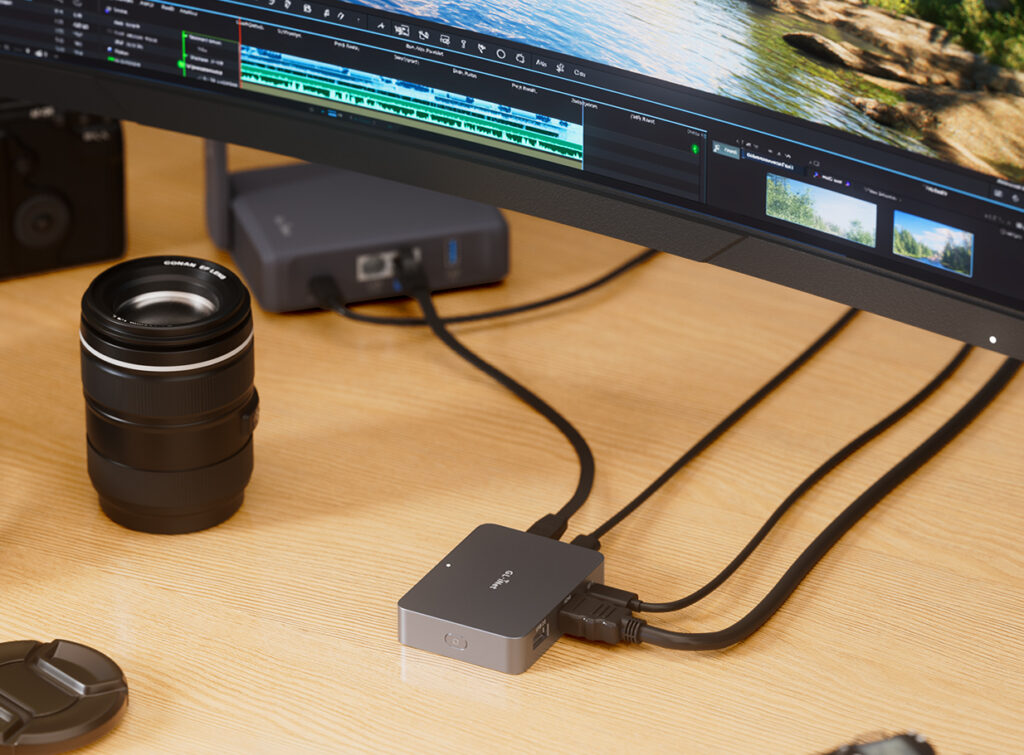
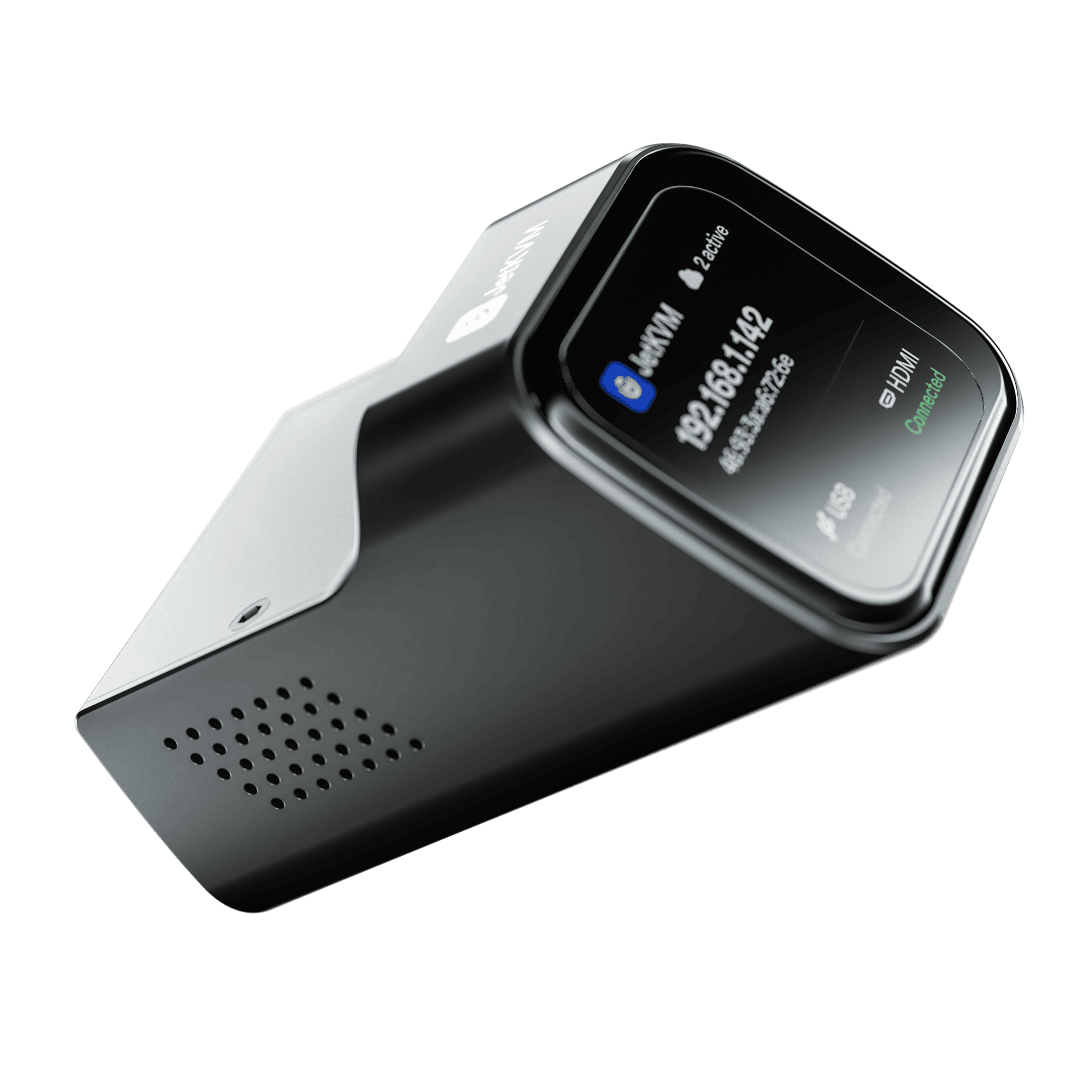
Als je kijkt naar de 8 bij 6 bij 1,7 cm grote GL.iNet Comet, vraag je je af wat dit voor een soort apparaat is. De aansluitingen – USB 2.0-poort, HDMI, USB-C, 5V/2A USB-C-voeding, gigabit-netwerkpoort en een resetknop – maken je ook al niet veel wijzer. De officiële benaming GL-RM1 doet al vermoeden waar we hier mee te maken hebben: het is een remote KVM-switch.
Gebeurt het je weleens dat je een bestand op je thuis-pc hebt staan dat je vergeten bent mee te nemen? Of dat je, zoals bij ons op de redactie vaak gebeurt, je tekst op een andere pc aan het schrijven bent dan waarmee je aan het testen bent? Dan is een remote KVM-switch handig.
Tip!

Slimme IP-camera’s met live toezicht en haarscherpe beveiliging!

Installeren
Je sluit om te beginnen een 5V/2A USB-C-voeding aan – die wordt niet meegeleverd. Daarna verbind je de te beheren pc via de korte HDMI-kabel met de Comet, evenals de USB-A/C-kabel voor het doorgeven van toetsenbordaanslagen en muisbewegingen. Sluit als laatste de Comet op je netwerk aan.
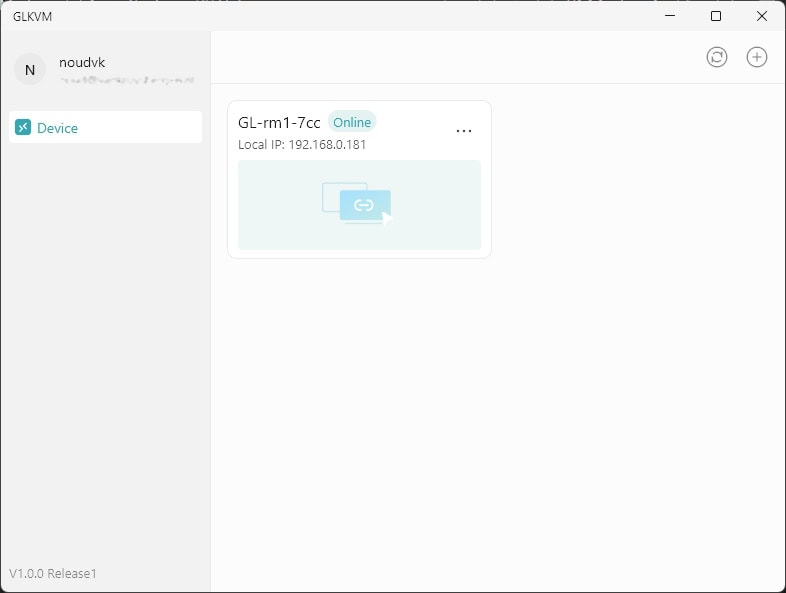
Daarna moet je op de laptop of pc waarmee je remote gaat beheren het programma GLKVM installeren, dat je gratis van de website kunt downloaden. Daarbij moet je een account aanmaken, dat je later nodig hebt om de verbinding met de remote pc tot stand te kunnen brengen.
De software scant je lokale netwerk en vindt de Comet dan meteen. Omdat het om een nieuw product gaat, is de firmwareversie V1.0.0, maar die wordt direct bijgewerkt naar V1.1.1. Daar zit ook ondersteuning in voor Tailscale, zodat je de Comet kunt integreren in dat point-to-pointnetwerk – dan heb je de software van GL.iNet niet nodig.
Als je klikt op ‘Remote Control’, moet je de eerste keer een wachtwoord voor de betreffende pc aanmaken, dat je de volgende keren telkens moet invoeren om de pc te kunnen beheren. In de software kun je later ook tweefactorauthenticatie inschakelen voor een authenticator-app.
Als je de te beheren pc vervolgens opstart, zie je in het venster het opstartscherm en het bootproces van die pc. Je kunt dus ook gewoon het BIOS in om wat te veranderen aan de instellingen als dat nodig mocht zijn. Enig nadeel daarbij: je moet wel bij de remote pc kunnen om hem aan te zetten, maar daarover zo meer.
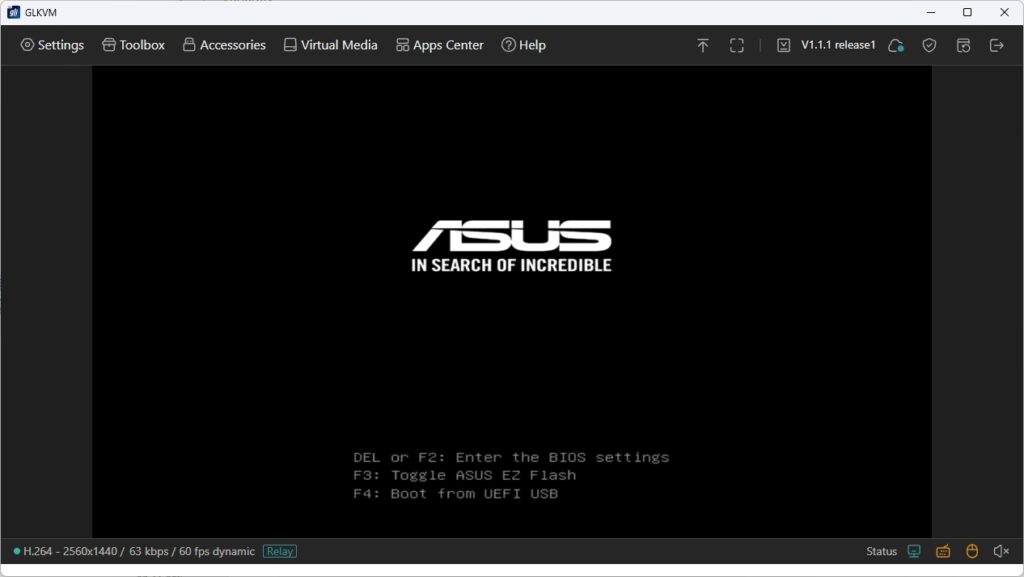
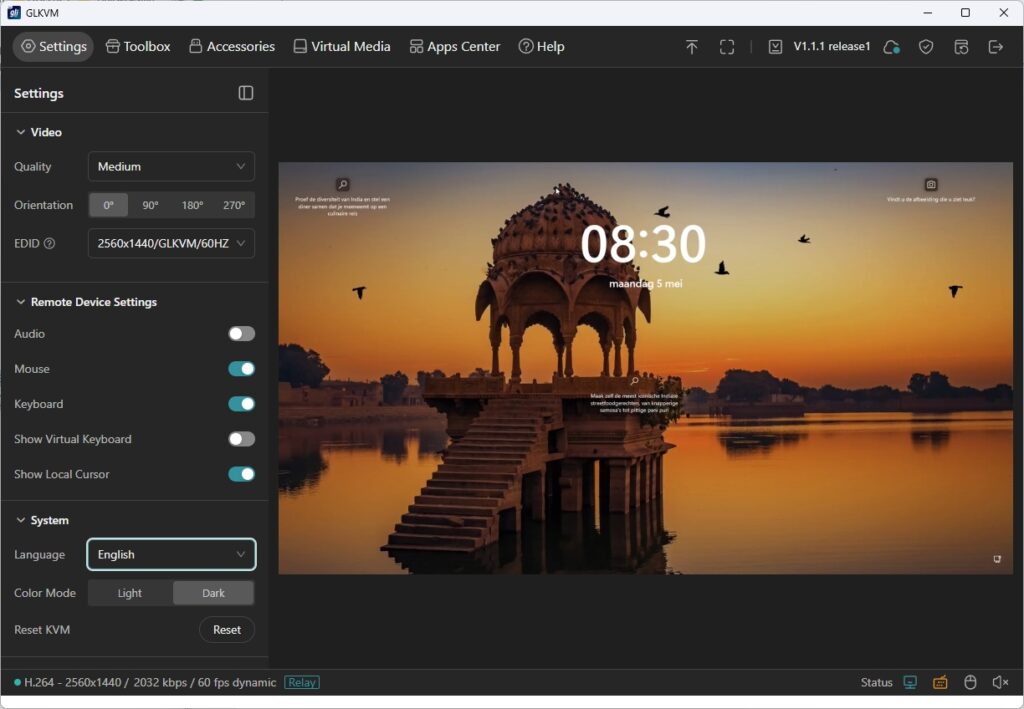
Software-instellingen
Bij Settings kun je aangeven welke beeldkwaliteit je wilt hebben, variërend van Low tot Ultra-high. Het dataverkeer neemt daarbij toe. Onderaan op de werkbalk staat de huidige snelheid in kbit/s. Het beeld wordt hardwarematig met H.264 gecomprimeerd, wat met de quadcoreprocessor ARM Cortex-A7 gebeurt, met naar eigen zeggen een latentie van 30 tot 60 milliseconden. Bij Low is, afhankelijk van de beeldinhoud, zo’n 600 kbit/s genoeg; voor Medium is dat 2400, bij High loopt dat op tot 5000 en bij Ultra-high tot zo’n 7000. Als je daarbij ook audio laat doorgeven, komt dat al met al boven de 10.000 kbit/s uit, oftewel 10 Mbit/s. Dat zal in een lokaal netwerk geen probleem zijn, maar via een internetverbinding kan dat een bottleneck zijn.
Daarnaast speelt natuurlijk de resolutie een rol. Voor een lagere datasnelheid kun je die verlagen, maar dat doe je dan op de remote pc. Je kunt kiezen uit full-hd, quad-hd en 4K. Als de beeldinstellingen van een Windows-pc worden veranderd, kan het zijn dat de beeldschermindeling ook verandert, en dat je bij een pc met meerdere monitoruitgangen opeens op het tweede scherm zit te kijken. Dan moet je de Windows-instellingen (terug)zetten op ‘Deze beeldschermen dupliceren’.
Je kunt de muis en het toetsenbord van de remote pc uitschakelen, zodat iemand aan de andere kant je niet dwars kan zitten.
Softwarematige toolbox
Bij Clipboard kun je tekst invoegen en die naar het klembord van de remote pc sturen. Ook kun je speciale toetsencombinaties laten versturen, zoals Ctrl+Alt+Del en Win+L. Het is noodzakelijk om dat via deze weg te doen, want die toetsen worden niet afgevangen. Als je op de remote pc even wilt pauzeren met Win+L, zal die toetscombinatie worden uitgevoerd op de laptop of pc waarmee je de remote sessie beheert – die zal dus vergrendelen.
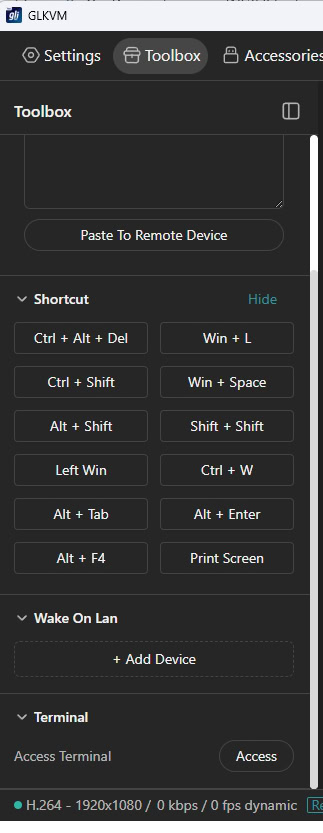
De optie om apparaten toe te voegen die je via Wake-on-LAN kunt wekken, is handig als je mede afhankelijk bent van andere apparaten.
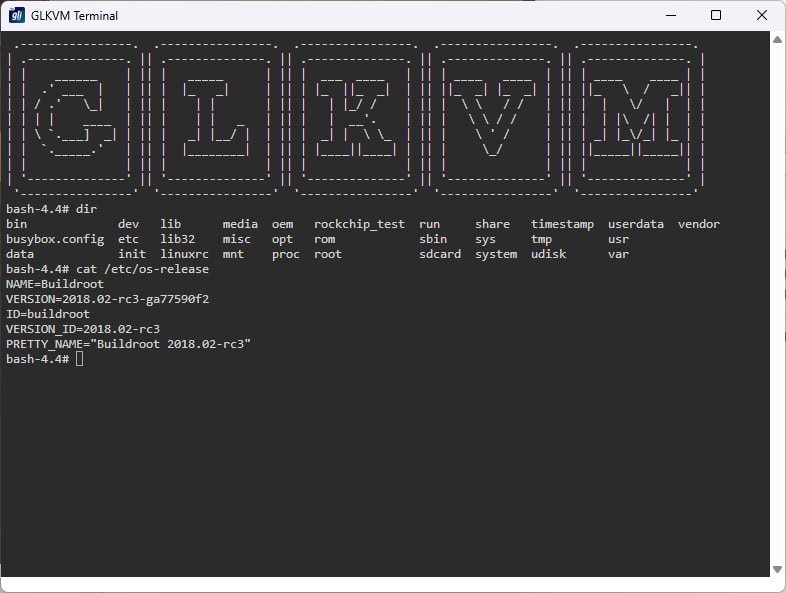
Met Access Terminal opent een commandline waarmee je op de Comet commando’s kunt uitvoeren. Het blijkt dat het om een opensource Buildroot-Linux uit 2018 gaat voor embedded systemen. De neiging te updaten is groot, maar daarmee maak je waarschijnlijk meer kapot dan dat het oplevert, dus dat hebben we achterwege gelaten. Waarom deze optie in de interface zit, is niet helemaal duidelijk – voor gebruikers voegt dat weinig toe.
Speciale editie: Je gegevens veilig in de Europese Cloud
- Veilige alternatieven voor Amerikaanse cloud
- Meer grip op je data: opslaan & back-uppen
- Europese alternatieven voor cloud & AI
Lees c’t nu tijdelijk al vanaf 5,99 per maand
- Onbeperkt toegang tot ct.nl
- Nieuwsbrieven over AI, security & netwerken
- Eenvoudig op te zeggen
Virtuele uitwisselopslag
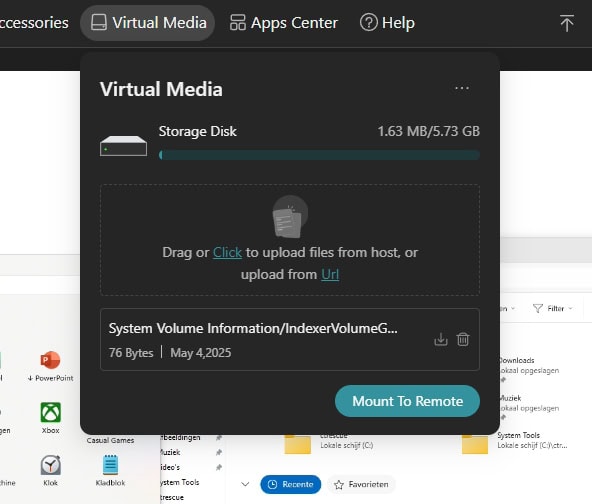
Bij de optie Virtual Media blijkt dat er in de Comet 6 GB aan opslagruimte zit die je kunt gebruiken om bestanden uit te wisselen. Met Mount To Remote koppel je die als extern medium aan het remote besturingssysteem. Ben je daar klaar mee, dan moet je hem weer uitwerpen in dat systeem en bij Virtual Media op Stop Sharing klikken. Je kunt de bestanden daar vervolgens naar je laptop downloaden. Je kunt ook de omgekeerde weg bewandelen door eerst bestanden aan deze kant te uploaden naar de Comet-opslag en die daarna remote toegankelijk te maken.
Remote aan en uit
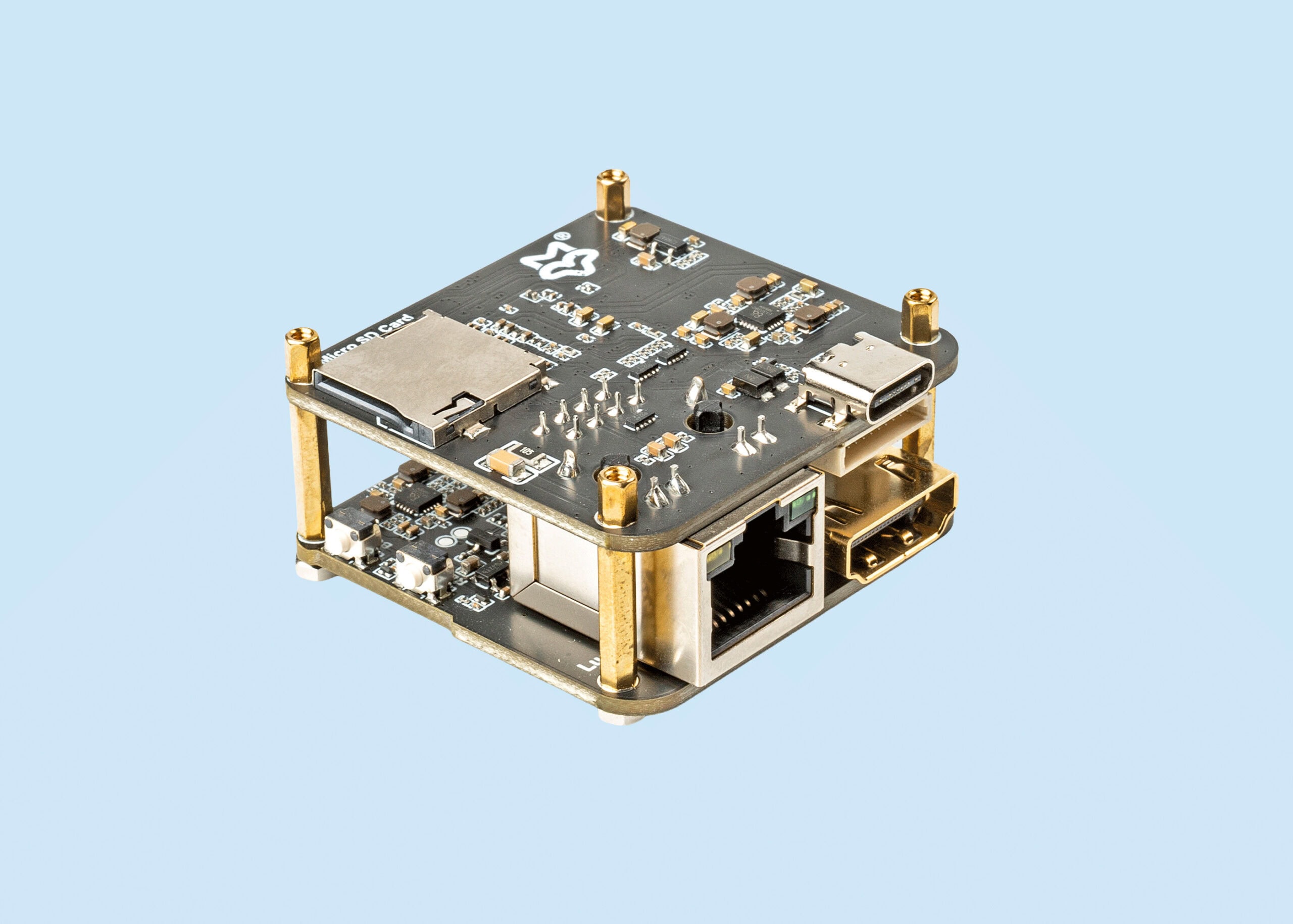
Het nadeel van deze oplossing is dat de remote pc wel aan moet staan om hem via de Comet te kunnen beheren. Gelukkig heeft GL.iNet daar echter een oplossing voor bedacht: de GL-ATXPC, oftewel ATX Power Control Board. Dat is een klein printplaatje met aan de ene kant twee F_PANEL-connectors, zoals die op moederborden zitten voor het aan- en uitzetten en resetten van een computer, en aan de andere kant een USB-C-poort om de ATX Board op de Comet aan te sluiten.
De F_PANEL-connector van je behuizing gaat naar de ene connector, en de andere sluit je met de meegeleverde kabel aan op de F_PANEL-connector van het moederbord. Daarmee zit het ATX Board als man-in-the-middle tussen de behuizingsschakelaars en het moederbord.
Er worden twee slotplaten meegeleverd om de printplaat in je pc te bevestigen en de usb-kabel naar de Comet aan de buitenkant aan te kunnen sluiten. Daarmee is meteen ook duidelijk wat de functie van de USB-A-poort op de Comet is.
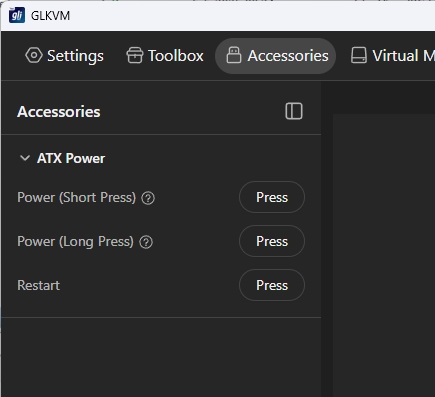
Bij het menu-item Accessories verschijnt daarna onder ATX Power de mogelijkheid om een korte of lange knopdruk te simuleren of een herstart uit te voeren. Mocht een computer crashen of gewoon uitstaan, dan heb je met andere remote software geen andere mogelijkheid dan je fysiek naar de pc te begeven. Met de combinatie van de Comet en het ATX Board kun je de pc echter ook op afstand semi-fysiek bedienen.
Speciale editie: Je gegevens veilig in de Europese Cloud
- Veilige alternatieven voor Amerikaanse cloud
- Meer grip op je data: opslaan & back-uppen
- Europese alternatieven voor cloud & AI
Lees c’t nu tijdelijk al vanaf 5,99 per maand
- Onbeperkt toegang tot ct.nl
- Nieuwsbrieven over AI, security & netwerken
- Eenvoudig op te zeggen
Gebruik in de praktijk
Het installeren en werken met de Comet is ook voor niet-systeembeheerders eenvoudig. Wil je de ATX Board ook gebruiken, dan moet de behuizing even open en moeten de F_PANEL-connectors worden aangepast. Het sluipverbruik van de Comet bedraagt 1,7 watt. Als de pc aangaat en remote wordt beheerd, loopt dat op tot 2,9 watt – dat valt waarschijnlijk in het niet bij wat de remote beheerde pc zelf aan energie verbruikt.
De software werkt uitstekend, zeker als je bedenkt dat de Comet op het moment van testen nog alleen via pre-order verkrijgbaar was. De normale prijs van 99 euro lag destijds 10 euro lager. Voor de ATX Board betaal je 22 euro, maar voor de combinatie van Comet en Board uiteindelijk 117 euro (of 102 euro als je er nog snel bij bent). Het voordeel van deze producten is dat ze worden verzonden vanuit een Europees pakhuis, waardoor er geen verzendkosten en al helemaal geen invoerrechten hoeven te worden betaald.
Het dataverkeer tussen jou en de remote beheerde pc verloopt, net als bij veel andere remote-oplossingen, via GL.iNet. TeamViewer heeft nog een peer-to-peermogelijkheid, maar bij de nieuwe firmware van de Comet zit ondersteuning voor Tailscale, waarmee je ook point-to-pointverbindingen kunt maken.
De Comet heeft een HDMI-ingang, maar geen uitgang. Hij kan dus niet doorgelust worden. Dat betekent dat je één displayuitgang op de remote pc kwijt bent, en daar moet je rekening mee houden als je fysiek op die pc gaat werken, omdat de HDMI-uitgang naar de Comet dan wel als reguliere monitor in het systeem wordt gezien.
Conclusie GL.iNet Comet review
Met de Comet, en zeker met de ATX Board erbij geïnstalleerd, heb je overal eenvoudig remote toegang tot een pc. Het beeld wordt hardwarematig met H.264 gecodeerd, zodat ook bij minder snelle (internet)verbindingen een vloeiend beeld en geluid overblijven. De Comet is een universele oplossing: eigenlijk kan alles met een HDMI-uitgang worden doorgesluisd – dus bijvoorbeeld ook een mediaplayer. De integratie met Tailscale is handig; je bent dan niet afhankelijk van (de software van) GL.iNet voor de verbinding.
GL.iNet Comet review: plus- & minpunten
-
Uitgebreid remote beheer
-
ATX Board voor fysieke knoppen
-
Integratie voor Tailscale
GL.iNet Comet specificaties
| Fabrikant | GL.iNet |
| Productnaam | Comet (GL-RM1) |
| Type | Remote KVM (Keyboard, Video, Mouse) |
| Videoresolutie | Tot 3840×2160 @ 30 FPS |
| Audio | Ondersteunt remote audio output |
| CPU | Quad-core ARM Cortex-A7 |
| Geheugen | 1 GB DDR3 |
| Opslag | 8 GB eMMC |
| Netwerksnelheid | 10/100/1000 Mbps (Gigabit Ethernet) |
| Vermogensverbruik | 3 W |
| Afmetingen | 80 × 60 × 17,5 mm |
| Gewicht | 85 g |
| Behuizing | Metalen kast, hoge duurzaamheid en warmteafvoer |
| Besturingssysteem | Linux |
| Ethernet-modus | DHCP |
| Functies | Remote KVM Control, Virtual Keyboard, Clipboard, Hotkeys, Beeldkwaliteit aanpassen, Schermrotatie, Bestandsoverdracht, Power Control |
| Ethernetpoort | 1 × 1 Gbps |
| USB-poorten | 1 × USB 2.0 Type-A, 1 × USB 2.0 Type-C |
| Voedingspoort | Type-C, 5V/2A |
| LED-indicator | 1 × tweekleurige LED (Power en Status) |
| Resetknop | Lang indrukken (≥8s) voor fabrieksinstellingen |
| Bedrijfstemperatuur | 0 ~ 40 °C |
| Opslagtemperatuur | -20 ~ 70 °C |
| Luchtvochtigheid | 5%–95%, niet-condenserend |
| Certificeringen | CE, FCC, RoHS, WEEE |
| Inhoud verpakking | Comet GL-RM1, Ethernetkabel, USB Type-A naar Type-C kabel, USB Type-C naar Type-C kabel, HD-kabel, garantiekaart, handleiding |
| Shoplink & prijs | Amazon, 85 euro |
Tip

Download het e-book en krijg direct inzicht in de stappen die jouw organisatie moet zetten.

Praat mee