
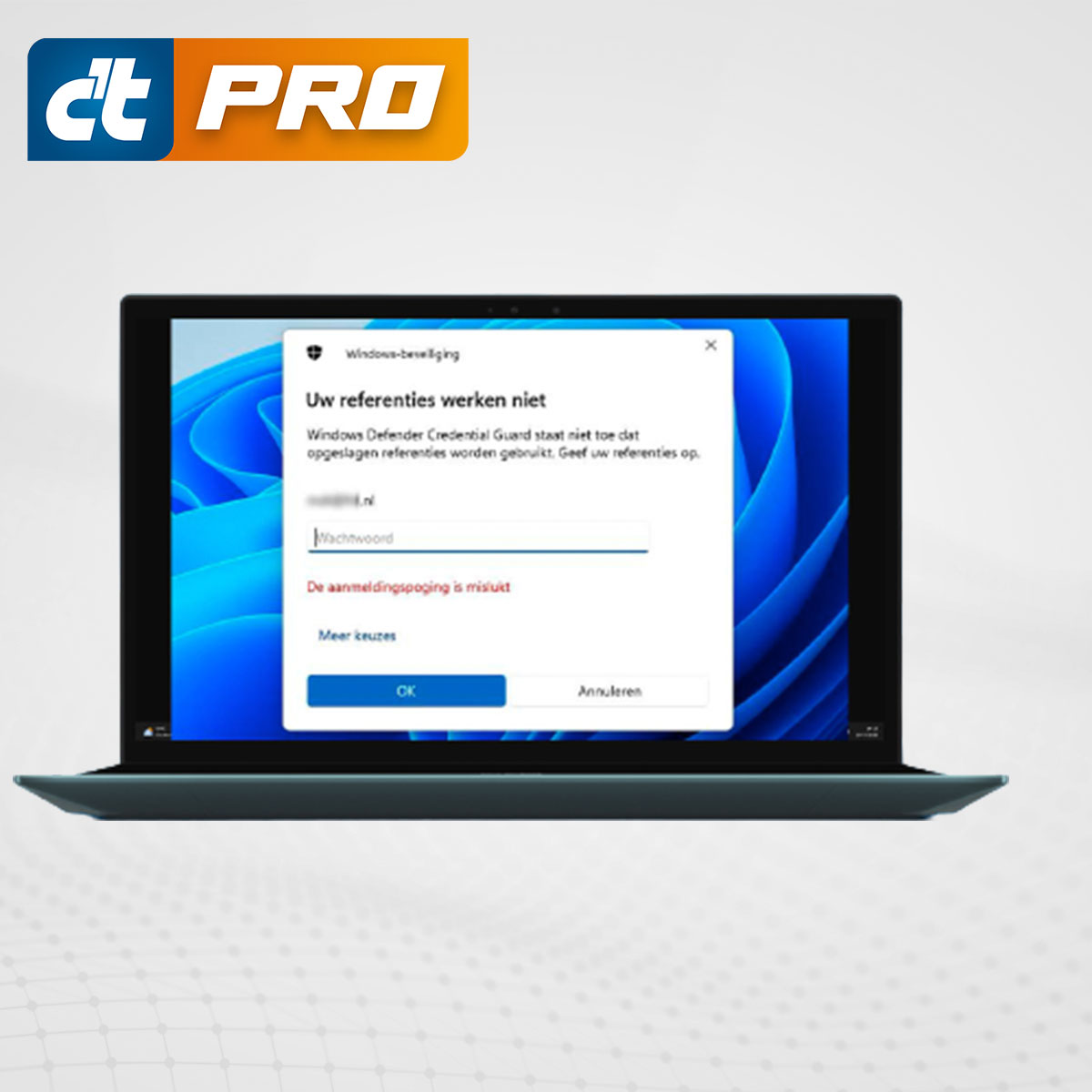

Automatisch inloggen via een extern bureaublad sessie (RDP) met opgeslagen wachtwoord werkt niet langer in Windows 11 sinds de Windows 11 22H2 update. De melding ‘Windows Defender Credential Guard does not allow using saved credentials’ verschijnt en je moet bij elke verbinding opnieuw het wachtwoord invoeren. Met de hier beschreven workaround verhelp je dat.
Lees verder na de advertentie

Windows Defender Credential Guard probleem met extern bureaublad
De melding ‘Uw referenties werken niet’ is het gevolg van wijzigingen die de Windows 11 22H2 update met zich meebrengt. Gedetailleerde informatie vind je bij Microsoft en een oplossing is ook uit die gegevens te destilleren.
Tip

Krijg direct toegang tot alle beschikbare edities op je laptop, tablet of smartphone.

In het kort kun je onderstaande stappen volgen om te zorgen dat Windows Defender Credential Guard het bewaren van je wachtwoord voor het extern bureaublad (RDP) niet langer blokkeert.
Voordat je begint
Voor de oplossing wordt het Windows-register aangepast. Een back-up maken van belangrijke gegevens of liefst van je hele systeem is daarbij altijd verstandig.
Je kunt zoals hier beschreven registersleutels exporteren zodat je ze eventueel kunt terugzetten bij problemen.
Windows Defender Credential Guard workaround
- Kies Uitvoeren en typ regedit.exe om Registereditor te starten.
- Ga naar de sleutel HKEY_LOCAL_MACHINESYSTEMCurrentControlSetControlDeviceGuard
- Rechtsklik in het rechterdeel en voeg een nieuwe kies DWORD-waarde toe, geef die de naam EnableVirtualizationBasedSecurity. De waarde hiervan moet 0 zijn.
- Voeg hier nog een nieuwe DWORD-waarde toe genaamd RequirePlatformSecurityFeatures en stel die ook in op 0.
- Ga naar de sleutel HKEY_LOCAL_MACHINESYSTEMCurrentControlSetControlLsa.
- Voeg hier een nieuwe DWORD-waarde toe genaamd LsaCfgFlags met de waarde 0.
Je kunt Registereditor nu afsluiten.

Gratis informatie en tips over Windows 11 en remote werken ontvangen?
Schrijf je in voor de nieuwsbrief:
Wachtwoord voor extern bureaublad wel bewaren in Windows 11
Je moet je pc of laptop herstarten om de registerwijzigingen van kracht te laten worden.
Als je daarna je verbinding met het extern bureaublad start, zal de wachtwoordvraag weer verschijnen. Voer het wachtwoord nog een laatste keer in en vink de optie ‘Mij onthouden’ aan. Breng de verbinding tot stand.

De volgende keer dat je de remote desktop-verbinding start, zal niet meer om het wachtwoord gevraagd worden en zal Windows 11 automatisch inloggen op het externe bureaublad.
Probleem met inloggen op virtuele machines
Heb je na de Windows 11 22H2 update problemen met inloggen op Hyper-V virtuele machines? Bovenstaande workaround zou dat ook moeten oplossen.
Een andere optie is op de host-pc Windows PowerShell openen en de volgende opdracht gebruiken:
Set-VMSecurity -VMName <VMName> -VirtualizationBasedSecurityOptOut $true
Oplossing vanuit Microsoft?
Het is jammer dat een update zonder waarschuwing functionaliteit uitschakelt waar gebruikers op vertrouwen. Windows Defender Credential Guard blokkeert het automatisch inloggen bij remote desktop sessies en er is geen eenvoudige manier om dit als gebruiker te verhelpen. Aanpassen van het groepsbeleid door de beheerder kan uitkomst bieden, maar is evenmin een handige oplossing.
Bovenstaande stappen werken, maar het is een workaround die de algehele beveiliging vermindert. Het zou fraaier zijn als Microsoft een optie biedt om Windows Defender Credential Guard makkelijk te laten samenwerken met bewaarde RDP-logins, bijvoorbeeld als een optie in Windows Defender. Maar die afweging tussen veiligheid versus gemak heeft Microsoft voor je gemaakt.
Gratis informatie en tips over alles wat met Windows 11 te maken heeft ontvangen?
Schrijf je in voor de gratis nieuwsbrief:
Tip
Krijg direct toegang tot alle beschikbare edities op je laptop, tablet of smartphone.


Praat mee
- Windows Defender Credential Guard probleem met extern bureaublad
- Voordat je begint
- Windows Defender Credential Guard workaround
- Gratis informatie en tips over Windows 11 en remote werken ontvangen?
- Wachtwoord voor extern bureaublad wel bewaren in Windows 11
- Oplossing vanuit Microsoft?
- Gratis informatie en tips over alles wat met Windows 11 te maken heeft ontvangen?
Ik heb de registry aangevuld zoals hierboven beschreven maar de ‘mij onthouden’ knop wordt na herstart niet getoond bij het starten van een extern bureaublad. Mis ik nog iets?
Editie Windows 11 Pro
Versie 23H2
Build van besturingssysteem 22631.3085
Credential Guard kan misschien nog actief zijn in de UEFI-configuratie voor opstarten. Dat verwijderen is helaas nogal lastig (in de komende c’t uitgave 4 komt daar meer over en beschrijven we een alternatieve workaround).