
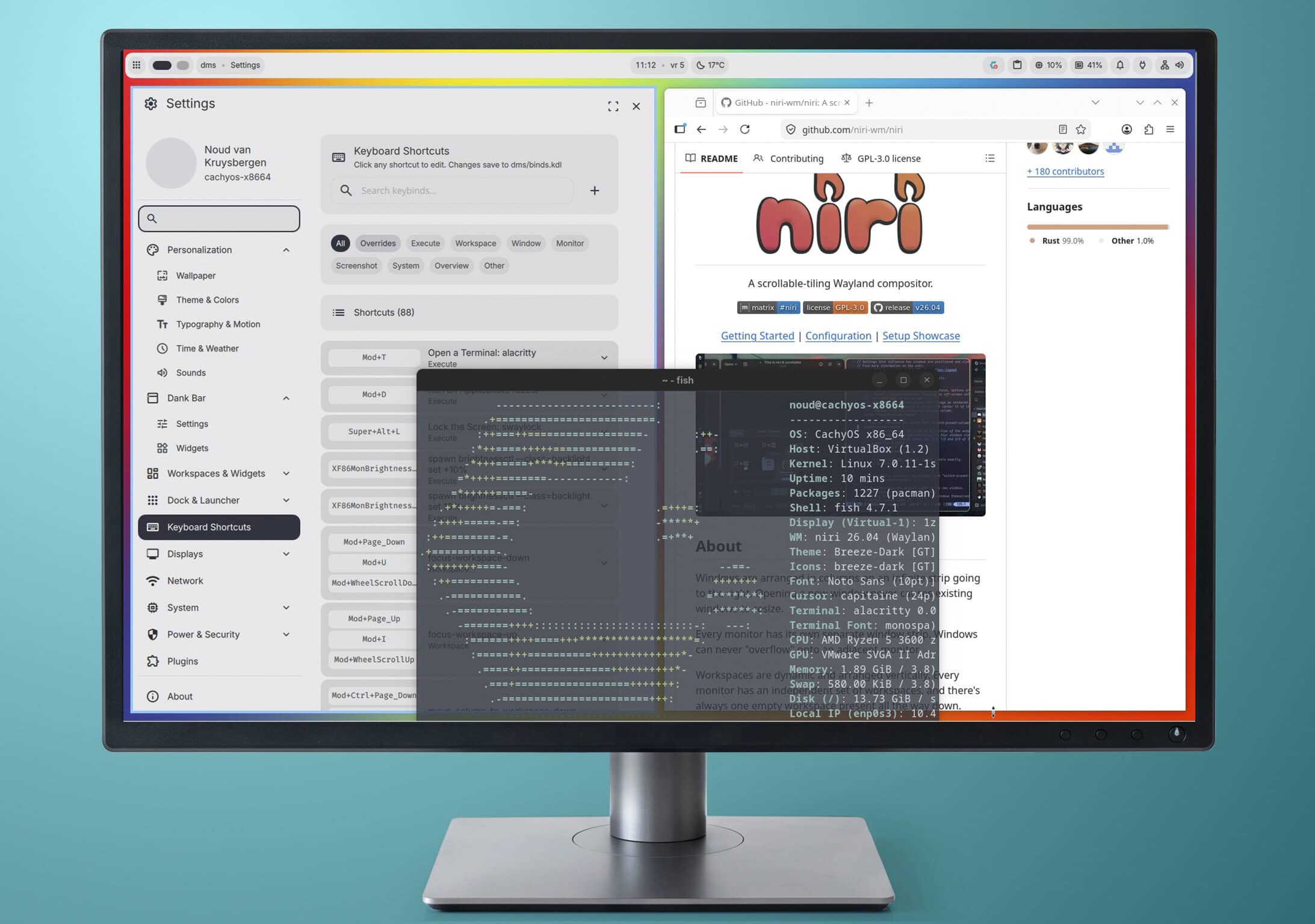

De tiling-Wayland-compositor Niri biedt een snelle Linux-desktop met horizontaal naast elkaar geplaatste vensters waar je doorheen kunt scrollen. Een extra desktop-shell zorgt voor gebruiksgemak en een strakke uitstraling.
Een nieuwe kijk op vensterbeheer
De vensters zijn optimaal en dicht op elkaar verdeeld over het bureaublad, er zijn geen onnodige tools en de hardware-eisen zijn gering: de Wayland-compositor Niri is een slank alternatief voor zware desktopomgevingen zoals KDE Plasma en Gnome.
Niri breidt het tiling-concept van automatisch in een raster gerangschikte vensters uit met een spannend concept: de vensters komen naast elkaar terecht in een eindeloze horizontale rij, waar je razendsnel doorheen scrolt met het toetsenbord of het muiswiel.
Als dynamische workspaces zijn er zoveel van die rijen onder elkaar als je maar wilt. En heel ondogmatisch kan elk venster ook in een zwevende modus worden gezet, waarin je het vrij kunt positioneren en qua grootte kunt aanpassen.
Op grote monitoren helpt Niri je om snel meerdere vensters naast en boven elkaar te plaatsen en de ruimte op die manier goed te benutten. Zelfs op aanzienlijk kleinere laptopschermen kun je comfortabel door veel geopende applicaties bladeren, ook al passen ze niet allemaal tegelijk op het scherm.
De moderne interface, die op Wayland draait, is daarbij maximaal flexibel: zo zijn sneltoetsen, venstergroottes en -posities vrij configureerbaar – indien nodig ook voor elke applicatie afzonderlijk.
Als je meer comfort wilt, installeer je daarnaast een desktop-shell. Die vult Niri dan bijvoorbeeld aan met een mooie set balken, panels en widgets, onder andere voor een klok, kalender, weerbericht of systeeminformatie.
Niet in de laatste plaats voegt de shell een grafisch instellingenvenster toe, waarin je met een muisklik thema’s, kleuren, lettertypes, afstanden, monitorinstellingen en nog veel meer kunt aanpassen.
Als je gewend bent aan de zwevende vensters van Gnome, Plasma of Windows, die je met de muis heen en weer schuift, moet je bij Niri anders gaan denken. Maar als je eenmaal enkele sneltoetsen kent, zul je snel plezier beleven aan het razendsnel wisselen tussen vensters en workspaces en aan het in een fractie van een seconde vergroten, verkleinen of verplaatsen van een venster – precies zoals je het op dat moment nodig hebt.
We laten je eerst zien hoe je Niri onder Linux installeert en combineert met een panel en een applicatielauncher tot een minimalistische Linux-desktop. Daarnaast laten we zien hoe je de Wayland-compositor met de Dank Material Shell (DMS) kunt uitbouwen tot een volwaardige en fraai ogende desktop.
Voorzorgsmaatregelen nemen
Het installeren van een nieuwe grafische interface kan onder bepaalde omstandigheden ook invloed hebben op de huidige desktopconfiguratie. Bovendien vind je de daarbij mee geïnstalleerde software in de toekomst ook in het menu van de oude desktopomgeving.
Bij een Wayland-compositor zoals Niri, die maar weinig extra pakketten nodig heeft, is dat laatste geen probleem. Maar afhankelijk van wat je later aan pictogrammen, thema’s en dergelijke verandert, hebben die wijzigingen ook invloed op je huidige desktop. Om op elk moment naar de oude stand te kunnen terugkeren, kun je daarom het beste een back-up maken van de configuratiebestanden in je thuismap.
Het overzichtelijkst is het als je een nieuwe map voor de back-ups aanmaakt en vervolgens de map ~/.config daarheen kopieert. Op de commandline doe je dat bijvoorbeeld met
mkdir ~/backup-config
cp -r ~/.config ~/backup-config
Maak volgens hetzelfde patroon ook een back-up van de map ~/.local. Als daar echter bijvoorbeeld je Steam-bibliotheek staat, kun je dat beter met een bestandsbeheerder doen en daarbij grote mappen zoals die van Steam, containers en virtuele machines overslaan, anders wordt de back-up onnodig groot.
Niri installeren
Niri kun je het makkelijkst installeren op Arch Linux, CachyOS of Manjaro. Daar staat de Wayland-compositor samen met andere belangrijke tools klaar in de softwarebronnen van de distributie.
Niri is niet meer dan een Wayland-compositor die vensters op het bureaublad tekent – zonder panel, achtergrondafbeelding of applicatielauncher. Daarom moet je daarnaast de panelapplicatie Waybar, de applicatielauncher Fuzzel, het vergrendelingsscherm Swaylock en de meldingsdienst Mako installeren. Je kunt het beste ook Alacritty installeren, want die terminal-app is voorzien in de standaardconfiguratie van Niri.

Daarnaast heb je enkele portal-apps nodig, zodat programma’s bijvoorbeeld toegang hebben tot het dialoogvenster voor het openen van bestanden.
Alle drie de Linux-distributies hebben alle pakketten in hun repository’s. Je installeert ze bijvoorbeeld als volgt:
sudo pacman -S niri waybar fuzzel swaylock mako alacritty xwayland-satellite xdg-desktop-portal-gnome xdg-desktop-portal-gtk
Wat dan nog ontbreekt, is een applicatie om een bureaubladachtergrond weer te geven. Onder CachyOS kun je daar gewoon Waypaper uit de pakketbronnen voor installeren. Het voordeel daarvan is dat je de gewenste achtergrondafbeelding later in een grafisch dialoogvenster kunt selecteren.
Bij Arch en Manjaro ontbreekt die tool, maar je kunt hem downloaden uit de Arch User Repository (AUR) met yay -S waypaper. In plaats van de AUR-wrapper yay kun je ook Pamac, Paru of een vergelijkbare tool gebruiken.
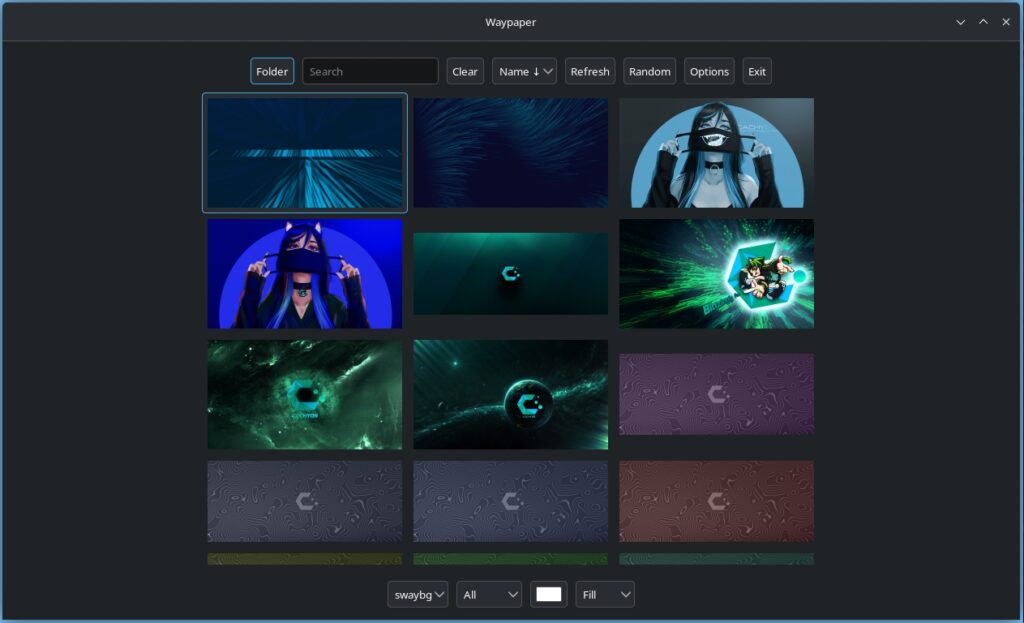
Als je om veiligheidsredenen liever geen software uit de AUR gebruikt, is het pakket swaybg een goed alternatief. Dan moet je het pad naar de afbeelding in de Niri-configuratie opgeven (zie later).
Onder Debian/Ubuntu ontbreekt Niri, daar kun je het alleen installeren via een extra toegevoegde pakketbron (PPA). Voor Ubuntu vanaf versie 25.10 is er een PPA-repository van Avenge Media die Niri bevat en in de Niri-documentatie wordt aanbevolen. Met het volgende commando voeg je die toe:
sudo add-apt-repository ppa:avengemedia/danklinux
Vervolgens werk je de pakketlijst bij met sudo apt update en kun je daarna Niri en dergelijke installeren:
sudo apt install niri waybar fuzzel swaylock alacritty mako-notifier xwayland-satellite xdg-desktop-portal-gnome xdg-desktop-portal-gtk
Ook voor Fedora is er een geschikte pakketbron, maar voor Linux Mint niet, dat is nog op Ubuntu 24.04 gebaseerd.
Alle commando’s om de PPA’s voor verschillende Linux-distributies toe te voegen, staan op de Niri-wiki. Als je je na het installeren van Niri afmeldt van het bureaublad, kun je de Wayland-compositor wel selecteren bij de aanmeldmanager, maar kom je terecht op een zwart bureaublad – met in het beste geval een kleurrijke Waybar-balk bovenaan.
Die wordt vaak standaard gestart, maar al het andere moet je zelf instellen. Een venster informeert over de belangrijkste sneltoetsen. Onthoud die zo goed mogelijk, want met alleen muisklikken kom je hier niet verder.
Er is nog geen applicatiemenu en ook geen menu dat je met een rechtermuisklik op het bureaublad kunt openen. De nooduitgang: Super+Shift+E beëindigt de Niri-sessie en brengt je terug naar het aanmeldscherm.
Panel, launcher en achtergrond
Na het installeren moet je even in het Niri-configuratiebestand kijken en een paar instellingen aanpassen. Sommige distributies verdelen de instellingen ook over meerdere bestanden.
Een aantal van de hierboven mee geïnstalleerde tools moeten na het inloggen automatisch starten, zoals waybar en waypaper. Het eerste staat meestal al in het configuratiebestand, je hoeft alleen eventueel de commentaartekens voor de regel te verwijderen. Het bestand bevindt zich in de verborgen map .config (let op de punt ervoor) in je homedirectory. Open dat met een willekeurige teksteditor, bijvoorbeeld in een terminal met
nano .config/niri/config.kdl
Zoek vervolgens naar een regel als // spawn-at-startup "waybar" en verwijder de commentaartekens en de spatie erachter (// ). Op dezelfde manier moet waypaper starten, maar om te voorkomen dat er een configuratiedialoogvenster wordt geopend en in plaats daarvan alleen de vorige achtergrondafbeelding wordt hersteld, voeg je de parameter –restore toe.
De twee regels moeten er dan als volgt uitzien:
spawn-at-startup "waybar"
spawn-at-startup "waypaper" "--restore"
Als Waypaper niet beschikbaar is in de pakketbronnen van een distributie, kun je – zoals gezegd – in plaats daarvan swaybg installeren en dat vervolgens in de Niri-configuratie activeren:
spawn-at-startup "swaybg" "-i" "~/afbeeldingen/afbeelding.png"
In sommige gevallen lukt het Niri niet om een dialoogvenster voor het invoeren van het wachtwoord te openen wanneer grafische programma’s zoals de Manjaro-pakketbeheerder Pamac uitgebreide rechten vragen. Dan ontbreekt er een geschikte Policykit-agent.
Als KDE (polkit-kde-agent) of Gnome (polkitgnome) parallel geïnstalleerd zijn, is er al een agent die je alleen nog maar in de Niri-configuratie hoeft op te nemen. Anders installeer je bijvoorbeeld het pakket polkit-kde-agent en voeg je vervolgens het volgende toe aan de Niri-configuratie:
spawn-at-startup "/usr/lib/polkit-kde-authentication-agent-1"
Start daarna Niri opnieuw op.
Niri in gebruik
Voor doorgewinterde muisgebruikers is Niri in eerste instantie even wennen: je kunt het bureaublad prima met de muis bedienen, maar sommige functies zijn alleen toegankelijk als je een extra toets ingedrukt houdt.
Een rechterklik op het bureaublad doet helemaal niets en de minimalisatieknop van vensters heeft zijn functie verloren. Je kunt wel zoals altijd met Alt+Tab door alle vensters schakelen.
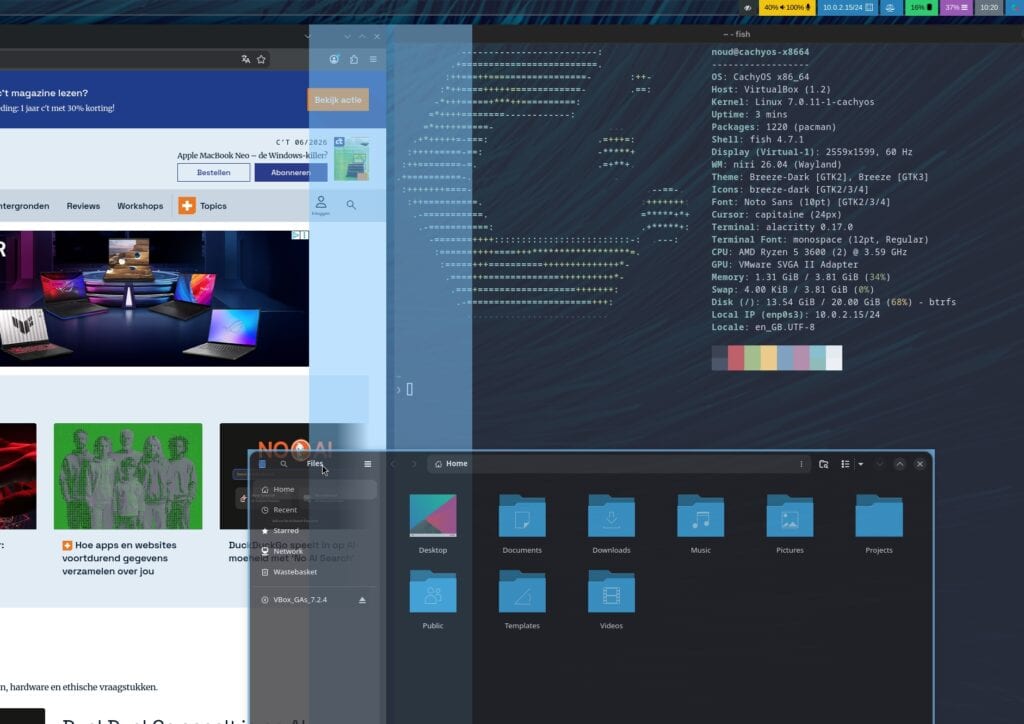
Maak je geen zorgen: net als het Cosmic-bureaublad [1] ondersteunt Niri niet alleen getegelde, maar ook zwevende vensters. De toetsencombinatie Super+V schakelt een venster snel over naar de zwevende modus, zodat je het zoals gewoonlijk met de muis naar zijn plek kunt slepen. De Super-toets wordt soms trouwens ook wel de Windows-toets genoemd (voor gangbare toetsenborden).
Ook binnen het raster kun je een venster met de muis verplaatsen door het iets naar beneden te slepen aan de titelbalk terwijl je de linkermuisknop ingedrukt houdt. Tijdens het heen en weer slepen geeft Niri dan met een voorbeeld aan waar het venster zou vastklikken, dus onder of boven een ander venster of rechts of links ervan.
Als je de Super-toets ingedrukt houdt, kun je met de rechtermuisknop ingedrukt een venster naar de juiste grootte slepen. Je kent dat misschien wel van Xfce.
Als je met het muiswiel door alle geopende vensters wilt scrollen, houd je Super+Shift ingedrukt.
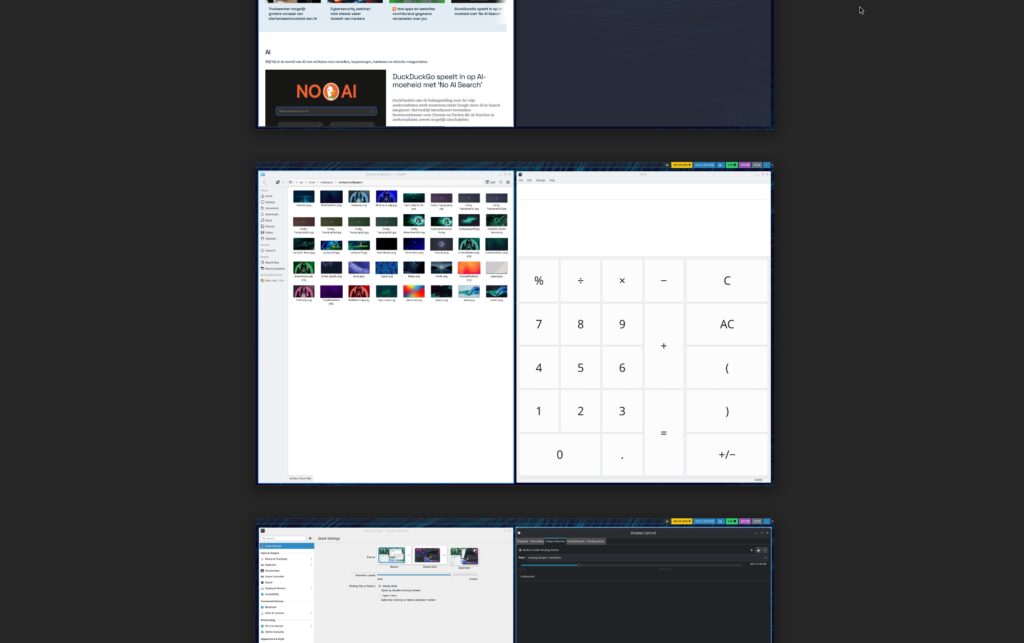
Net als Gnome genereert Niri indien nodig dynamische workspaces, die het onder elkaar rangschikt. Als de Super-toets ingedrukt is, scrolt het muiswiel verticaal door de workspaces. Je krijgt een overzicht van alle workspaces als je met de muis naar de linkerbovenhoek van het scherm gaat (of op Super+O drukt).
Als er meerdere monitoren zijn aangesloten, krijgt elke monitor zijn eigen set workspaces.
Bliksemsnel met het toetsenbord
Je kunt Niri bijzonder snel bedienen met het toetsenbord, ook al is dat in het begin erg onwennig. Begin het beste met de belangrijkste toetsencombinaties en voeg er pas geleidelijk meer aan toe.
Oude gewoontes verdwijnen ook bij ons langzaam: tijdens de test hebben we keer op keer tevergeefs geprobeerd vensters te minimaliseren. Het snelle heen en weer springen tussen de vensters en workspaces en het even eenvoudige verplaatsen hebben ons echter snel overtuigd.
De hoofdrol in de toetsenbordbediening van Niri speelt de Super-toets. Combineer die met de pijltjestoetsen om naar het venster rechts of links van het momenteel actieve venster te gaan. Als je de Ctrl-toets toevoegt, verplaats je in plaats daarvan het huidige venster in de gewenste richting.
Sommige sneltoetsen openen applicaties: Super+D start de applicatielauncher Fuzzel, waarin je zoals gewoonlijk naar programma’s kunt zoeken. Super+T opent de terminalapplicatie Alacritty.
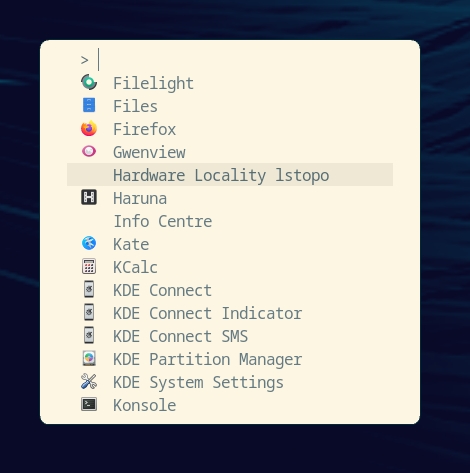
Alle vensters nemen standaard de volledige hoogte en de helft van de schermbreedte in beslag – tenzij je dat in het configuratiebestand wijzigt.
Super+C verplaatst de kolom met het actieve venster naar het midden van het scherm, wat vooral handig is als er maar één venster openstaat. Super+Q sluit het actieve venster.
Voor ons werkte het tijdens de test goed om communicatietools zoals Teams, Discord en Thunderbird op het eerste werkblad te zetten en de browser, de schrijftool Obsidian en andere programma’s in een andere workspace.
De workspaces zijn van boven naar beneden genummerd, zodat we met Super+1 direct naar de eerste konden springen om te kijken wat er nieuw was.
Combineer de Super-toets met de pijltjestoetsen omhoog/omlaag om tussen de boven elkaar geplaatste workspaces te wisselen. Voeg Ctrl toe om het huidige venster mee te nemen. Met Super+R schakel je tussen drie vensterbreedtes, met Super+F geef je een programma het hele scherm. Druk je die sneltoets nogmaals in, wordt het weer half zo groot.
Vensters kunnen ook worden verkleind en boven elkaar worden gezet. Het komt dan ook goed van pas dat de al decennia lang gebruikte besturing van de teksteditor Vi ook in Niri werkt: druk op de Super-toets plus H/J/K/L om naar het venster links/onder/boven/rechts te schakelen.
Ook daar geldt: voeg de Ctrl-toets toe om het actieve venster te verplaatsen.
De belangrijkste sneltoetsen staan in de tabel bij dit artikel. Met die sneltoetsen alleen al zijn vensters snel zo gerangschikt dat je makkelijk een website in het oog kunt houden en in het venster ernaast comfortabel aantekeningen kunt maken. Of je bekijkt een configuratiebestand, het grafische instellingenvenster en je eigen documentatie mooi naast elkaar.
Sneltoetsen aanpassen
Er zijn nog veel meer sneltoetsen, bijvoorbeeld om vensters te vergroten en te verkleinen, om vensters in een kolom te schuiven en nog veel meer. Niet alle standaardtoewijzingen werken echter op elk toetsenbord. Je kunt alle sneltoetsen echter aanpassen bij de Niri-configuratie. Open daarvoor het bestand ~/.config/niri/config.kdl in een teksteditor en zoek naar de regel binds {.
Om bijvoorbeeld het venster met het overzicht van sneltoetsen indien nodig weer te geven, wijzig je de regel Mod+Shift+Slash { show-hotkey-overlay; } bijvoorbeeld als volgt:
Mod+Shift+7 { show-hotkey-overlay; }
Dan kun je het venster openen met Super+Shift+7. Het venster toont de sneltoetsen die momenteel in de configuratie zijn opgeslagen.
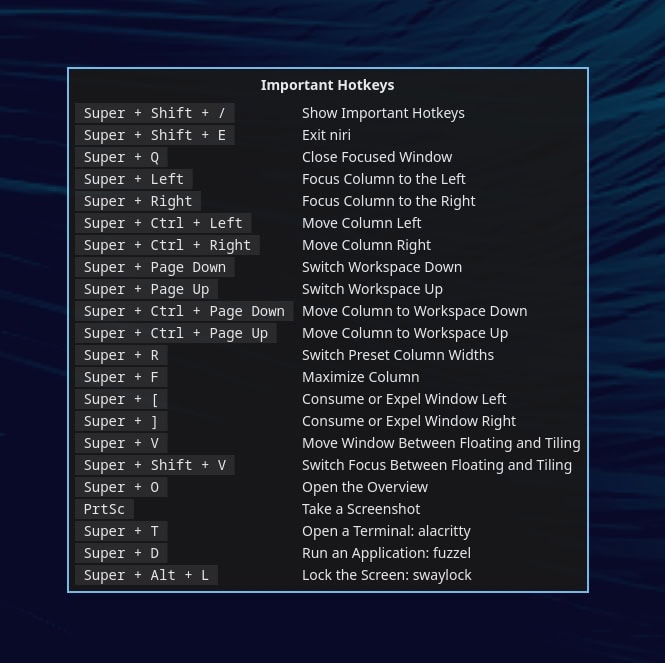
Als je vensters naar een kolom wilt slepen of eruit wilt verwijderen, heb je daar ook een sneltoetscombinatie voor nodig omdat de in de configuratie opgeslagen Mod+BracketLeft op een QWERTY-toetsenbord niet werkt. Vervang daarvoor de sneltoets voor { consume-or-expelwindow-left; } of { consume-or-expel-window-right; } bijvoorbeeld door Mod+Shift+8 en Mod+Shift+9.
Als sneltoetsen ongeldig zijn, al in gebruik zijn of syntaxisfouten bevatten, geeft Niri een waarschuwing bij het opslaan. Met niri validate kun je de fout laten weergeven. Verander liever altijd maar één sneltoets tegelijk, sla hem op en test hem, zodat je fouten snel kunt opsporen.
Meer comfort met Dank Material Shell
De combinatie van Niri met Waybar en Fuzzel is functioneel, maar er ontbreekt een grafisch instellingenvenster. Als je Niri uitbreidt met de Dank Material Shell (DMS), krijg je een set panels, panel-applets en grafische instellingen.
De elegante desktop-shell op basis van de Quickshell-toolkit biedt veel functies. Je kunt hem eenvoudig aanpassen met kant-en-klare thema’s en uitbreiden met plug-ins.
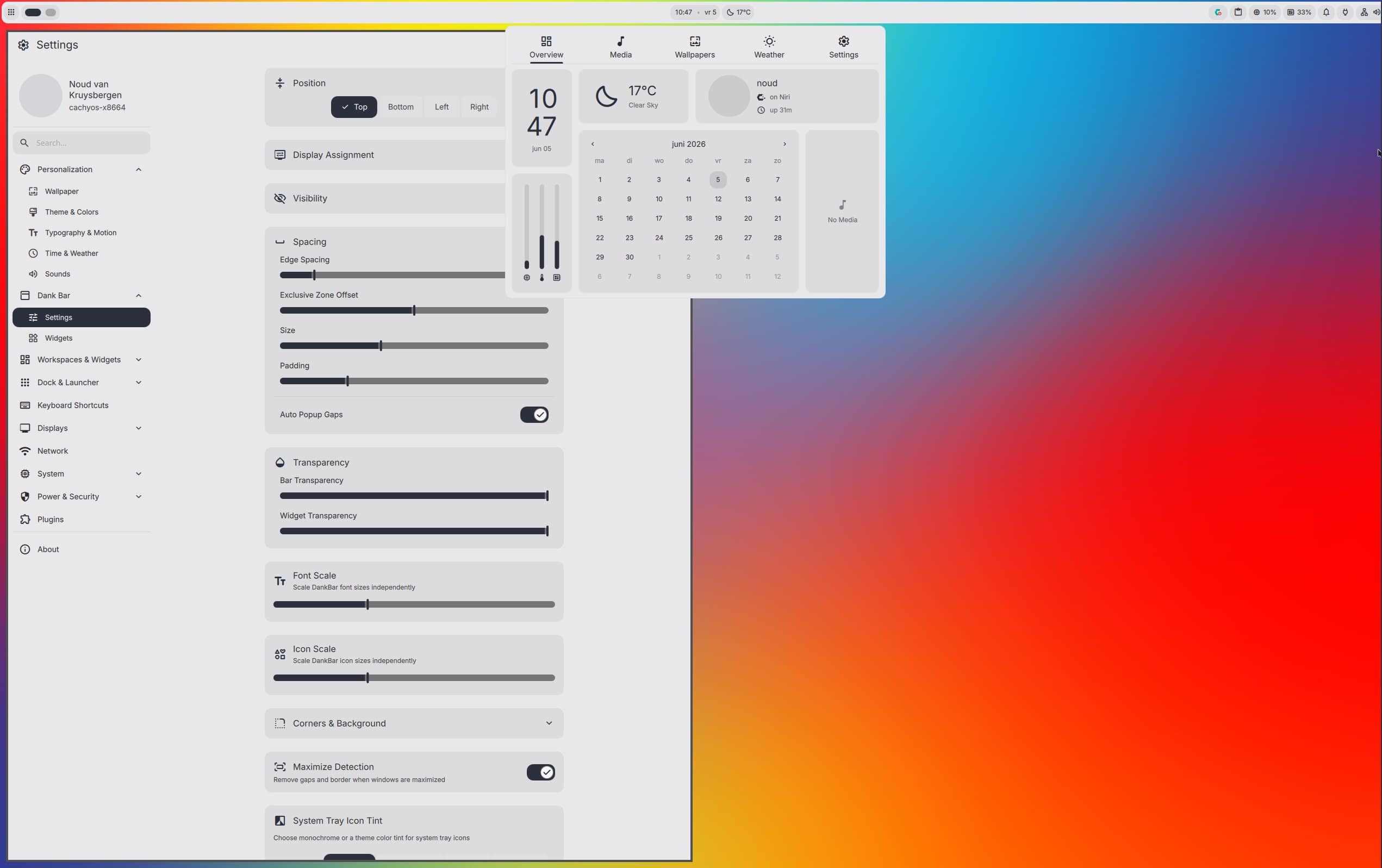
In het grafische instellingenvenster configureer je bijvoorbeeld de achtergrondafbeelding, het thema, de kleuren, het lettertype, afstanden en andere visuele details. Maar ook de instellingen voor het netwerk, audio, printers en de energiebesparingsmodi en -opties zijn daar te vinden.
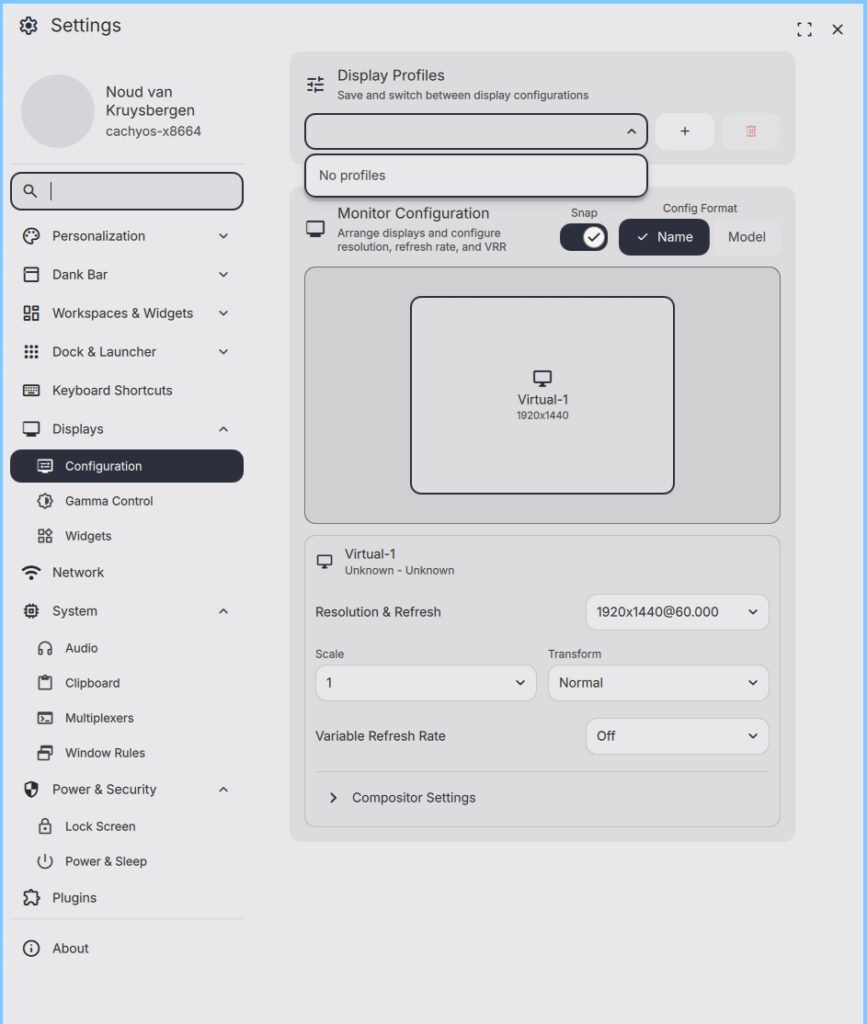
Bovendien kun je een of meerdere beeldschermen configureren met indeling, resolutie en schaalverdeling, en meerdere beeldschermprofielen aanmaken.
Bij Arch Linux, CachyOS en Manjaro installeer je DMS vanuit de pakketbronnen van de distributie of via de AUR. Installeer daarvoor de pakketten dms-shell, matugen en dgop. Voor andere distributies zijn er soms extra pakketbronnen en een installatiescript beschikbaar. Meer informatie vind je in de installatiehandleiding op de Dank-Linux-website.
Om Niri samen met DMS te starten, moet je de shell via Systemd activeren of een opstartvermelding in het Niri-configuratiebestand toevoegen.
Met Systemd start je DMS als volgt:
systemctl --user add-wants niri.service dms
Je kunt ook het bestand ~/.config/niri/config.kdl openen in een editor, daar zoeken naar spawn-sh-at-startup en daaronder de volgende regel invoegen:
spawn-at-startup "dms" "run"
De regel voor het automatisch starten van Waybar moet je hier eventueel uitcommentariëren, anders liggen er twee panels over elkaar heen.
Bij problemen met DMS kun je met Super+T een terminalvenster openen en met dms doctor nagaan of alle benodigde pakketten geïnstalleerd zijn.
Met oog voor detail
Als je ooit een Wayland-compositor zoals Niri tot in de puntjes aan je behoeften hebt aangepast, weet je hoeveel werk er in een desktopomgeving zit. Panel, applicatielauncher, vergrendelingsscherm, applets: bij het zelf configureren kun je voor elke functie de juiste tool kiezen en naar wens configureren.
Met een handvol extra geïnstalleerde tools en een paar wijzigingen in het goed gedocumenteerde configuratiebestand is de minimalistische desktop snel klaar voor gebruik. Praktische voorbeelden maken het bewerken van de configuratie makkelijker.
Dat gaat echter nog eenvoudiger met een kant-en-klare desktop-shell, die van Niri een desktop maakt met een harmonieuze uitstraling en grafisch comfort.
Het scrollen door getegelde vensters is in het begin even wennen, maar blijkt erg handig. Zo passen er veel vensters op een werkvlak zonder dat ze te klein worden. Hun standaardgrootte is – zoals zoveel – vrij configureerbaar en kan worden aangepast aan de monitorgrootte.
De workspaces hebben hun nut bewezen om verschillende werkgebieden uit het zicht maar toch paraat te hebben, waarbij je hun meldingen wel ontvangt en er snel op terug kunt vallen.
Al met al laat Niri zien dat een minimalistische desktopinterface er niet alleen modern uit kan zien, maar ook veelzijdige functies en ruime flexibiliteit kan bieden.
Liane M. Dubowy en Noud van Kruysbergen

Praat mee