


Met een paar trucjes en tools is het vrij eenvoudig om een Windows-installatie volledig over te zetten naar een nieuwe pc. Er zijn echter wel een paar addertjes onder het gras.
Lees verder na de advertentie
Bestaande Windows-installatie meenemen naar nieuwe pc
Of hij nu te oud, te luidruchtig, te traag of niet meer mooi genoeg is, of dat hij volgens Microsoft niet geschikt is voor Windows 11: als je om welke reden dan ook besluit om een nieuwe Windows-pc aan te schaffen, kun je van de gelegenheid meteen gebruikmaken om een schone start te maken en Windows opnieuw te installeren. Of je koopt een pc waar de fabrikant Windows al op geïnstalleerd heeft en gebruikt die in het vervolg.
Maar het kan ook handiger zijn om een zorgzaam onderhouden en vertrouwde Windows-installatie van een oude computer gewoon op een nieuwe te blijven gebruiken. Dat kan met c’t-WIMage. Daarmee bespaar je je het opnieuw installeren en configureren van Windows en de applicaties.
Beperkingen
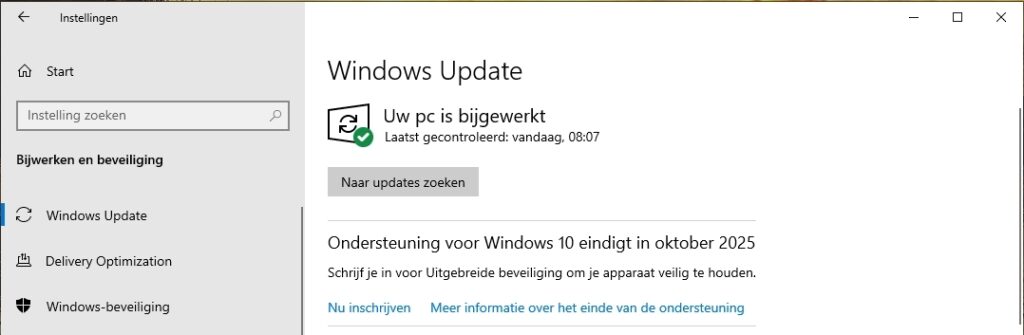
Om teleurstellingen te voorkomen, willen we je er vooraf op wijzen in welke uitzonderlijke gevallen het overhuizen van een installatie naar nieuwe hardware gedoemd is te mislukken: met verouderde Windows-versies lukt het niet. Daarmee worden in de eerste plaats 32-bit installaties bedoeld.
Computers die zijn geconfigureerd voor Windows 11, starten op via UEFI. UEFI is net als Windows beschikbaar in een 32-bit en een 64-bit variant, maar in de computer zit altijd maar één van beide en het besturingssysteem moet daarop aansluiten. Omdat vrijwel alle computers tegenwoordig 64-bit UEFI hebben, start alleen 64-bit Windows op.
Ten tweede worden met verouderde installaties ook alle Windows-versies van vóór Windows 10 2004 bedoeld. Met Windows 8.1, 7, Vista of zelfs XP hoef je het niet eens te proberen, die zijn technisch gewoon te oud.
Nog een knock-outcriterium: ARM-apparaten worden niet ondersteund door c’t-WIMage. Dat komt niet doordat ons script ARM-Windows niet zou kunnen back-uppen (dat zou wel kunnen als we de blokkades zouden verwijderen), maar omdat het herstellen op de doel-pc momenteel in veel te veel gevallen mislukt door ontbrekende stuurprogramma’s.
Tot slot: een haperend systeem wordt niet beter door een verhuizing naar andere hardware. Als je Windows-installatie niet meer perfect werkt, kun je de aanschaf van een nieuwe computer beter beschouwen als een kans om met een schone lei te beginnen. Dat kost dan wel de nodige inspanning, maar het repareren van defecte instellingen kost mogelijk nog meer tijd.
Geen beperkingen
Als je c’t-WIMage gebruikt voor de verhuizing, hoef je je geen zorgen te maken over een aantal details waarvan je in eerste instantie zou denken dat ze obstakels vormen.
Dat geldt vooral voor de manier waarop Windows opstart. Ter herinnering: computers starten klassiek op via Legacy BIOS of, zoals hierboven vermeld, via UEFI. Dat laatste is door Microsoft voorzien als de standaard voor Windows 11. Bij UEFI komen ook de Trusted Platform Module (TPM) en Secure Boot in het spel.
Het goede nieuws: voor een overstap is geen kennis van alle details nodig. Als je installatie tot nu toe klassiek opstartte, zal hij na de overstap gewoon via UEFI opstarten, zelfs met actieve TPM en Secure Boot. Je hoeft niets te doen, het maakt zelfs niet uit als je nog nooit van dat zeer complexe onderwerp gehoord hebt.
Wat ook niet uitmaakt: het type interne gegevensdrager. Je kunt Windows verplaatsen van een conventionele harde schijf (HDD) naar een ssd, van een SATA-ssd naar een NVMe, van … naar …, het maakt allemaal niet uit. Ook het gebruikte partitieschema (MBR of GPT) is niet van belang.
Zelfs de grootte speelt slechts een ondergeschikte rol: het enige wat belangrijk is, is dat de installatie op de doeldrive past. c’t-WIMage zorgt er automatisch voor dat de gegevensdrager wordt gepartitioneerd en geformatteerd, in overeenstemming met de hardwareconfiguratie van de doel-pc. Ook daar is geen specialistische kennis voor nodig.
Beslissing: hoe?
Er zijn twee manieren om Windows van de ene pc naar de andere te verplaatsen: je kunt de installatie met c’t-WIMage op een usb-schijf opslaan en die back-up vervolgens op de nieuwe pc terugzetten. Dat is een betrouwbare methode en we raden je dan ook aan die weg te volgen.
Het kan echter verleidelijk zijn om een andere methode te gebruiken, namelijk door de schijf met de Windows-installatie uit de oude pc te halen en die simpelweg bij de nieuwe pc in te bouwen. Als Windows daarna op de nieuwe pc opstart, is alles prima. Maar er zijn een heleboel struikelblokken waardoor zo’n poging kan mislukken.
Dat begint al bij de hardware: de schijf moet in het nieuwe apparaat passen. Een 3,5-inch schijf past niet in een 2,5-inch bay en een SATA-ssd kan niet op een NVMe-poort worden aangesloten. De 2,5-inch ssd’s zijn er in verschillende bouwhoogtes, NVMe-modules in verschillende lengtes. Bovendien blokkeert de firmware van sommige apparaten bepaalde gegevensdragers, die dan stomweg niet werken.
Windows moet op het nieuwe apparaat op dezelfde manier opstarten als op het oude. Als aan de systeemeisen voor Windows 11 voldaan moet worden, betekent dat in beide gevallen opstarten via UEFI. Als op de oude pc in plaats daarvan een Compatibility Support Module (CSM) actief was, die het opstarten via Legacy BIOS emuleerde, mislukt de ombouw naar een pc die opstart via UEFI.
Alleen de BIOS-instellingen wijzigen en de bootloader herschrijven helpt dan niet, omdat in dat geval ook het partitieschema niet klopt. Met andere woorden: zonder enige achtergrondkennis kom je bij problemen al snel op een punt waarop het veel eenvoudiger is om Windows te verplaatsen via c’t-WIMage.
Je kunt de oude gegevensdrager later nog steeds gebruiken, bijvoorbeeld met een usb-adapter als extern station of, als de nieuwe pc daar ruimte voor biedt, als extra intern station.
Voorbereidingen 1: licentiesleutel
Om de verhuizing te laten slagen, moet je enkele voorbereidingen treffen. We beginnen met de vervelende verplichte activering, waarmee Microsoft zijn eerlijke klanten irriteert. Windows schakelt namelijk pas na activering alle functies permanent vrij, wat als kopieerbeveiliging moet dienen.
Of dit in jouw geval betekent dat je actie moet ondernemen, hangt af van verschillende factoren. Het spectrum reikt van ‘alles gaat automatisch’ tot ‘je hebt een nieuwe licentie nodig’. Maar één ding moet je alvast doen ter voorbereiding: lees op de oude pc alle installatiesleutels uit die in Windows staan.
Dat gaat eenvoudig met ons script c’t-KeyFinder (zie de link aan het einde). Als er een sleutel in de firmware van het moederbord van je oude pc staat, leest het script die ook uit. Alle gevonden sleutels komen terecht in een tekstbestand, waarin ook aanwijzingen staan die je helpen de sleutels te identificeren. Let op: het script identificeert alleen Windows-sleutels, dus geen sleutels van andere toepassingen.
Voorbereidingen 2: toepassingen
Niet alleen Windows is beveiligd tegen kopiëren, maar ook veel toepassingen en games. Inventariseer wat je aan programma’s gebruikt. Je zit goed met alles wat je toch al gratis kunt gebruiken, zoals LibreOffice, Firefox/Chrome, Thunderbird enzovoort, en met alles wat je als webservice gebruikt. Bij al die programma’s kun je ervan uitgaan dat ze na de verhuizing net zo werken als voorheen.
Dat ligt anders bij applicaties waarvoor je hebt betaald of waarvoor je je eerst moet of hebt moeten aanmelden om het te kunnen gebruiken. Daarvan moet je van tevoren nagaan waar je bij het overhuizen op moet letten: moet je je opnieuw aanmelden en zo ja, op de website van de fabrikant of in de applicatie? Beschik je nog over de benodigde aanmeldingsgegevens? Moet de software vóór het overhuizen worden gedeactiveerd (bij Windows is dat niet nodig)? Moet je nog andere handelingen verrichten?
Bij gekochte applicaties heb je twee contactmogelijkheden. De eerste is de dealer of winkel waar je de software gekocht hebt. Meestal is het echter beter om direct contact op te nemen met de softwareproducent: wat staat er in de online ondersteuning of support? Zijn er forums bij de producent waar je vragen kunt stellen? Als je de benodigde informatie niet kunt vinden, neem dan rechtstreeks contact op met de producent.
Voorbereidingen 3: BitLocker
Voor de Windows-eigen schijfversleuteling BitLocker geldt hetzelfde als voor vergelijkbare producten van andere aanbieders, zoals VeraCrypt: schakel die uit voordat je naar de nieuwe hardware verhuist!
Versleuteling kan ook actief zijn zonder dat je dat weet. Microsoft noemt dat dan apparaatversleuteling en in tegenstelling tot BitLocker is dat ook beschikbaar bij de Home-edities. Je kunt dat controleren bij de Instellingen. Als de hardware dat type versleuteling ondersteunt, verschijnt onder ‘Bijwerken en beveiliging’ (Windows 10) of onder ‘Privacy en beveiliging’ (Windows 11) een menu-item met de naam Apparaatversleuteling, dat aangeeft of die actief is.
Je kunt de versleuteling uitschakelen met een schakelaar en een daaropvolgende veiligheidsvraag. Het ontsleutelen duurt dan even.
Ongeacht of BitLocker of apparaatversleuteling actief is: we raden je ten zeerste aan om in alle gevallen de herstelsleutel te bewaren. Die kan namelijk zelfs bij een ontsleutelde Windows-partitie nog nodig zijn, bijvoorbeeld voor extra gegevenspartities. Je kunt die uitlezen in een Opdrachtprompt die met administratorrechten wordt uitgevoerd:
manage-bde -protectors -get C:De cruciale informatie is de cijferreeks die achter Wachtwoord in de uitvoer verschijnt. Hoe je die herstelsleutel opslaat, maakt niet uit (opschrijven, fotograferen, afdrukken …), het belangrijkste is dat je het doet!
Voorbereidingen 4: stuurprogramma’s
Voor de hardware in de nieuwe pc heeft je Windows-installatie na de verhuizing de juiste stuurprogramma’s nodig. Dat klinkt dramatischer dan het in de meeste gevallen is, want via Windows Update worden tegenwoordig zoveel stuurprogramma’s automatisch geïnstalleerd dat alles vaak zonder gedoe werkt.
Voorwaarde daarvoor is echter dat Windows verbinding kan maken met de updateservers van Microsoft, oftewel: er moet een werkende internetverbinding zijn. Dat is verrassend vaak het geval, omdat Windows inmiddels heel veel stuurprogramma’s voor netwerkkaarten heeft. Maar als dat bij jou dan net niet het geval is, heb je weinig aan die informatie.
Daarom het advies: download vóór het overhuizen de netwerkstuurprogramma’s voor de nieuwe pc. Als het om een kant-en-klare-pc, een laptop of een tablet gaat, is niet de fabrikant van de netwerkinterface de juiste plek om te zoeken, maar de fabrikant van het complete apparaat. Als je een zelfgebouwde computer zonder aparte netwerkkaart gebruikt, moet je bij de fabrikant van het moederbord zijn.
Als je bij de betreffende fabrikant niet kunt vinden wat je zoekt, vraag dan om hulp in de online forums op de website van de fabrikant of neem indien nodig rechtstreeks contact met hem op.
Beslissing: upgrade
Als je een nieuwe computer hebt aangeschaft omdat Microsoft vanaf oktober 2025 geen gratis beveiligingsupdates voor Windows 10 meer levert en de opvolger Windows 11 niet op de oude pc draaide, dan moet je dubbel werk verrichten. Allereerst wil je de vertrouwde Windows 10-installatie op de nieuwe pc krijgen, maar die ook updaten naar Windows 11.
Als je dan hoopt dat je de installatie na het maken van een back-up met c’t-WIMage, maar vóór het herstellen op de nieuwe pc, kunt upgraden naar Windows 11, dan is het antwoord: nee, dat kan niet.
Net als bij elke andere imager is de back-up in wezen eerst een 1:1-kopie, die ongewijzigd hersteld wordt. Dat is precies het doel van een back-up.
We raden de volgende volgorde aan: maak eerst een back-up van je Windows 10-installatie met c’t-WIMage en herstel deze op de nieuwe pc. Zorg voor de stuurprogramma’s en activering van het systeem. Pas daarna werk je de herstelde installatie bij naar Windows 11.
c’t WIMage
Als je alle voorbereidingen hebt getroffen, kun je beginnen met de verhuizing. Het enige wat je nodig hebt is een voldoende grote usb-gegevensdrager en het back-upscript c’t-WIMage.
Dat script is bedoeld om Windows op zo’n manier te back-uppen dat je het bij problemen weer in een werkende staat kunt terugzetten. Aangezien het zo flexibel is dat een back-up op vrijwel elke hardware hersteld kan worden, is het ook zeer geschikt als verhuishulp. Het enige wat je naast het script nodig hebt, is een usb-stick met voldoende ruimte om je installatie tijdelijk op te slaan.
In het kort gebruik is c’t-WIMage een met de muis te bedienen (PowerShell-)script dat een back-up maakt van het station waar je Windows-installatie op staat (meestal C:). De back-up bevat Windows met al je programma’s, instellingen en documenten, evenals alle NTFS-bijzonderheden zoals toegangsrechten, hardlinks enzovoort.
Het script maakt de back-up niet op sectorbasis zoals een conventionele imager, maar op bestandsbasis.
De back-up wordt opgeslagen op een bootable usb-stick, die je instelt met een eveneens met de muis te bedienen installatiescript. Dat bevat onder andere het programma voor het herstellen van de back-ups: het Windows-installatieprogramma. Dat doet niets anders dan een image van een Windows-installatie op de harde schijf schrijven en voorzien van een bootloader.
De belangrijkste truc van c’t-WIMage is dat het de image van je Windows-systeem doorgeeft aan het Windows installatieprogramma. Omdat het installatieprogramma zowel voor het partitioneren als voor de bootloader zorgt, hoef je je daar niet mee bezig te houden.
Dat is geen stiekeme hack, maar door Microsoft zo bedoeld – ook al is het eigenlijk bedoeld voor pc-fabrikanten die hun pc’s op die manier voorzien van aangepaste Windows-voorinstallaties.
Stappenplan
Na de voorbereidende stappen die we hierboven beschreven, moet je een usb-gegevensdrager selecteren, die instellen en een back-up van je Windows-installatie maken. De usb-stick plaats je vervolgens in de nieuwe pc, start er mee op en laat het installatieprogramma je back-up herstellen. Na nog wat nabewerkingen (activeren, ontbrekende stuurprogramma’s installeren), is de verhuizing voltooid.
De usb-gegevensdrager moet voldoende ruimte hebben voor je Windows-installatie. We raden een SATA-ssd (500 GB of groter) via een usb-SATA-adapter aan, die je op een usb-poort aansluit die direct op het moederbord van de pc zit.
Vermijd indien mogelijk het gebruik van hubs, verlengkabels of soortgelijke apparaten tussen het gegevensmedium en de usb-aansluiting. Dat kan vertragingen of zelfs verbindingsonderbrekingen veroorzaken. Let op: de usb-gegevensdrager wordt bij de volgende stappen volledig gewist! Verwijder voor de zekerheid alle andere usb-stick en dergelijke van je systeem.
Download
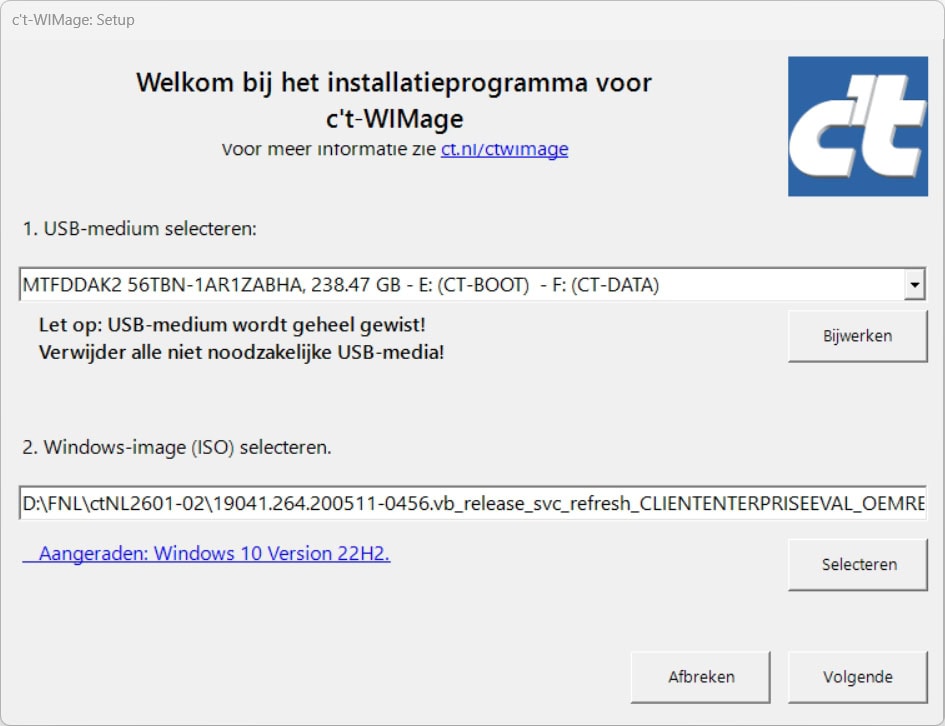
Download de meest recente versie van het c’t-WIMage-script (zie de link onderaan) en pak het uit. Je ziet dan een submap met de naam ct-WIMage, die je kunt negeren, en een batchscript met de naam ct-WIMage_Setup.bat. Klik daar met de rechtermuisknop op en selecteer ‘Als administrator uitvoeren’ in het contextmenu.
Klik eerst onder het onderste selectievakje op de blauwe link Download. Daarna start in je standaardbrowser de download van een ISO-bestand van meerdere GB, dat een proefversie van 90 dagen van Windows 10 versie 2004 bevat. Het installatiescript haalt later uit het bestand alles wat het nodig heeft om de USB-stick in te stellen. Daar heb je geen aparte licentie voor nodig.
Terwijl het downloaden bezig is, kun je in het bovenste selectievakje van het installatiescript al je USB-gegevensdrager selecteren: naast de witte regel staat een kleine pijl naar beneden, waarmee je een vervolgkeuzemenu opent waarin alle USB-gegevensdragers worden weergegeven die het script gevonden heeft.
Om de identificatie te vergemakkelijken, wordt daar elke gegevensdrager met naam en totale grootte vermeld. Als er logische stations op staan, worden ook de stationsletters en -namen weergegeven.
Als het ISO-bestand gedownload is, selecteer je het in het vakje onderaan. Nadat je op Volgende hebt geklikt, verschijnt er een beveiligingsvraag. Voor de zekerheid herhalen we nogmaals dat het station vervolgens volledig gewist wordt!
Daarna hoef je alleen nog maar te wachten. Zodra de knop Klaar! niet meer grijs is, is het gegevensmedium klaar voor gebruik.
Back-up voorbereiden
Als je c’t-WIMage op een andere computer dan de computer waarvan je een back-up wilt maken hebt geïnstalleerd, sluit je de USB-gegevensdrager dan aan op de oude computer en maak je daar een back-up van de installatie.
We raden je echter aan om vóór het maken van de back-up alle nog openstaande updates te installeren.
Als laatste actie voordat je een back-up maakt, start je Windows voor de zekerheid opnieuw op. Houd er rekening mee dat c’t-WIMage echt alleen schijf C: back-upt.
Als je aparte gegevenspartities hebt, kun je de inhoud daarvan apart verplaatsen door die eenvoudigweg via Verkenner naar een extern gegevensmedium te kopiëren. Dat mag gerust het c’t-WIMage USB-gegevensdrager zijn, mits daar voldoende ruimte op is.
Back-up maken
Open Verkenner om een back-up van station C: te maken. Het voor c’t-WIMage ingestelde USB-station verschijnt daar dubbel omdat het twee logische stations bevat.
Welke stationsletters de twee krijgen, bepaalt elke Windows-installatie zelf, dus die kunnen steeds anders zijn. Toch zijn ze makkelijk te herkennen: beide stations hebben het c’t-logo als symbool.
De namen zijn CT-BOOT en CT-DATA (beide in hoofdletters). Open het station CT-DATA. Daar vind je in de hoofdmap een batchbestand met de naam ct-WIMage.bat. Klik er met de rechtermuisknop op en selecteer in het contextmenu ‘Als administrator uitvoeren’. Bevestig de veiligheidsvraag. Eerst wordt een Opdrachtprompt geopend (die je kunt negeren) en vervolgens het programmavenster van c’t-WIMage.
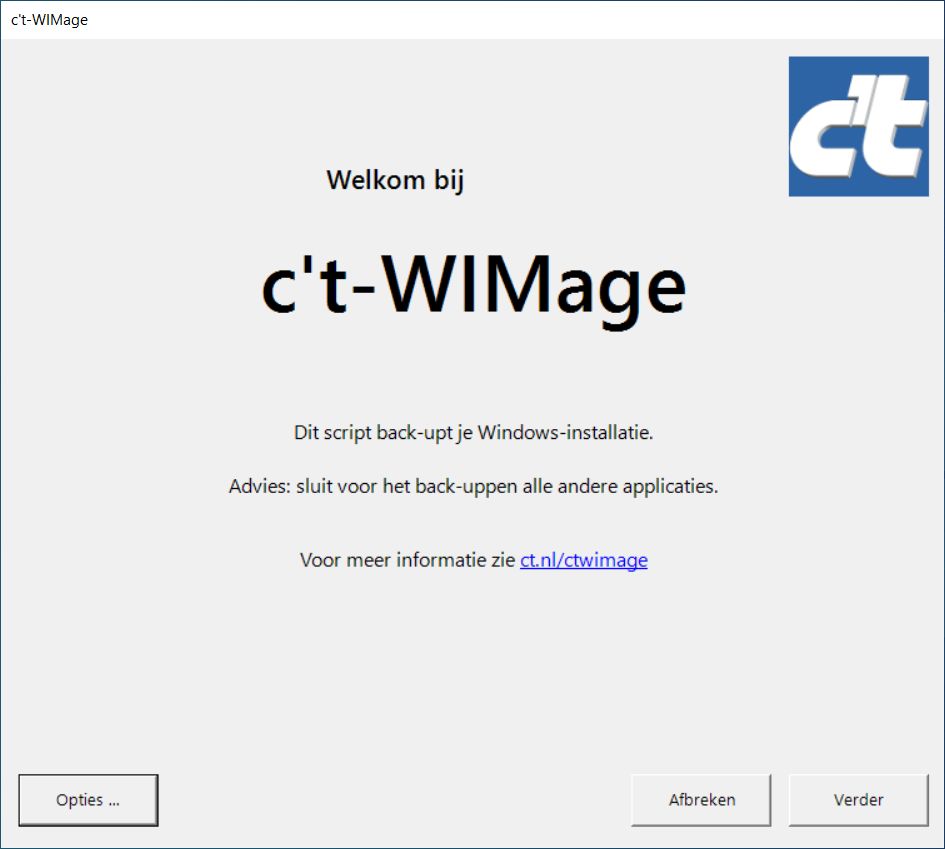
Klik zonder aarzelen op Doorgaan. In het ideale geval verloopt de rest volledig automatisch en hoef je alleen maar te wachten tot het script Klaar meldt.
Het kan echter zijn dat het script in plaats daarvan meldt dat het cloud-placeholders heeft gevonden en dat de bijbehorende bestanden moeten worden gedownload voordat het back-uppen kan worden voortgezet. Het gaat hier om clouddiensten zoals OneDrive, Google Drive, iCloud, Dropbox enzovoort.
Al die diensten maken op de computer een speciale map aan. De inhoud daarvan wordt door de diensten gesynchroniseerd in de cloud, dus op de servers van de aanbieder. Bovendien bieden ze de mogelijkheid om geselecteerde gegevens uitsluitend in de cloud op te slaan, dus alleen op de servers van de aanbieder. Dat bespaart ruimte op je computer.
Om ervoor te zorgen dat je bestanden die alleen in de cloud staan toch in de cloudmap kunt zien, staan daar placeholders. Die vormen een probleem, want alleen wat lokaal aanwezig is, kan worden opgeslagen. Daarom moet c’t-WIMage alle bestanden downloaden die tot nu toe alleen als placeholders in de lokale cloudmap staan.
Het script geeft een lijst van de betreffende bestanden en vermeldt de daarvoor benodigde ruimte. Bevestig dat en dan gaat het back-uppen verder.
Als je de standaard uitgeschakelde Windows-functie Windows Sandbox gebruikt, zal de zoekopdracht naar cloud-placeholders ook resultaten opleveren. Windows gebruikt daar namelijk dezelfde mechanismen voor (reparse-points met de attributen sparse en offline).
En net als bij de placeholders kan Microsofts Dism.exe, dat c’t-WIMage onder de motorkap gebruikt voor het maken van back-ups, dat niet omzeilen.
Je herkent de sandbox-bestanden doordat ze allemaal in %ProgramData%\Microsoft\Windows\Containers\Layers staan – meestal zijn dat er vele duizenden.
Het helpt helaas niet om een uitzondering voor de map te maken: het maken van een back-up lukt dan wel (mits je ook de placeholdercontrole uitcommentarieert), maar na het herstellen mislukt het starten van de sandbox met een foutmelding. We weten momenteel maar één oplossing: schakel de sandbox-functie uit voordat je een back-up maakt.
Herstellen
Na het maken van de back-up ga je verder op de nieuwe pc. Maar als daar al een vooraf geïnstalleerde versie van de pc-fabrikant op staat, raden we je ten zeerste aan om daar stuurprogramma’s en installatiesleutels en -pakketten uit te halen.
Bovendien moet je voor de zekerheid een back-up maken van de vooraf geïnstalleerde versie, maar op een andere manier dan je vertrouwde oude installatie.
Vervolgens ga je verder met het herstellen van je vertrouwde installatie op de nieuwe pc. De eerste stap is vaak ook de meest ingewikkelde: start de nieuwe computer op vanaf het USB-apparaat. De rest verloopt dan als een normale Windows-installatie, maar dan zonder de irritante vragen en gezeur.
Hoe je de nieuwe pc precies opstart vanaf de USB-stick, verschilt helaas van apparaat tot apparaat. Als het niet voldoende is om de stick gewoon aan te sluiten en de pc op te starten, probeer het dan via het BIOS-opstartmenu (Engels: BIOS Boot Select, BBS). Dat wordt meestal geopend met een druk op de knop (vaak Esc, F2, F8, F10, F12 of Del). Raadpleeg bij twijfel de handleiding van het moederbord of de online help van de fabrikant.
Als de USB-gegevensdrager twee keer in het opstartmenu verschijnt (omdat hij zowel via UEFI als klassiek kan opstarten), let dan op wat er naast de naam in dezelfde regel staat. Als er iets staat als UEFI of EFI, kies die dan – als er in plaats daarvan CSM (voor Compatibility Support Module) staat, kies dan de andere. De pc moet dan via UEFI opstarten, wat een van de officiële eisen is voor Windows 11.
Als de pc je toetsaanslagen negeert en in plaats daarvan de geïnstalleerde versie opstart, start je Windows gewoon opnieuw op (daarmee wordt echt ‘Opnieuw opstarten’ bedoeld). Ondertussen reageert de pc weer op toetsaanslagen.
Als het opstarten vanaf het USB-station gelukt is, zie je het welkomstvenster van het installatieprogramma. De enige knop heet ‘Nu installeren’ – klik daarop. Accepteer de licentievoorwaarden door het vinkje te plaatsen en klik in het volgende venster op ‘Aangepast: […]’ – de andere optie werkt daar toch niet.
Doel selecteren
Vervolgens komt de vraag: ‘Waar wil je Windows installeren?’. Mits het installatieprogramma het interne gegevensmedium herkend heeft. Meestal volstaat een van de standaardstuurprogramma’s die aanwezig zijn, alleen in uitzonderlijke gevallen is handmatige aanpassing nodig.
In het eenvoudigste geval omvat de selectie naast de twee logische stations op je USB-gegevensdrager (CTBOOT en CT-DATA) alleen een grote ‘Niet-toegewezen ruimte op station x’, waarbij x meestal 0 of 1 is. Het station is dan een lege, niet-gepartitioneerde harde schijf of ssd. In dat geval moet je deze vrije ruimte selecteren.
Als er dankzij de voorafgaande installatie al partities aanwezig zijn en je die eerder hebt geback-upt, verwijder je alle partities (nogmaals: pas na het back-uppen!) en selecteer je vervolgens de nu vrije ruimte.
De Windows-set-up zal de interne schijf vervolgens opnieuw inrichten, je back-up daarop herstellen en die voorzien van een bootloader die bij de hardware past. Je hoeft alleen maar te wachten tot het bureaublad van je herstelde vertrouwde installatie verschijnt.
Afronden
Allereerst moet je ervoor zorgen dat de nieuwe Windows-installatie verbinding met het internet krijgt. Als dat niet direct lukt, controleer dan in het Apparaatbeheer of er onder Netwerkadapters een adapter met een vraagteken of uitroepteken wordt weergegeven. Is dat zo, dan ontbreekt er een stuurprogramma. Werk in dat geval het stuurprogramma bij.
De overige stuurprogramma’s moeten vervolgens via Windows Update bijgewerkt worden. Een uitzondering is vaak de grafische kaart: als daar geen vraagteken of uitroepteken te zien is en er alleen zoiets als Microsoft Basic Adapter staat, ontbreekt er een stuurprogramma dat meer kan dan alleen een paar basisfuncties. Ook dat kun je apart via de fabrikant verkrijgen.
Wat dan mogelijk nog ontbreekt, is het activeren van Windows. In sommige gevallen gebeurt dat automatisch, in andere gevallen moet je zelf actie ondernemen.
(Axel Vahldiek en Daniel Dupré, c’t 1-2/2026, p.108)



Praat mee