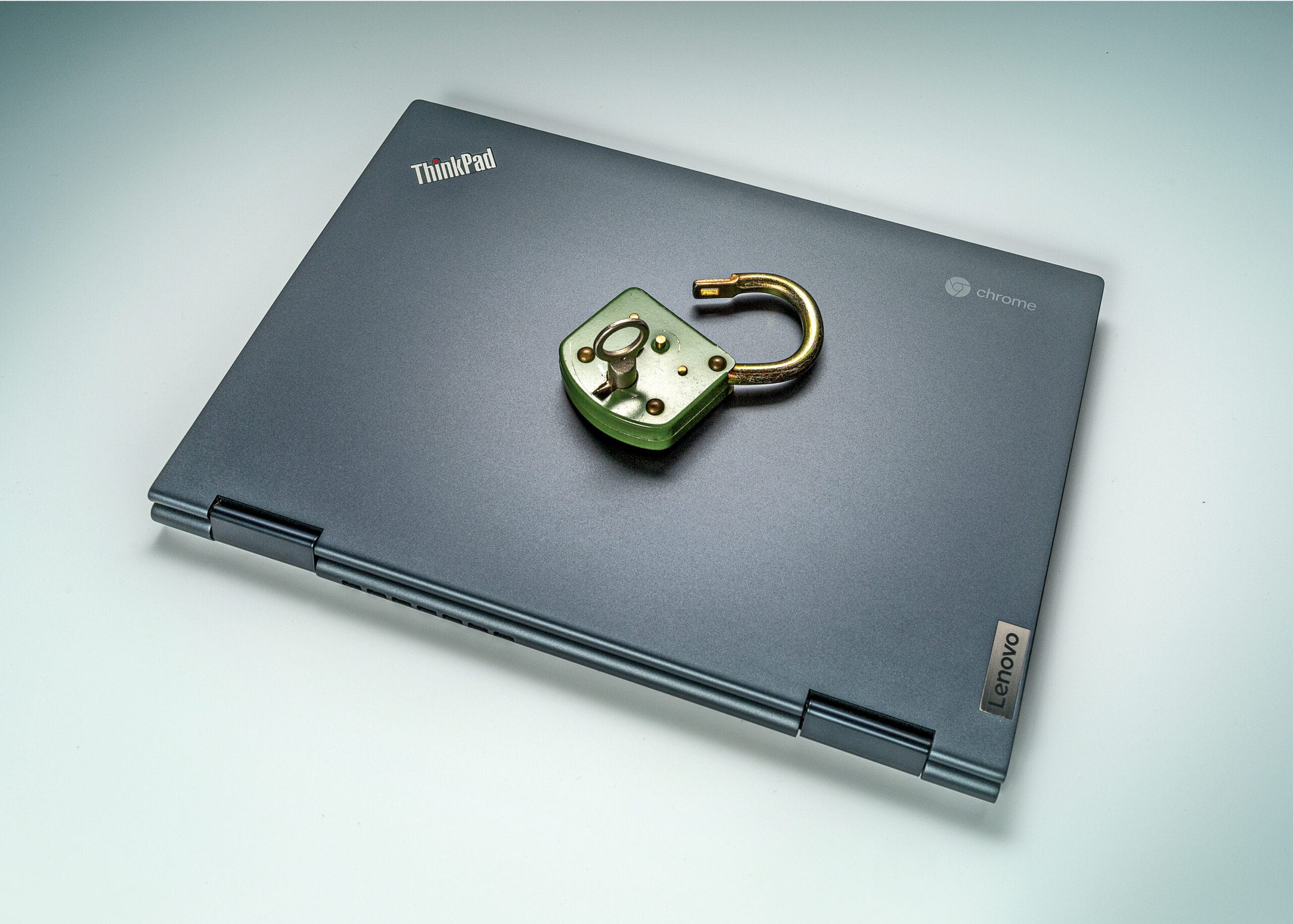

Op een Chromebook kun je meer dan alleen ChromeOS draaien. Met een paar simpele stappen kun je deze slanke en betaalbare apparaten omtoveren tot volwaardige laptops waarop Linux of Windows draait. We laten zien hoe dat werkt.
De beperkingen van ChromeOS
Chromebooks zijn betaalbaar en hebben met hun ChromeOS toch meer dan genoeg kracht voor de allermeeste taken. Waarom zou je het dan van ChromeOS willen bevrijden? Daar zijn meerdere antwoorden op, maar powerusers willen altijd meer flexibiliteit en prestaties.
De officiële Linux-omgeving binnen ChromeOS laat het installeren van veel Linux-apps wel toe, maar niet van alle. Bovendien vraagt de Linux-omgeving door de virtualisatie veel geheugen en rekenkracht. Op zwakke hardware worden zelfs lichte Linux-programma’s dan vaak traag in het gebruik.
Duurzaamheid en exit Google
Ook duurzaamheid speelt een rol: de afgelopen jaren heeft Google updateperiodes van meerdere jaren voor Chromebooks ingevoerd, maar toch lopen heel wat apparaten tegen het einde van de ondersteuning aan – terwijl de hardware nog snel genoeg is om nog jaren mee te gaan. En zo belanden er de nodige Chromebooks ergens in een la niets te doen, wat zonde is.
Veel gebruikers voelen zich niet op hun gemak bij de mate waarin Google AI-toepassingen opdringt of willen meer privacy. Om welke redenen je Chrome OS ook de rug wilt toekeren: met behulp van de niet-commerciële projecten Mrchromebox.tech en Chrultrabook kun je op heel veel Chromebooks een alternatief besturingssysteem installeren en er nog de nodige jaren plezier van hebben.
Linux of Windows als optie
Theoretisch is een overstap naar Windows ook mogelijk, maar voor oudere en trage modellen is een lichte Linux-distributie geschikter. In tegenstelling tot bij gewone laptops vergt het wisselen van besturingssysteem bij een Chromebook wat voorbereidend werk.
Dat komt onder andere door het beveiligingsconcept van Chromebooks: net als bij smartphones en tablets start de ingebouwde bootloader alleen het door Google ondertekende besturingssysteem op, en Chromebooks missen de opvolger van het BIOS, UEFI (Unified Extensible Firmware Interface), die de hardware initialiseert en na het opstarten het besturingssysteem start.
Beide problemen worden opgelost door de opensource, alternatieve firmware Coreboot, die de Google-bootloader vervangt. Die bootloader is zelf ook gebaseerd op Coreboot en zorgt voor de koppeling tussen de hardware en toekomstige besturingssystemen.
Coreboot
Coreboot is er in twee varianten: Full-UEFI- en RW_LEGACY-firmware. De eerste vervangt ChromeOS, de tweede maakt dual-boot mogelijk tussen ChromeOS en een ander besturingssysteem. Hieronder helpen we je bij de beslissing of en wanneer je ChromeOS volledig vervangt, en lopen we de hele installatie van Linux, inclusief de voorbereidingen en afwerking, als voorbeeld door op een Lenovo Yoga C13 Chromebook.
Aangezien de stappen, op een paar kleine aanpassingen na, één op één kunnen worden toegepast op Chromebooks van andere fabrikanten, zou deze handleiding je in staat moeten stellen om je Chromebook nieuw leven in te blazen met een nieuw besturingssysteem.
Een grondige aanpak
Als je je Chromebook een opknapbeurt wilt geven, moet je eerst kijken of hij überhaupt geschikt is voor een ander besturingssysteem. De kans is vooral groot als hij is uitgerust met een x86_64-processor van Intel of AMD. Voor nieuwere modellen met ARM-architectuur is er tot nu toe geen mogelijkheid om over te stappen.
Je kunt testen of je Chromebook geschikt is voor een overstap door in de Chrome-browser de URL chrome://system op te roepen en vervolgens te zoeken naar de hardware-ID (HWID). Bij onze ThinkPad verscheen daar de naam MORPHIUS. Een blik op de lijst met ondersteunde modellen op de website van MrChromebox liet zien dat onze Yoga C13 door beide aangeboden firmwarepakketten ondersteund wordt.
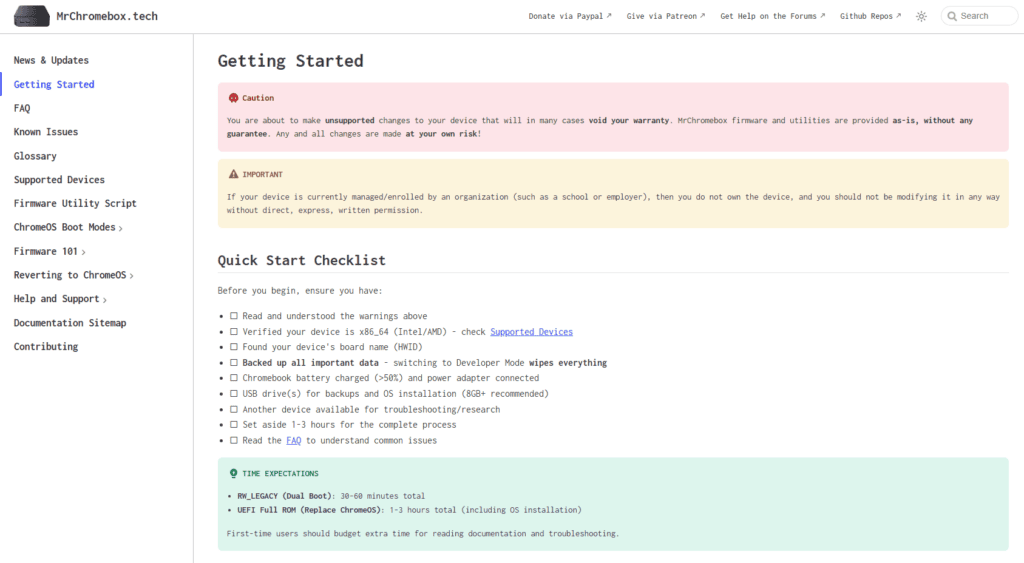
Op de MrChromebox website kun je controleren of je Chromebook geschikt is voor een ander besturingssysteem en het script om de procedure in gang te zetten, plus allerlei extra (support)informatie.
De legacy-variant kun je installeren zonder ingrepen in de hardware – daarover straks meer. Het maakt de dualboot-modus met ChromeOS en het nieuwe besturingssysteem mogelijk. Het nadeel is echter dat je het gewenste besturingssysteem bij elke keer opstarten handmatig moet selecteren via een toetsencombinatie.
Bovendien moet de Chromebook van Google nog wel updates krijgen om de legacy-ROM te kunnen installeren. Omdat de meeste Chromebooks maar 128 tot 512 GB SSD-opslag hebben, vergroot dualboot door opslagruimte te verdelen over twee besturingssystemen bovendien het risico op een tekort aan opslagruimte.
Daarom hebben we gekozen voor het installeren met de Full-UEFI-firmware, die het oude ChromeOS volledig van de schijf verwijdert. Later eventueel terugkeren naar ChromeOS is wel mogelijk, maar kost dan wat moeite. En als er tijdens het flashen iets misgaat, heb je geen herstelmodus meer, waardoor herstel ook nog eens veel moeite kost. Voor ons wogen de voordelen van die optie echter zwaarder.
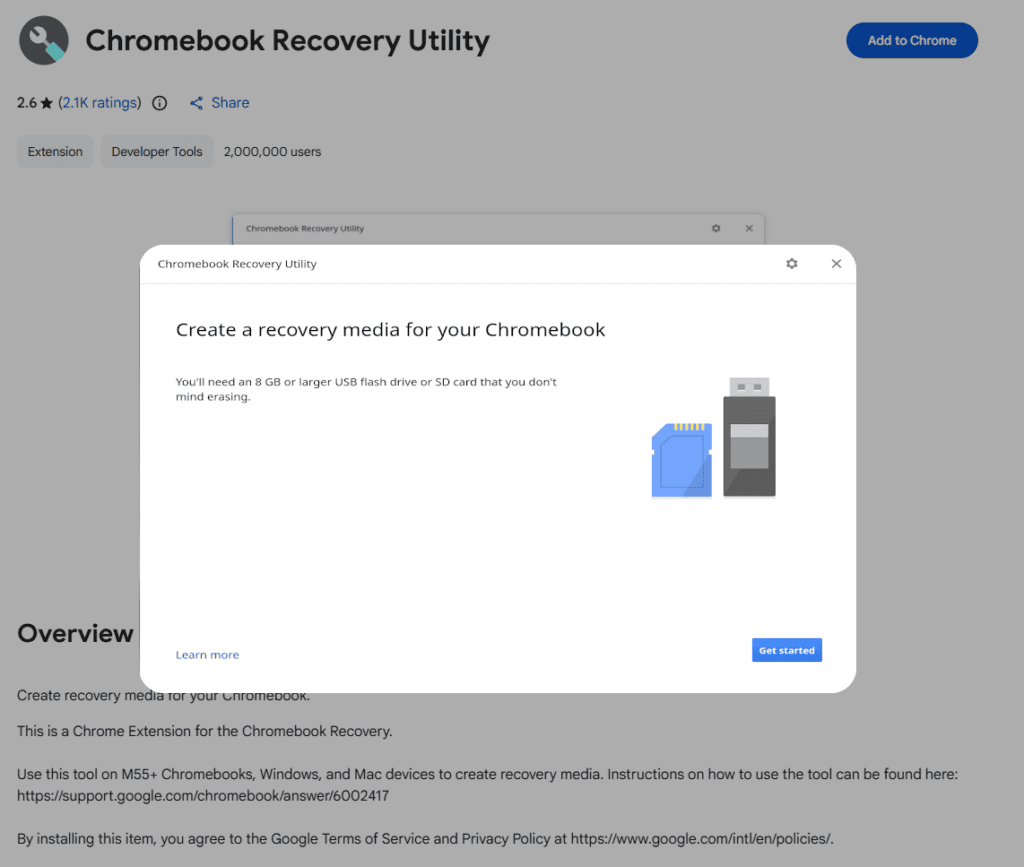
De eerste stap is het maken van een back-up van het bestaande ChromeOS. Dat doe je met een extensie uit de Chrome Web Store met de wat omslachtige naam Chromebook Recovery Tool. Die officiële Google-tool maakt een back-up van de bestaande installatie op een USB-stick, die je daarna veilig opbergt.
Voorbereidingen
Voordat je echt aan de slag gaat, moet je ook alle bestanden die je zelf op je Chromebook hebt gemaakt naar een USB-stick kopiëren, omdat die samen met het besturingssysteem worden gewist. Het script dat later de alternatieve firmware, samen met UEFI en de bootloader, installeert, draait alleen op de Linux-commandline met rootrechten.
Er is wel een shell onder ChromeOS, maar die is daar niet geschikt voor omdat die slechts beperkte gebruikersrechten heeft. Daarom hebben we bij de volgende stap de Chromebook in de ontwikkelaarsmodus (Developer Mode) gezet.
Daarvoor zet je het apparaat uit en houd je bij het opnieuw opstarten met de aan-uitknop tegelijkertijd de Escape-toets en de Refresh-toets (gebogen pijl) ingedrukt om in de herstelmodus te starten.
Daarin druk je tegelijkertijd op de toetsen Ctrl+D en selecteer je in het keuzemenu, afhankelijk van het model, de optie Turn OS Verification OFF of Enable Developer Mode en bevestig je met de Enter-toets. Het systeem moet dan de ontwikkelaarsmodus activeren en kan vervolgens door nogmaals op Ctrl+D te drukken vanaf de SSD (of harde schijf) worden opgestart.
Let op: zodra je de ontwikkelaarsmodus activeert, wordt het apparaat gewist en teruggezet naar de fabrieksinstellingen. Op onze ThinkPad duurde het hele proces ruim een kwartier. Daarna begroette hij ons met het verplichte eerste-instellingsscherm, dat we helemaal doorliepen, inclusief het inloggen op het wifinetwerk, omdat het firmwarescript later online toegang nodig heeft.
Losgekoppeld
Zodra de Chromebook in de ontwikkelaarsmodus draait, begint het vervelende gedeelte: oudere modellen hebben twee schrijfbeveiligingsmechanismen voor de firmwarechip, waarvan één in de hardware zit en de andere in de software. Op de MrChromebox-website staat voor alle ondersteunde apparaten vermeld hoe de hardwarematige schrijfbeveiliging geïmplementeerd is.
Oudere modellen hebben vaak een schroef op het moederbord die verwijderd moet worden, nieuwere modellen hebben in plaats daarvan jumpers die open of dicht moeten worden gezet. De Yoga C13 valt in de tweede categorie, die je het vaakst tegenkomt: bij dat model zorgt een zogenaamde CR50-beveiligingschip voor de schrijfbeveiliging.
De firmwarechip kan alleen worden geprogrammeerd als de accu van de laptop op dat moment niet is aangesloten. Voor de volgende stap moet je de Chromebook dus openmaken.
Als alternatief voor de bovenstaande opties kun je een zogenaamde SuzyQ-stekker in de USB-poort steken. Dat is een USB-kabel of -stick waarin weerstanden met bepaalde ohm-waarden gesoldeerd zijn, waardoor de beveiligingschip ook de opdracht krijgt om de schrijfbeveiliging op te heffen.
Op de website van MrChromebox staat een handleiding om zelf een SuzyQ-kabel in elkaar te solderen. Maar aangezien er kant-en-klare stekkers te koop zijn voor een paar euro, raden we je aan om even op eBay te kijken en het kant-en-klare product te kopen.
Opletten bij nieuwere generaties
Belangrijk: veel nieuwe generaties vanaf 2023 hebben de tweede generatie van de CR50-chip, die vaak ook wel Ti50 genoemd wordt. Als die wordt gebruikt, is er niet alleen een klassieke schrijfbeveiliging, maar ook een veiligheidscontrole om te kijken of de firmwarechip in de read-only-modus staat.
Als je de UEFI-ROM flasht zonder die read-only-controle eerst uit te schakelen, start de Chromebook niet meer op. Dat is te repareren, maar het is beter om niet in die valkuil te trappen. Voor modellen met een Ti50-chip heb je daarom in ieder geval een SuzyQ-kabel nodig, die op de computer aangesloten moet zijn terwijl je op de commandline van ChromeOS een paar commando’s intypt om de schrijfbeveiliging en de controle daarop uit te schakelen.
Een gedetailleerde lijst gaat te ver voor dit artikel, maar staat ook op de MrChromebox-website via de link bij dit artikel. Op die site staan ook terminalcommando’s waarmee je kunt testen of je apparaat een Ti50 heeft. Maar omdat bij onze Chromebook het loskoppelen van de accu al genoeg is, zijn we bij de volgende stap op YouTube op zoek gegaan naar handleidingen voor het vervangen van de accu bij de C13 Yoga. Het is namelijk niet zo dat je alleen maar een paar schroefjes los hoeft te draaien.
We hoopten video’s te vinden die laten zien waar je ook nog plastic bevestigingslipjes moet losklikken. Die vonden we niet op YouTube, maar wel bij Lenovo zelf: aan de hand van die video-instructies kostte het nog geen drie minuten om de onderkant los te maken en de accustekker van het moederbord los te trekken.
Nadat we de C13 op de oplader hadden aangesloten, kon hij ook zonder accu worden opgestart.
Na het inloggen openden we door tegelijkertijd op de toetsen Control, Alt en de pijl naar rechts in de bovenste regel de ontwikkelaarsconsole en melden we ons aan met de gebruikersnaam chronos, waarvoor geen wachtwoord nodig is en die een root-shell opent.
Daar kun je nu het installatiescript starten dat de nieuwe firmware downloadt en installeert. De commando’s daarvoor zijn:
cdudo bash firmware-util.sh
curl -LOf https://mrchromebox.tech/firmware-util.sh
s
Omdat de console geen kopiëren en plakken ondersteunt, moet je die commando’s intypen en erop letten dat je bij de parameters van curl een hoofdletter O intypt en geen nul.
Zodra het script gestart is, geeft het aan dat de tweede softwarematige schrijfbeveiliging nog actief is en biedt het aan om die automatisch uit te schakelen. Zodra je daarmee akkoord gaat, start de Chromebook opnieuw op.
Daarna open je de console opnieuw en start je het script voor de tweede keer. Het toont vervolgens verschillende opties, waarvan we om de genoemde redenen de variant Install / Update UEFI (Full ROM) Firmware hebben gekozen. Nadat we twee keer bevestigd hadden dat we de firmware echt wilden vervangen, bood het script de mogelijkheid om een back-up te maken van de huidige firmware.
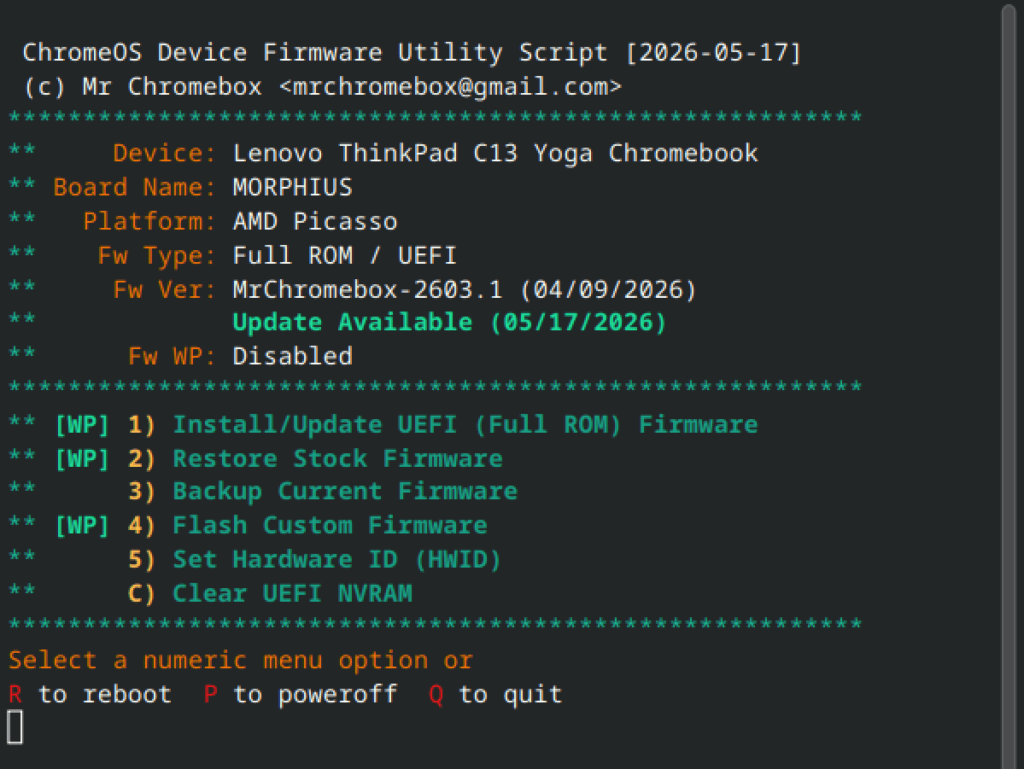
Omdat er zonder die back-up geen weg terug is, hebben we het aanbod aangenomen en op verzoek een USB-stick (met minimaal 8 GB) aangesloten voor de back-up. Pas nadat die back-up succesvol was, downloadde het script de UEFI-firmware en flashte die op het apparaat.
De daaropvolgende herstart moet ook door het script worden gestart. Daarvoor kies je de optie P voor Power off. Bij de Yoga konden we toen de accu weer aansluiten en de ThinkPad weer in elkaar schroeven. Toen we hem ter proef aanzetten, was het ChromeOS-logo vervangen door een Coreboot-logo en werden we een paar seconden later meteen begroet door een foutmelding dat er geen opstartbaar besturingssysteem beschikbaar was.
Aangezien de nieuwe bootloader het ChromeOS-besturingssysteem niet kan opstarten, hadden we dat al verwacht.
Weer even vooruit
Vervolgens konden we ons richten op het installeren van een nieuw besturingssysteem. We hebben voor Fedora gekozen omdat dat gebruikmaakt van actuele pakketbronnen, Chromebooks goed ondersteunt en ruim boven de door de Coreboot-firmware vereiste kernelversie 6.4 zit. We hebben de live-image met het schrijfprogramma Etcher op een USB-stick gezet.
Bij de volgende keer opstarten met de stick erin hebben we bij het opstarten op de Escape-toets gedrukt om in het UEFI-BIOS te komen. Daarin hebben we de bootvolgorde aangepast, zodat de computer eerst op de stick naar een besturingssysteem zoekt en niet op de ingebouwde SSD.
Bij Chromebooks van andere fabrikanten kan een andere toets, zoals Delete, nodig zijn om het UEFI-menu te openen. Zodra het Fedora-live-systeem vanaf de stick opgestart was, verliep het installeren net als op een gewone computer.
Omdat het oude Chrome OS nog steeds met meerdere partities op de SSD staat, is het handig om bij het partitioneren van de schijf meteen alles op te schonen: via het installatievenster kun je oude partities verwijderen en de installatieroutine de opdracht gegeven om zelfstandig de nieuwe partities aan te maken.
Nadat we de locatie, de gewenste toetsenbordindeling en de tijdzone hadden opgegeven, duurde het installeren van Fedora ruim een half uur. Daarna gedroeg de Lenovo Chromebook zich als een gewone Linux-laptop.
We konden via het pakketbeheer alle gewenste programma’s installeren en de besturingssysteemupdates komen voortaan van de Fedora-servers. En mochten er ooit updates voor de UEFI-firmware zijn, dan kun je die in de console installeren met hetzelfde script als waarmee je dat eerder onder Chrome OS deed.
In het dagelijks gebruik draaide Fedora 44 op onze vijf jaar oude ThinkPad met een Ryzen 3 en een magere 4 GB RAM niet supersnel, maar meer dan soepel genoeg. Het bleek vooral hoe weinig extra werk er nodig was.
Op de MrChromebox-website staan een paar tips over hoe je na een Linux-installatie bij bepaalde apparaten onder andere problemen met geluid en toetsenbordindeling kunt oplossen.
Bij onze test was dat allemaal niet nodig: alle hardwarecomponenten zoals audio, wifi, bluetooth, beide webcams en de automatische toetsenbordverlichting werkten meteen. Zelfs de voor ThinkPads typische trackpoint en de stylus werden door Fedora zonder problemen ondersteund. Ook hoefden we niets aan de toetsenindeling te veranderen, want zelfs de speciale toetsen waren correct toegewezen.
Alleen de ingebouwde vingerafdruksensor op de Yoga C13 werd niet ondersteund. Achteraf aanpassingen in Gnome of KDE doorvoeren is alleen nodig als je de bovenste rij speciale toetsen als F-toetsen wilt gebruiken. Dan is remappen nodig omdat Chromebooks geen Fn-toets hebben.
Conclusie
De overstap van ChromeOS naar Linux is geen simpele klus en kan ervoor zorgen dat je eventuele garantie verliest. Maar het is de moeite waard. Omdat Linux niet veel resources nodig heeft, voorkomt het dat oudere Chromebooks veel te vroeg op de schroothoop belanden en dat die nog de nodige jaren nuttig te gebruiken zijn.
Bovendien profiteer je ook op nieuwere apparaten van de vrijheid om elke gewenste software te kunnen installeren, en van meer privacy. Dat maakt de overstap voor veel Chromebooks een waardevolle upgrade.
Links
| MrChromebox.tech | https://docs.mrchromebox.tech |
| Chrultrabook | https://docs.chrultrabook.com |
| Forum Chrultrabook | https://forum.chrultrabook.com |
Stefan Porteck en Alieke van Sommeren
Praat mee