
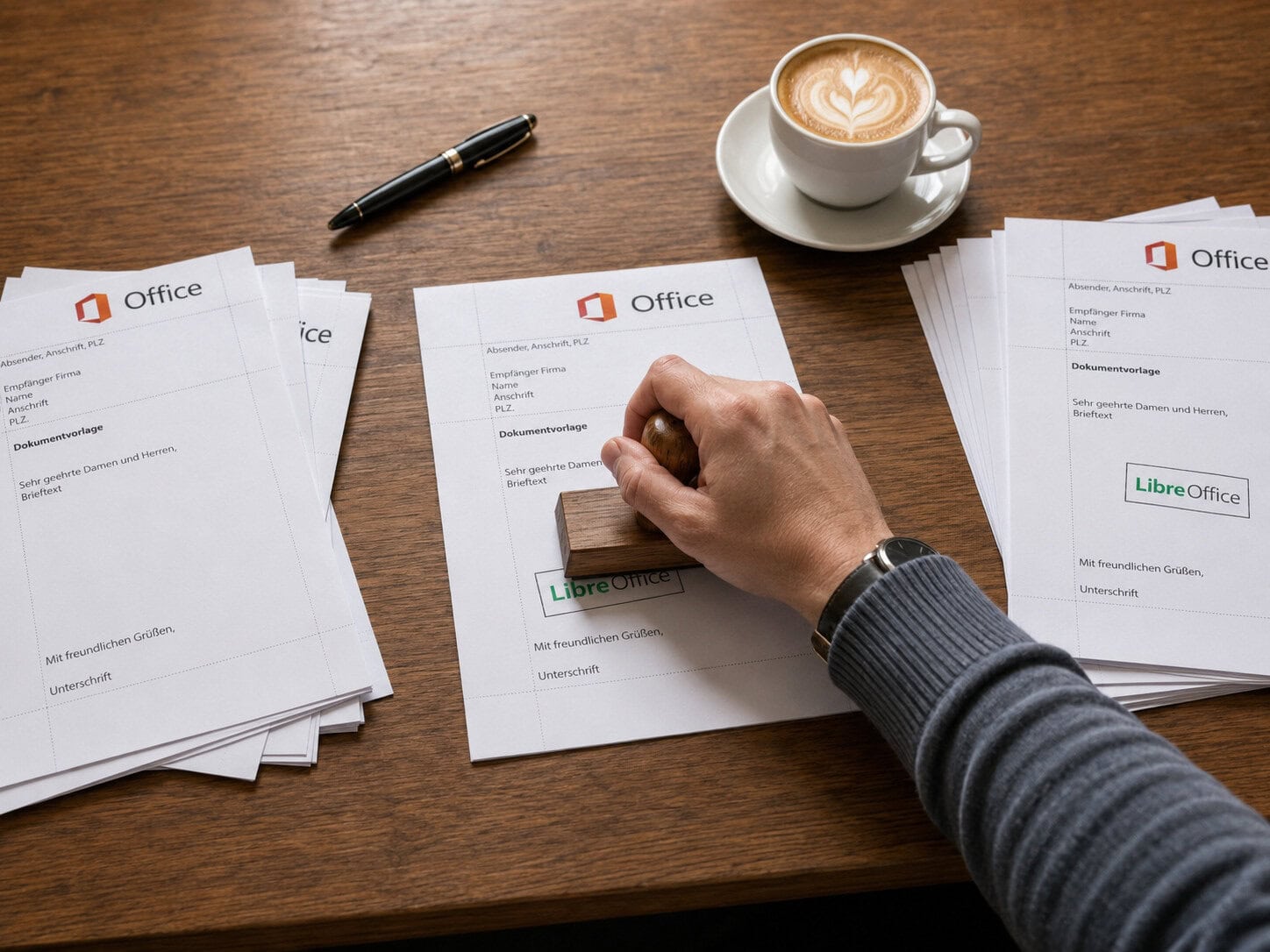

Als je overstapt van Microsoft Office naar LibreOffice, kun je je documentsjablonen meenemen. Dat moet zelfs zonder conversie kunnen, maar dan met enkele nadelen. Het is beter om DOTX-, XLTX- en POTX-bestanden om te zetten naar het ODF-formaat. In dit artikel lees je hoe je dat het makkelijkst kunt doen.
Sjablonen: de vergeten stap bij een migratie
Als je van Microsoft Office naar LibreOffice overstapt, denk je aan het importeren van bestaande documenten, spreadsheets en presentaties – maar zelden aan de sjablonen. Toch zit er vaak veel werk in de zorgvuldig ontworpen briefhoofden, notulensjablonen en spreadsheetkaders – werk dat je niet graag opnieuw wilt doen.
LibreOffice kan inmiddels ook rechtstreeks met Microsoft-sjablonen in het DOTX-, XLTX- en POTX-formaat overweg, maar dat heeft nadelen – waarover later meer.
In dit artikel laten we zien waar Microsoft Office en LibreOffice hun sjablonen opslaan en hoe je vanuit de LibreOffice-interface de afzonderlijke bestanden handmatig kunt converteren van Microsofts OOXML naar het Open Document Format (ODF).
Daarnaast leer je hoe je via de commandline een hele verzameling sjablonen in één keer kunt converteren zonder dat je je bedrijfsbriefhoofden aan een online converter hoeft toe te vertrouwen.
Documentsjablonen werken in Microsoft Office en LibreOffice op dezelfde manier. Ze worden in afzonderlijke bestanden opgeslagen en dienen als mal voor nieuw aangemaakte documenten. Je stelt daarin de opmaak (pagina-indeling, lettertypen, alineaopmaak …) vast. Ze kunnen vooraf ingevulde onderdelen bevatten, zoals kop- en voetteksten, briefhoofden, tekstelementen en velden.
Sjablonen voor tekstbestanden hebben in Word de extensie .dotx (.dotm als er macro’s in zitten) en in LibreOffice Writer .ott. Op dezelfde manier eindigen spreadsheetsjablonen voor Excel op .xltx/.xltm, voor LibreOffice Calc op .ots, en presentatiesjablonen hebben de extensies .potx/.potm en .otp.
Sjabloonmappen vinden en wijzigen
Sjabloonbestanden en documenten verschillen bijna helemaal niet van elkaar. Een DOTX-sjabloon is bijvoorbeeld een gewoon DOCX-tekstbestand waarin alleen een vlag is gezet. Dat geeft Word de opdracht om dat bestand niet te bewerken, maar een nieuw, leeg document aan te maken met dezelfde instellingen en inhoud. Hetzelfde geldt voor spreadsheet- en presentatiebestanden – ook bij LibreOffice.
Beide Office-pakketten verwachten dat sjabloonbestanden in een bepaalde map staan, zodat ze binnen de programma’s aangeboden worden. Bij Microsoft Office verschijnen ze als je gaat naar Bestand / Nieuw op het tabblad Persoonlijk. Let op: de sjablonen die Office daar standaard prominent weergeeft, zijn niet jouw eigen sjablonen, maar door Microsoft aangeboden online sjablonen, die indien nodig van het internet worden gedownload.
Het tabblad Persoonlijk met je eigen sjablonen verschijnt pas als je een persoonlijke opslaglocatie voor sjablonen hebt ingesteld en daar minstens één sjabloon staat.
LibreOffice toont de beschikbare sjablonen in het startcentrum, dat opent als je LibreOffice start in plaats van direct een van de modules zoals Writer en Calc, en ook bij het sjabloonbeheer (Windows/Linux: Ctrl+Shift+N, macOS: Command+Shift+N).
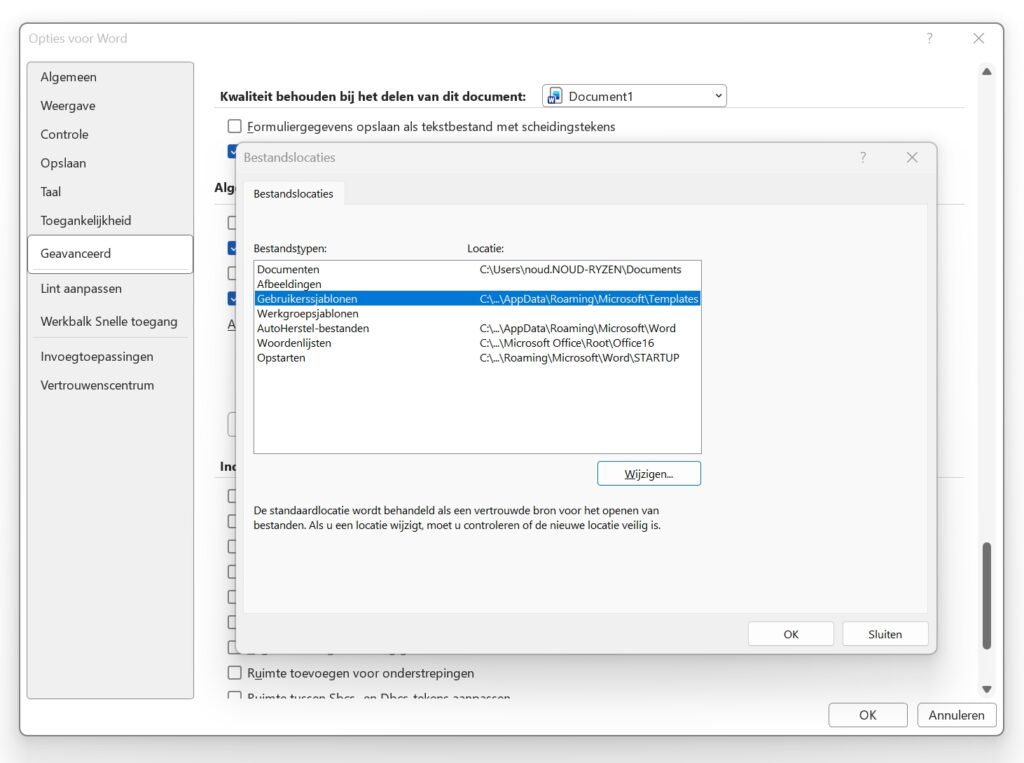
De mappen waarin het betreffende Office-programma de sjabloonbestanden verwacht, kun je bij de instellingen daarvan instellen. Bij Word, Excel en PowerPoint voor Windows stel je het sjabloonpad in onder Bestand / Opties / Opslaan / Standaardlocatie van persoonlijke sjablonen. Op de Mac vind je het pad bij de instellingen van het betreffende Office-programma onder Bestandslocaties / Gebruikerssjablonen.
Standaard mappen
Standaard is bij Windows sinds Office 2013 de map C:\Users\<gebruikersnaam>\Documents\Custom Office Templates ingesteld. Op de Mac staat die in ~/Library/Group Containers/UBF8T346G9.Office/User Content/Templates ~ (waarbij ~ staat voor je gebruikersmap). Afhankelijk van de installatiemethode en systeemtaal kun je die ook vinden in ~/Library/Group Containers/UBF8T346G9.Office/User Content.localized/Templates.localized.
Als MS Office nog op je Mac staat, kun je het beste met een dubbelklik op het pad direct naar de map gaan. In bedrijfsomgevingen met Microsoft 365 Business kan het sjabloonpad zijn omgeleid naar een SharePoint- of OneDrive-map zonder dat je dat zelf hebt ingesteld – dat regelt de IT-afdeling vaak via groepsbeleid.
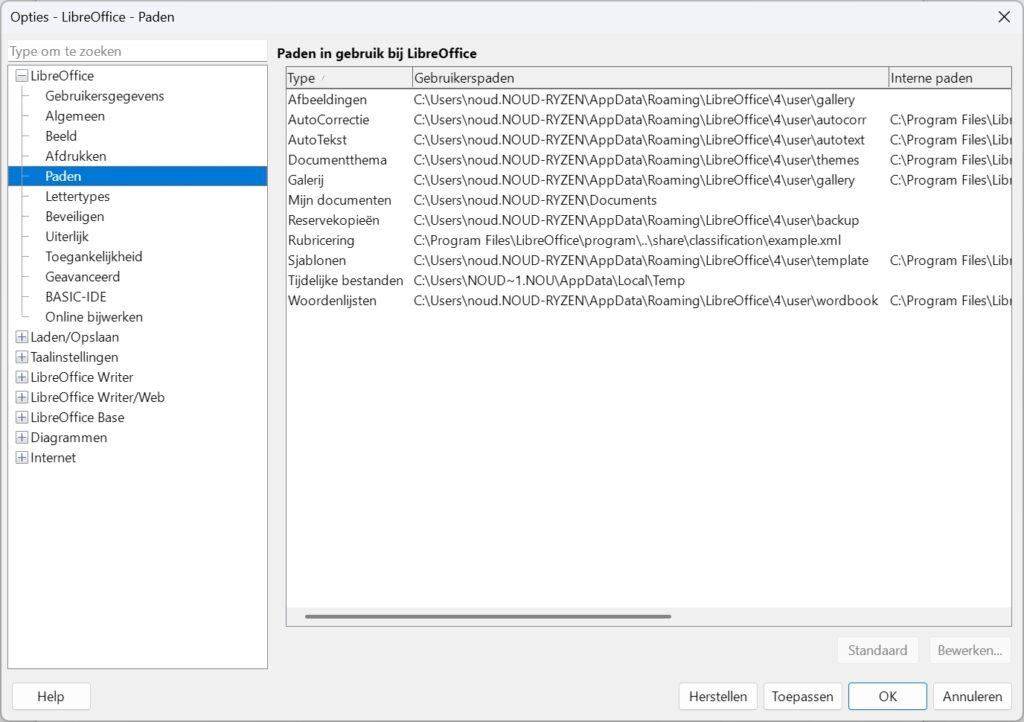
Bij LibreOffice vind je de sjabloonmap via Extra / Opties / LibreOffice / Paden / Sjablonen, waar je die kunt wijzigen en ook extra mappen kunt opgeven. De standaardinstelling is %APPDATA%\LibreOffice\4\user\template (Windows), ~/Library/Application Support/LibreOffice/4/user/template (macOS) en ~/.config/libreoffice/4/user/template (Linux).
Sjablonen converteren naar ODF-formaat
Zoals in het begin al gezegd, kan LibreOffice sjabloonbestanden in Microsoft-formaat in principe direct gebruiken. Daarvoor hoef je ze alleen maar naar de sjabloonmap van LibreOffice te kopiëren. Ze worden dan gewoon in het sjabloonbeheer weergegeven en gemarkeerd als Microsoft-sjablonen.
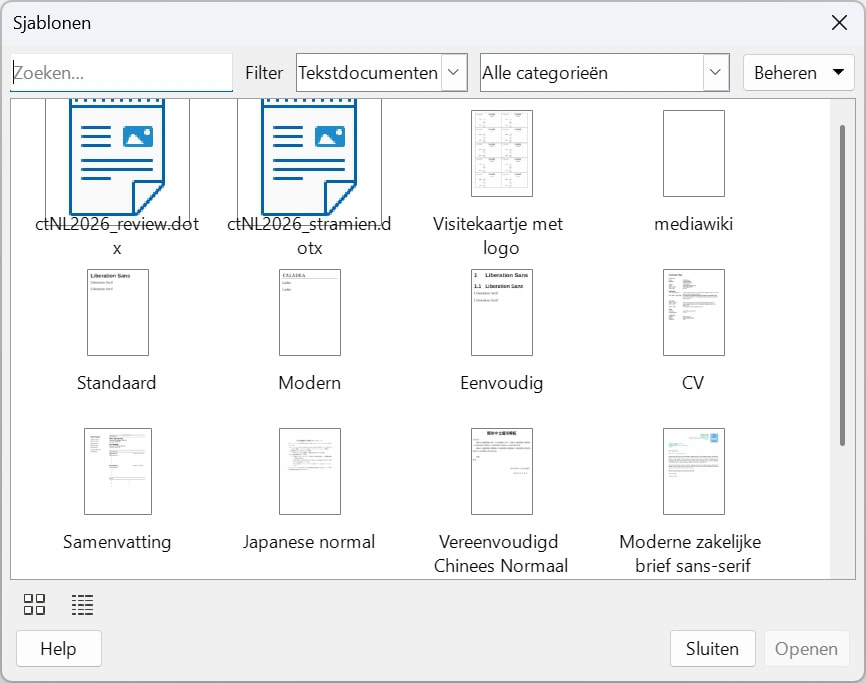
Als je erop dubbelklikt, wordt er een LibreOffice-bestand aangemaakt met de inhoud van het sjabloon, net zoals bij ‘echte’ LibreOffice-sjablonen in ODF-formaat. Maar elke keer dat LibreOffice een Microsoft-sjabloon gebruikt, moet het de OOXML-indeling op de achtergrond converteren. Dat kost niet alleen tijd, maar kan bij toekomstige LibreOffice-versies ook leiden tot afwijkende weergaven – een briefhoofd dat nu nog klopt, ziet er na een volgende update mogelijk anders uit.
Een betere oplossing is een eenmalige conversie naar het ODF-formaat, waarbij je eventuele conversieverliezen handmatig corrigeert. We hebben de volgende instructies getest met LibreOffice 26.2 op Windows, macOS en Linux. Ze hebben betrekking op sjabloonbestanden voor tekstdocumenten, dus Word/DOTX en LibreOffice Writer/OTT.
De procedure is identiek voor sjabloonbestanden van het reken- en presentatieprogramma, alleen de LibreOffice-module waarmee je de conversie uitvoert (Calc, Impress) en de extensie van de sjabloonbestanden veranderen.
Sjablonen beheren
Allereerst moet je bepalen welke sjablonen je nodig hebt en eventueel verouderde of overbodige sjablonen verwijderen. Je kunt het beste de sjabloonbestanden die je wilt behouden en converteren, kopiëren naar een tijdelijke map of – als je de bestanden naar LibreOffice op een andere computer wilt overzetten – naar een netwerkmap, cloudopslag of een draagbaar opslagmedium.
Start LibreOffice Writer en open het eerste DOTX-sjabloonbestand als een normaal document. Kies vervolgens Bestand / Sjablonen / Als sjabloon opslaan. Bij het volgende dialoogvenster geef je een naam op, kies je eventueel een categorie en klik je op Opslaan. Het sjabloon wordt dan als OTT-bestand opgeslagen in de ingestelde sjabloonmap.
Als alternatief kun je ook Opslaan als gebruiken en als bestandstype ODF-tekstdocumentsjabloon kiezen. Maar dan moet je zelf naar de sjabloonmap navigeren en indien nodig achteraf een categorie toewijzen in het sjabloonbeheer door er met de rechtermuisknop op te klikken en Verplaatsen te kiezen.
De conversie werkt ook voor sjablonen die VBA-macro’s bevatten. Bij Word hebben die sjablonen bijvoorbeeld de extensie .dotm in plaats van .dotx. De macro’s gaan bij de conversie echter verloren of verliezen in ieder geval hun functie. Je zult ze dus eventueel opnieuw moeten schrijven in LibreOffice Basic.
Sjablonen controleren en corrigeren
Zoals eerder vermeld, zijn sjabloonbestanden in wezen gewone documentbestanden. Daardoor doen zich bij de conversie dezelfde problemen voor als bij het openen van MS Office-bestanden in LibreOffice: een foutieve opmaak, verschoven objecten of verkeerd geïnterpreteerde lay-outregels. Controleer daarom elk sjabloon zorgvuldig – het liefst direct nadat je het Microsoft-bestand in LibreOffice geopend hebt en voordat je het in ODF-formaat opslaat.
Latere correcties zijn wel mogelijk, maar de ervaring leert dat dit nog vervelender is als het sjabloon in de praktijk al nodig is. De mogelijkheden om Word- en PowerPoint-sjablonen aan te passen voor LibreOffice zijn in het algemeen beter dan voor Excel.
Spreadsheetsjablonen hebben minder vaak last van opmaakafwijkingen, maar het verschil in functionaliteit kan een probleem vormen. Vaak moet je formules, verwijzingen en functies aanpassen.
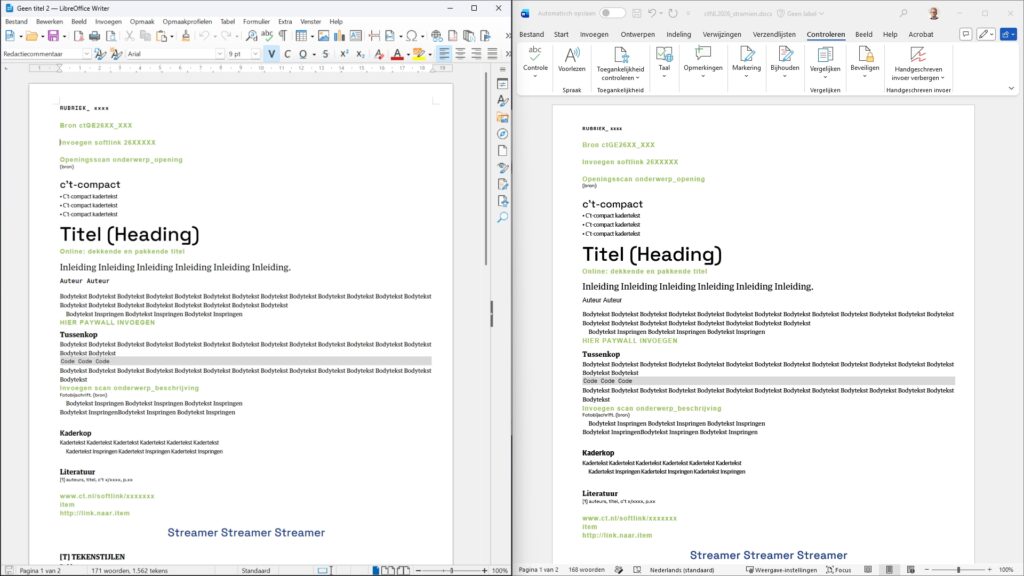
Om systematisch naar conversiefouten te zoeken, open je het Office-sjabloon tegelijkertijd in het betreffende Microsoft-programma en in LibreOffice en zet je beide vensters naast elkaar. Controleer vervolgens alle kritieke elementen. Breng de nodige correcties aan in de ODF-versie en sla het sjabloon op.
De naar het ODF-formaat geconverteerde sjablonen kun je niet zonder verdere bewerking terugzetten naar Microsoft Office. Als je dus met beide Office-pakketten werkt of sjablonen samen met MS Office-gebruikers moet gebruiken, kun je er niet omheen om beide versies apart bij te houden.
Meerdere sjablonen in één keer
Het sjabloonbeheer van LibreOffice biedt wel een importfunctie waarmee je ook meerdere sjablonen tegelijk kunt importeren, maar de sjabloonbestanden worden daarbij niet geconverteerd, maar alleen in het originele Microsoft-formaat naar de opgegeven sjabloonmap van LibreOffice gekopieerd.
De genoemde nadelen zijn dus dezelfde als wanneer je de sjablonen met een filemanager zou hebben gekopieerd.
Een functie voor het in één keer converteren van meerdere bestanden van het Microsoft- naar het ODF-formaat ontbreekt in de gebruikersinterface van Writer, Calc en Impress. Je kunt echter de headless-modus van LibreOffice via de commandline gebruiken en daarmee meerdere Microsoft-sjablonen in één keer naar het ODF-formaat converteren. De originelen blijven daarbij behouden.
Dat gaat als volgt: zorg ervoor dat er geen LibreOffice-venster openstaat, anders werkt de headless-modus niet. Open vervolgens een commandline (cmd.exe bij Windows, Terminal bij macOS en Linux), ga naar de map met de Microsoft-sjabloonbestanden en voer het volgende commando uit:
Windows:
"C:\Program Files\LibreOffice\program\soffice.exe" --headless --convert-to ott *.dotx
macOS:
/Applications/LibreOffice.app/Contents/MacOS/soffice --headless --convert-to ott *.dotx
Linux:
libreoffice --headless --convert-to ott *.dotx
Bij Linux hangt het pad naar LibreOffice onder andere af van de manier waarop het geïnstalleerd is. De padvariabele is meestal echter al ingesteld, je hoeft dus geen pad op te geven.
Voor spreadsheet- en presentatiesjablonen vervang je de bestandsextensie en het doelformaat, bijvoorbeeld voor Excel- (XLTX) naar Calc-sjablonen (OTS) onder Windows:
"C:\Program Files\LibreOffice\program\soffice.exe" --headless --convert-to ots *.xltx
Wil je de geconverteerde sjabloonbestanden in een andere map opslaan dan waar de Microsoft-sjablonen staan, voeg dan --outdir toe, bij Linux bijvoorbeeld:
libreoffice --headless --convert-to ott --outdir ~/.config/libreoffice/4/user/template *.dotx
Online converteren
De commandline-methode is iets omslachtiger dan de verschillende en deels gratis online converters zoals FreeFileConvert en OnlineConvertFree, maar het nadeel van die laatsten is dat je de te converteren sjabloonbestanden eerst naar de server van de betreffende aanbieder moet uploaden.
Ook al belooft die de gegevens weer te verwijderen – je geeft originele sjablonen met het briefpapier van je bedrijf liever niet in handen van derden.
In een ander artikel gaan we in op de vraag hoe je autotekstbibliotheken, tekstblokken en persoonlijke woordenboeken van de spellingcontrole van MS Office mee kunt nemen naar LibreOffice.
Stefan Wischner en Noud van Kruysbergen

Hoe lang geleden is het dat de C’T iets met document templates heeft gedaan? een basis uitleg van hoe dat ook al weer werkt, wat je er wel in doet, wat je er beter niet in doet en hoe je er in met variabelen om gaat en zo. Misschien een idee voor een artikel waarin de templates van de diverse office-systemen naast elkaar worden behandeld. Bijvoorbeeld een ‘good old’ brief met envelope die in 1 keer wordt gemaakt uit een brief-template.