



Hoe kunnen we zien welke processen de computer in de achtergrond uitvoert? Een Windows-systeem neemt zelden een pauze: de processor, gegevensdragers en het netwerk staan nooit stil. Een kijkje achter de schermen laat zien wat je computer op dit moment aan het doen is.
Lees verder na de advertentie
Is Windows bezig met het installeren van updates of woekert er een crypto-trojan die alles versleutelt waar hij de hand op kan leggen? Met de juiste systeemhulpmiddelen kun je daar achter komen.
Tip

Download nu en lees alles over de specifieke eisen voor CAD-toepassingen en toekomstbestendige workstations.

De keuze is enorm, en de bekendste zijn de hulpmiddelen van SysInternals die we in c’t al in detail hebben voorgesteld. In het kader van dit artikel over hacking-tools willen we de aandacht vestigen op de multifunctionele tool Process Hacker, die enkele speciale extra’s bevat. Om van die extra’s te profiteren, heb je een Process Hacker: Nightly Builds (3.x) nodig.
Blijf op de hoogte van tips voor beveiliging! Schrijf je in voor de nieuwsbrief:
Process Hacker – indeling
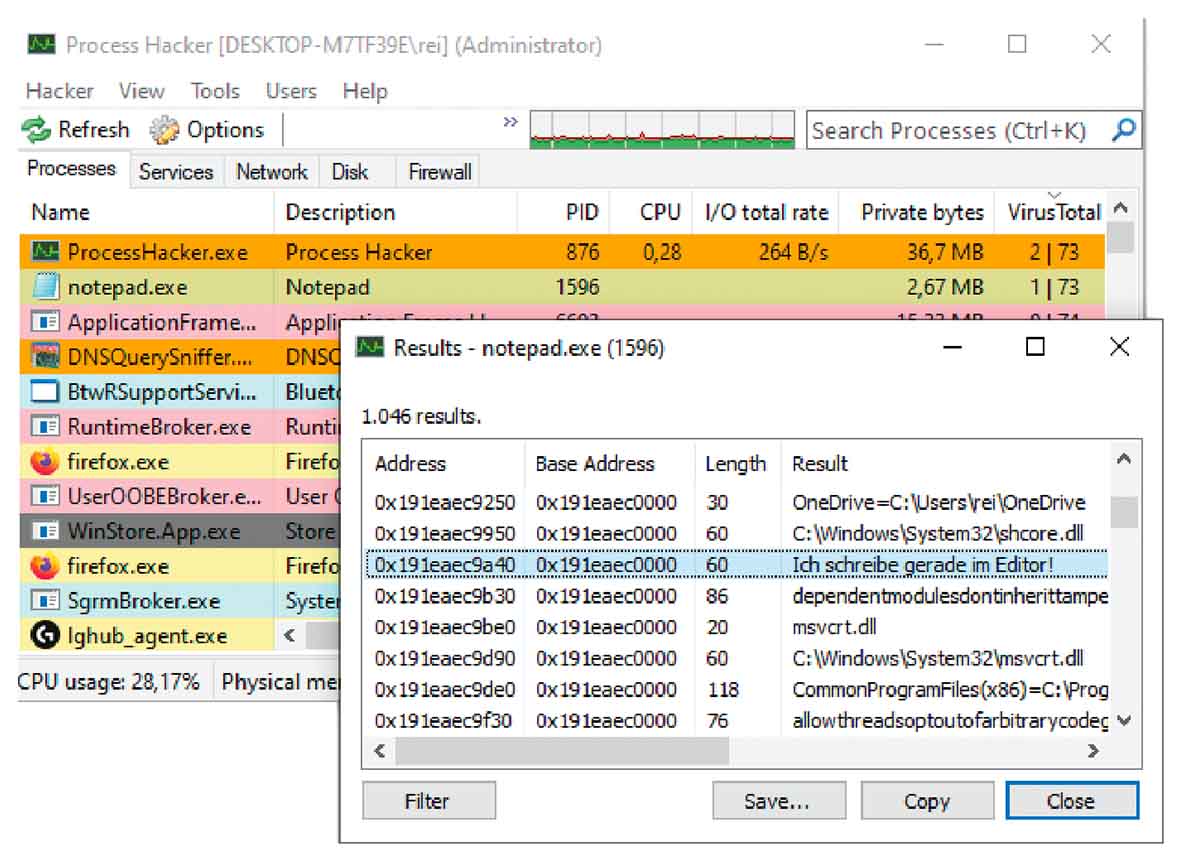
Het hoofdvenster van Process Hacker is verdeeld in vijf tabbladen: Processes toont informatie over de lopende processen, vergelijkbaar met het Taakbeheer van Windows.
Services” geeft een overzicht van de services. Gebruik het Network-tabblad om te zien welke processen momenteel communiceren met het netwerk. Disk maakt bestandstoegang zichtbaar en Firewall laat je de activiteiten van de Windows-firewall bekijken.
Welke verbindingen zijn er
Daar kun je zien welke huidige verbindingen zijn toegestaan of geblokkeerd op basis van welke regels. Dat beschrijft alleen de basis, maar er valt nog veel meer te ontdekken.
Dubbelklik op een procesnaam om dat van dichterbij te bekijken.
Daar kun je bijvoorbeeld de geladen bibliotheken zien (Modules), maar ook in het werkgeheugen van het proces (Memory) rondstruinen. Als je klikt op Options en String, dan toont Process Hacker een lijst van alle strings.
Zoeken naar toegangsgegevens en meer
Op die manier kun je bijvoorbeeld in het geheugen zoeken naar toegangsgegevens, ip-adressen of API-sleutels die het programma daar bewaart. Via het tabblad Windows van de proceseigenschappen kun je te weten komen welke vensters aan een proces zijn toegewezen en kun je zelfs de afzonderlijke vensterelementen wijzigen.
Je kunt bijvoorbeeld – op eigen risico – vergrendelde knoppen ontgrendelen. Ten slotte nog een kleine oefening: typ eens een korte tekst in bij het Kladblok van Windows en verander dan wat je getypt hebt door het geheugen van notepad.exe te manipuleren met Process Hacker.
Verdere informatie over Process Hacker
Process Explorer van Microsofts Sysinternals kan helpen om de achtergrondprocessen verder in kaart te brengen en uit te schakelen. Er is maar weinig informatie over het systeem en de daarop draaiende processen die voor Process Explorer verborgen kan blijven. Ontdek hoe je het gebruikt in:
Hackingtools – wat kun je zelf doen
We beschrijven in meerdere artikelen het gebruik van hackingtools en hoe je ze kunt inzetten. De in deze serie genoemde hacking-tools bestrijken een breed gebied. Sommige technieken zijn beangstigend eenvoudig, andere vereisen meer training en ervaring. Maar het is de moeite waard je daar in te verdiepen: je leert te denken als een aanvaller en je eigen beveiligingsproblemen en eventuele lekken op te sporen. Dat is nuttig – ongeacht of je alleen een privé WordPress-site beheert of verantwoordelijk bent voor de veiligheid van je klanten.
- Achtergrond processen controleren op je pc – zo doe je dat
- Hoe kun je het netwerkverkeer bekijken en controleren
- Verwijderde bestanden herstellen met Photorec
- Wachtwoord zip-bestand verwijderen – achterhaal het met deze tool
- Vergeten inlog wachtwoord terugvinden met NirSoft
- Windows wachtwoord vergeten – herstel het zelf
- Dreiging door kwantumcomputers
- Beveiliging financiële sector
- Obsidian efficiënt gebruiken
- Windows-account herstellen

Tip!

Dit is het moment om jouw droomdevice aan te schaffen.



Praat mee