


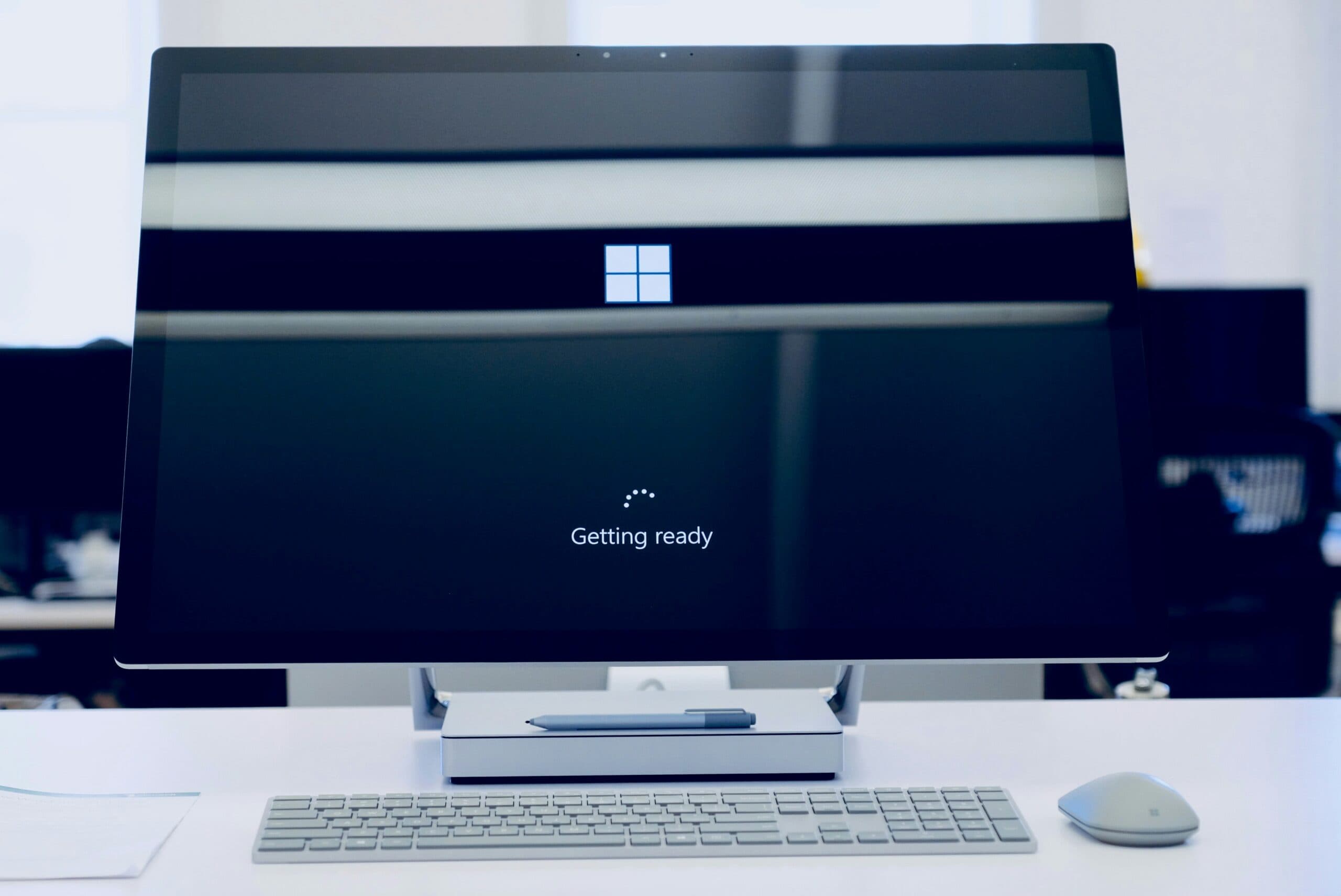
Krijg je in Windows 10 steeds opnieuw een Microsoft account melding? Als Windows 10 vraagt of je een Microsoft-account wilt gebruiken, kun je dat alleen accepteren of na drie dagen een herinnering krijgen. Maar met een truc kun je de herinnering uitschakelen en ben je van dat gezeur af.
Lees verder na de advertentie
Als de melding over het Microsoft account verschijnt, is de enige manier om er vanaf te komen dat je kiest voor een herinnering over drie dagen. Pogingen om de Microsoft account melding via Taakbeheer weg te krijgen mislukken omdat de melding zichzelf op de voorgrond dringt en daarbij Taakbeheer bedekt.
Microsoft account melding uitschakelen
Het is gelukkig wel mogelijk om te voorkomen dat Windows je na drie dagen opnieuw vraagt of je een Microsoft account voor aanmelden wilt gebruiken. Dat doe je als volgt:
Tip

Krijg direct toegang tot alle beschikbare edities op je laptop, tablet of smartphone.

- Druk op de Windows-toets en typ taakplanner in totdat de gelijknamige zoekterm verschijnt. Klik erop om Taakplanner te openen.
- Klap de lijst Task Scheduler-bibliotheek uit en zoek naar de taak die momenteel PostponeDeviceSetupToast heet. Die naam kan anders zijn na een Windows-update. Maar wat Microsoft niet zo makkelijk kan veranderen is wat erbij staat in de kolom Triggers. Daar zie je dat het gaat om een afspraak over drie dagen.
- Klik met rechts op de gevonden taak en kies in het snelmenu de opdracht voor verwijderen.

De over drie dagen geplande Microsoft account melding verschijnt dan niet meer.
Ingebouwde optie voor meldingen uitschakelen
Theoretisch biedt Windows 10 een optie waarmee dergelijke pop-ups niet meer moeten verschijnen: ga via het startmenu naar Systeem en verwijder bij de instellingen onder ‘Meldingen en acties’ het vinkje voor ‘Manieren voorstellen waarop ik mijn apparaat kan instellen om optimaal gebruik te maken van Windows’.
In de praktijk helpt deze optie echter niet zo goed, omdat Microsoft die optie zo nu en dan opnieuw inschakelt wanneer er updates worden uitgevoerd.
Ontvang meer tips voor het Microsoft account en Windows! Schrijf je in voor de nieuwsbrief:
Meer over het Microsoft-account
Microsoft probeert het Microsoft-account steeds meer op te dringen en dit zal in Windows 11 vast niet minder worden. Het voorlopig nog steeds mogelijk om Windows 10 zonder Microsoft-account te gebruiken, je mist dan alleen bepaalde opties en krijgt soms te maken met extra waarschuwingen en herinneringen.
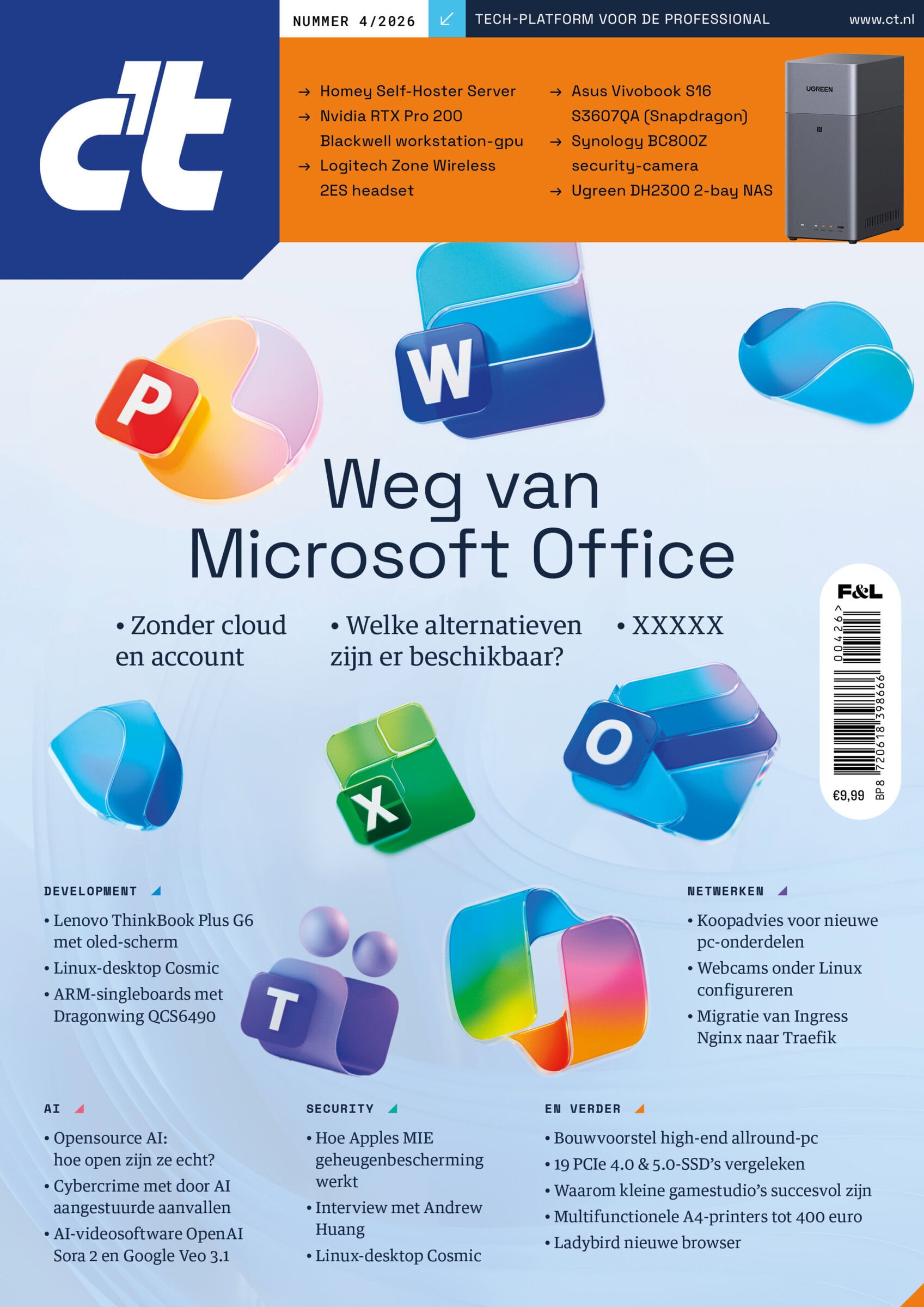
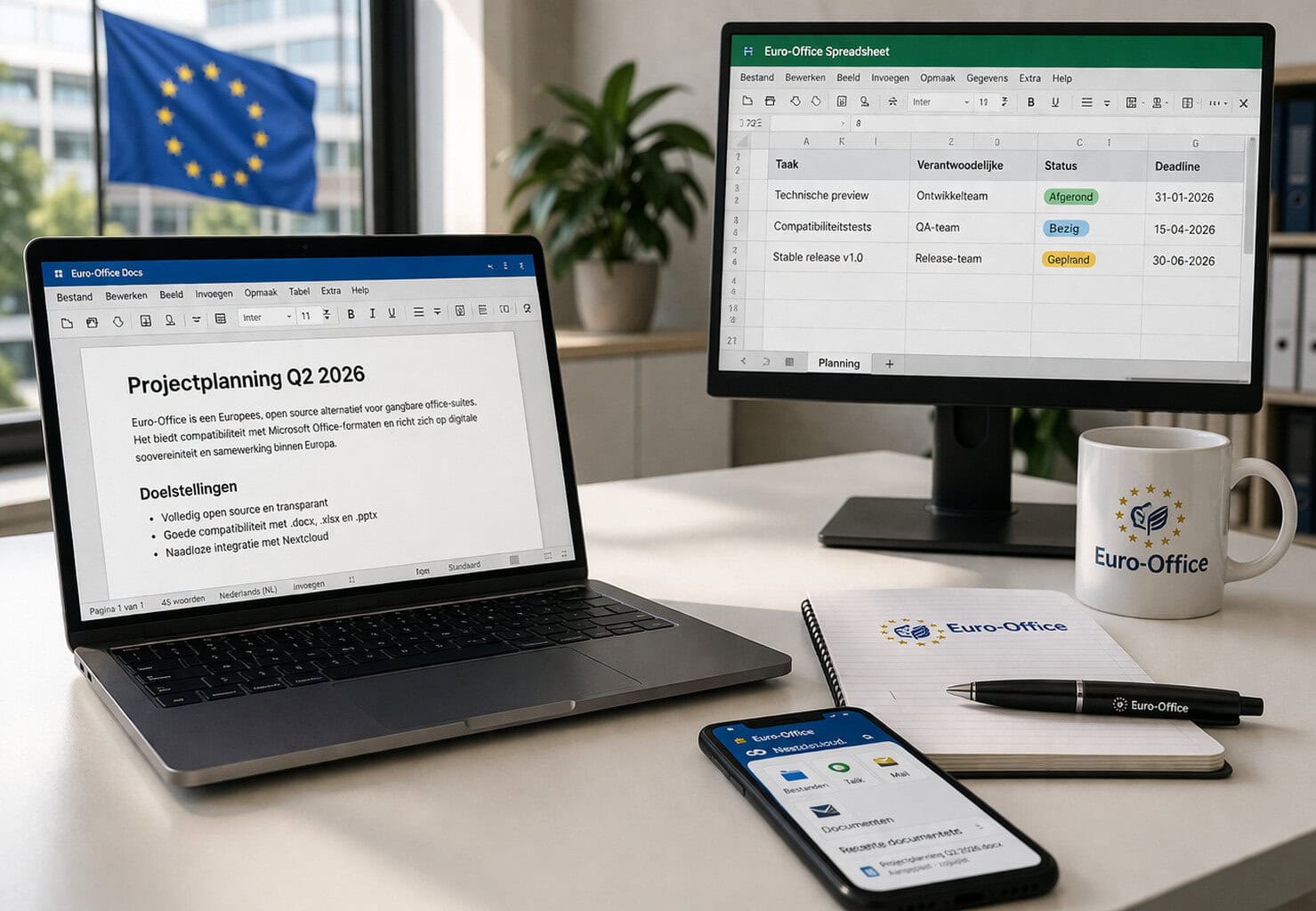
- Alternatieve Office-pakketten
- Multifunctionele A4-kleurenlaserprinters getest
- Bouwvoorstel high-end allround-pc
- Onze eerste ervaringen met de nieuwe Linux-desktop Cosmic
Tip
Krijg direct toegang tot alle beschikbare edities op je laptop, tablet of smartphone.

Praat mee