Achtergrond vervagen in Microsoft Teams – waarom kan het niet?

Achtergrond vervagen in Microsoft Teams is soms wel mogelijk en soms niet. Waar kan dat aan liggen?
Lees verder na de advertentie
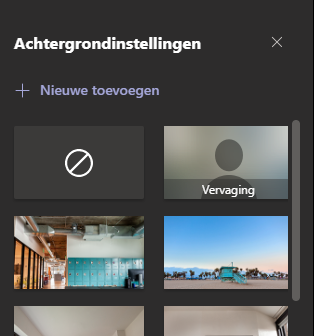
Wanneer ik deelneem aan een videoconferentie via Microsoft Teams op mijn pc thuis, vind ik een menu-item ‘Achtergrondfilters’ waarmee ik de achtergrond kan instellen. Uit het overzicht dat verschijnt, kan ik bijvoorbeeld het item ‘Vervaging’ selecteren en de achtergrond achter mij wazig maken, maar ik kan ook een bepaalde achtergrondafbeelding kiezen die dan de achtergrond achter mij vervangt.
Nu viel mij op dat bij Teams op mijn laptop het menu-item Achtergrondinstellingen echter ontbreekt. Op beide computers is dezelfde Windows-versie en dezelfde Teams-app geïnstalleerd. Wat is het verschil tussen Teams op een laptop en op een pc?

Tip

Download het e-book en krijg direct inzicht in de stappen die jouw organisatie moet zetten.

Achtergrond vervagen in Microsoft Teams: hardware-eisen
Het verschil wordt waarschijnlijk veroorzaakt door de processor. Voor het achtergrond-effect heb je een CPU nodig met de AVX2-instructiesetextensie (Advanced Vector Extensions 2). Intel-CPU’s vanaf Core i-4000 (2013) en AMD vanaf A-8000 (2015) en Ryzen (2017) ondersteunen die. Uitzonderingen daarop zijn de huidige Celerons en Pentiums, waarbij Intel – vermoedelijk om marketingredenen – AVX en AVX2 opzettelijk uitschakelt, hoewel de kernen dat in principe wel zouden kunnen. De goedkope cpu’s van AMD (Athlon 200GE, 3000G) verwerken de AVX2-instructies daarentegen wel.
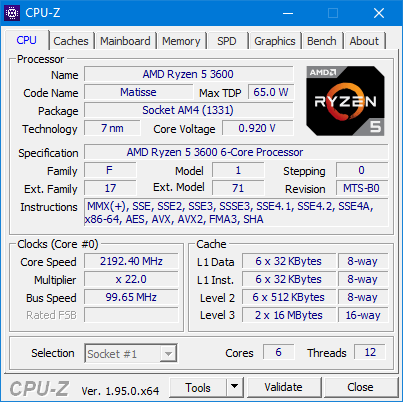
Je kunt erachter komen wat voor soort processor er in je systeem zit en of hij AVX2 aankan met de gratis tool cpu-Z. De lijst met de instructieset-extensies die actief zijn in je CPU vind je daar in de lijst achter Instructions op de eerste pagina.
Achtergrond bij rechtstreekse oproep
Als je een rechtstreekse oproep van collega’s via Teams accepteert met de knop Deelnemen, verschijnt niet eerst dit venster met alle opties. In dat geval gebruikt Teams de instelling van de vorige afspraak, bijvoorbeeld die leuke ruimte-achtergrond die je bij de vorige sessie had geprobeerd.

In de miniatuurweergave onderin zie je tijdens de vergadering het beeld dat andere deelnemers van jou zien. Je kunt tijdens een vergadering alsnog de instelling wijzigen via de menuknop (de drie puntjes) en de optie ‘Achtergrondeffecten toepassen’.
Blijf op de hoogte van de nieuwste informatie en tips! Schrijf je in voor de nieuwsbrief:
- Alles over Matter en de stand van zaken
- Zelf aan de slag met lokale AI
- Praktische security voor WordPress, Android en Linux

Tip
Download het e-book en krijg direct inzicht in de stappen die jouw organisatie moet zetten.

Wie kan me helpen? In Team’s werkt mijn microfoon niet. Deze werkt wel in zoom en skype. Daarbij heb ik al teams meerdere keren verwijderd en opnieuw geïnstalleerd. Deze geüpdatet, Hij staat aangevinkt dat hij gebruikt mag worden in Team’s Deze ook al verwijderd en opnieuw gedaan enz. enz..