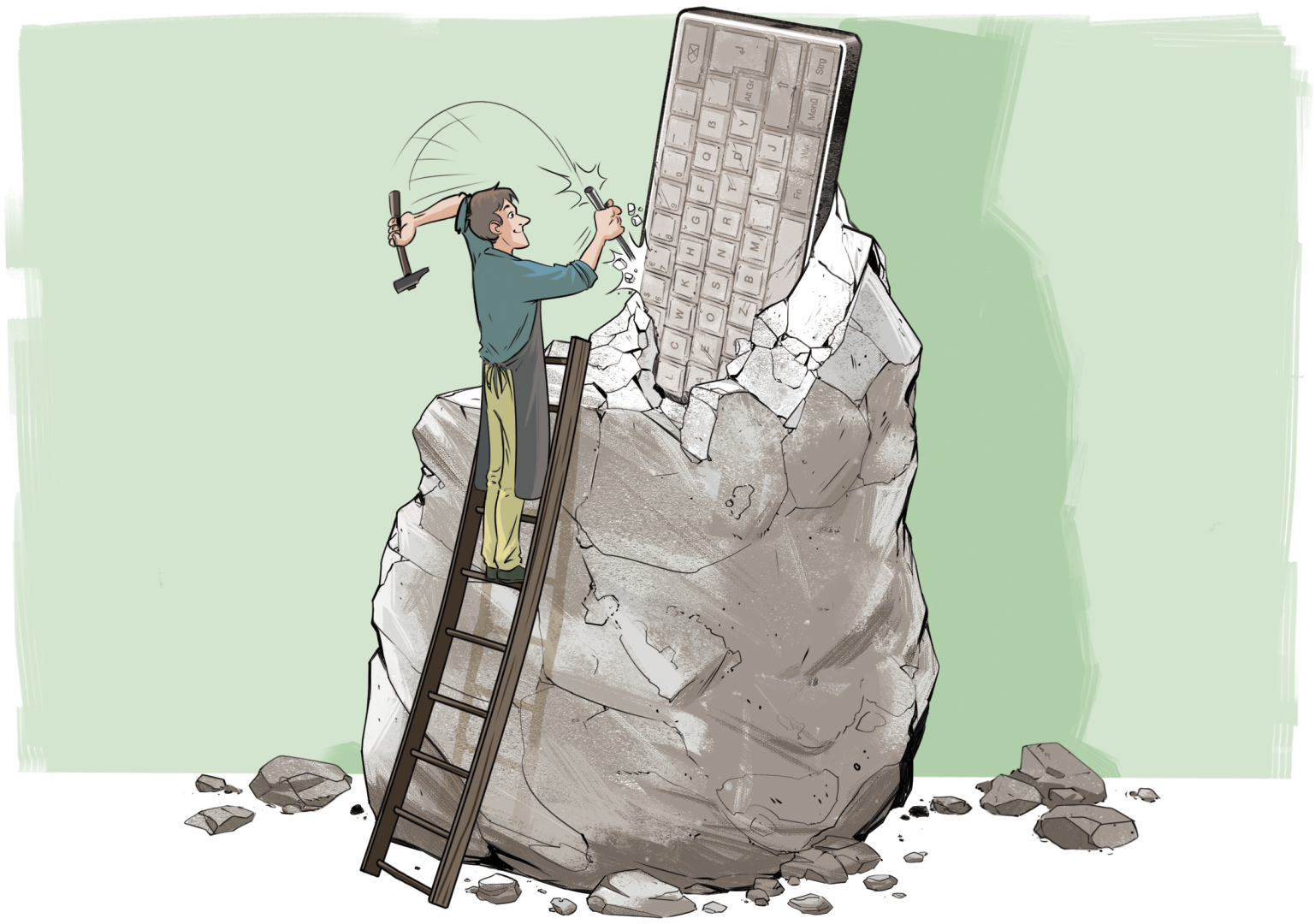

Je zult ineens ALLES IN HOOFDLETTERS typen als je ongemerkt op de toets CapsLock drukt. Om dat te vermijden kun je die toets uitschakelen of voor iets anders gebruiken. Dat kan trouwens ook voor andere toetsen, zoals Scroll Lock (ScrLK), met de methode in deze workshop.
Lees verder na de advertentie
Op veel toetsenborden zitten toetsen die je praktisch nooit gebruikt. Of nog irritanter: soms druk je er ongemerkt op en gebeuren er vervelende dingen. De toets die in dat verband het meest genoemd wordt is de CapsLock. Als je die tijdens het typen per ongeluk indrukt, typ je alles in hoofdletters tot je het merkt en je de tekst vervolgens weer moet corrigeren. Met de onderstaande methode kun je die toets en andere ongebruikte toetsen uitschakelen of een handiger functie geven.
Tip

Download het e-book en krijg direct inzicht in de stappen die jouw organisatie moet zetten.

Ontvang meer handige tips om vervelende problemen te vermijden! Schrijf je in voor de nieuwsbrief:
Noodoplossingen
De eenvoudigste (en meest botte) oplossing is de toets verwijderen. Vanuit esthetisch oogpunt is dat uiteraard niet ideaal.
Een (iets) elegantere oplossing is de toets blokkeren. Afhankelijk van de dikte en de hardheid van het gebruikte materiaal (zoals papier) kan de toets dan helemaal niet meer of alleen met meer kracht worden ingedrukt. Dat is vaak al genoeg om te voorkomen dat je de toets per ongeluk indrukt. Indien nodig kun je hem echter nog steeds gebruiken.
Je kunt in ieder geval een waarschuwing instellen voor als je de CapsLock-toets per ongeluk indrukt. Ga daarvoor in Windows naar de Instellingen en naar het item Toegankelijkheid. Bij Toetsenbord staat als je omlaag scrolt onder ‘Wisseltoetsen gebruiken‘ de optie ‘Geluid afspelen als u op Caps Lock, Num Lock of Scroll Lock drukt’. Als je die schakelaar activeert, klinkt er voortaan een geluidssignaal telkens wanneer je een van die functies met het toetsenbord in- of uitschakelt.

Uitschakelen met software
Je kunt de CapsLock-toets ook softwarematig uitschakelen of er een andere functie aan toewijzen. Er zijn voor dat doel tal van tools op internet te vinden, zoals Ctrl2Cap, CapsLock Goodbye en CapsLockOff.
De genoemde programma’s zijn wel beperkt en alleen bedoeld om het gedrag van de CapsLock-toets te veranderen. Het programma SharpKeys is flexibeler, daarmee kun je aan elke toets een nieuwe betekenis toewijzen. SharpKeys is gratis beschikbaar op GitHub als ZIP- of MSI-bestand. In principe is het eerste voldoende. Je hoeft de tool niet te installeren, je kunt het bestand gewoon ergens naar wens in een map op je harde schijf uitpakken.
Nog makkelijker is het MSI-bestand downloaden en uitvoeren. Daarmee wordt automatisch een startmenu-item, een bureaubladpictogram en een verwijderingsroutine geïnstalleerd. Omdat de tool wijzigingen in de HKEY_LOCAL_MACHINE-tak van het register moet schrijven, moet je het met administratorrechten uitvoeren. De tool vraagt daar uit zichzelf om wanneer je hem start.
Alles in hoofdletters vermijden
Start SharpKeys om de toets Caps Lock aan te passen. Nieuwe key-mappings wijs je in SharpKeys toe met de Add-toets. In plaats van daarna moeizaam te zoeken naar een toets in een van de twee lijsten die openen, kun je gewoon op ‘Type Key’ klikken en vervolgens de gewenste toets indrukken.

Klik links op ‘Type Key’ en druk daarna op Caps Lock. In de rechterlijst kiest je wat een toets voortaan moet doen. Selecteer je helemaal bovenin de lijst ‘Turn Key Off (00_00)’, dan doet Caps Lock ‘niets’ .
Als je alles naar tevredenheid hebt geconfigureerd, kun je met de knop ‘Write to Registry’ de instellingen opslaan in het register. De wijzigingen worden echter pas geactiveerd wanneer je je opnieuw op het systeem aanmeldt.

Hoofdletters typen in Word
Heb je hoofdletters typen in Word per ongeluk aangezet terwijl dat niet de bedoeling was? Selecteer dan gewoon de woorden of regels die helemaal in hoofdletters staan en druk op de toetsencombinatie Shift+F3. Het worden dan allemaal kleine letters. Druk je nogmaals op Shift+F3 dan krijgen alle woorden een beginhoofdletter.
Lees ook de tips over speciale tekens in Word typen.
Meer tips
Met SharpKeys kun je behalve Caps Lock uitschakelen je toetsenbord ook verder aanpassen. De volgende tips komen daarbij misschien van pas.
Andere toetsen aanpassen
De snelmenutoets (tussen de rechter Windows- en Ctrl-toets of tussen de rechter Alt- en Ctrl-toets) kan vervelende gevolgen hebben, terwijl een toets zoals ScrollLock door bijna niemand wordt gebruikt. Je kunt ook die uitschakelen of andere functies geven. Je kunt daarbij zelfs toetsen selecteren die niet op je toetsenbord zitten zoals een toets om een mediaspeler te bedienen (‘Media: Play/Pause (E0_22)’) of om een browser te openen (‘Web: Home (E0_32)’).
Wijzigingen ongedaan maken
Klik op ‘Delete all’, gevolgd door ‘Write to Registry’, om alle wijzigingen te verwijderen. Je kunt ook een enkel item selecteren en met ‘Delete’ verwijderen (en bevestigen met ‘Write to Registry’).
Belgisch toetsenbord
SharpKeys gaat uit van een Amerikaanse toetsenbordindeling. Als je een Belgisch azerty-toetsenbord gebruikt, kan de tool bijvoorbeeld de M-toets als ‘%-ù’ interpreteren bij ‘Type Key’. Laat je daar niet door afleiden. Dat is correct, want het gaat niet om tekens, maar om zogenaamde scancodes, oftewel de logische getallen van de afzonderlijke toetsen die door de taal-specifieke toetsenborddrivers in tekens worden omgezet.
(informatie afkomstig uit het artikel van Hajo Schulz en Daniel Dupré, c’t magazine 9/2020, p. 100)
- Alles over Matter en de stand van zaken
- Zelf aan de slag met lokale AI
- Praktische security voor WordPress, Android en Linux
Tip
Download het e-book en krijg direct inzicht in de stappen die jouw organisatie moet zetten.
Waarom additionele software installeren?
Gebruik gewoon sneltoetscombinatie: “Shift+F3”
om per ongeluk in hoofdletters getypte tekst snel om te zetten naar kleine letters.