

Windows is op sommige punten omslachtiger te bedienen dan eigenlijk nodig is. Daar heeft Windows 10 weinig aan veranderd. We laten een aantal tools zien die het gebruiksgemak aanzienlijk verhogen. We kijken hier naar tools voor bureaublad en startmenu.
Lees verder na de advertentie
Waarom zou je iets installeren wat je niet per se nodig hebt? Nou, omdat het gewoon praktisch is! Met Windows 10 is er op het gebied van gebruiksgemak wel het een en ander veranderd. Bij eerdere versies was daar vaak nog extra software voor nodig – bijvoorbeeld voor de ondersteuning van virtuele desktops en de mogelijkheid met het muiswieltje ook in inactieve vensters te scrollen. Maar net als voorheen vergen verschillende dagelijkse functies standaard nog onnodig vaak klikken met de muis, terwijl sommige gewenste opties door Microsoft nog steeds niet ingebouwd zijn.
- De beste tools voor developers
- Meer grip op security, privacy en je data
- Slimmer werken met Linux, netwerken en hardware
Het bureaublad in Windows 10
Tip

Download het e-book en krijg direct inzicht in de stappen die jouw organisatie moet zetten.

In dit artikel noemen we dan ook een aantal tools die het gebruiksgemak meteen kunnen verhogen. Die wil je in de praktijk na korte tijd waarschijnlijk al niet meer missen. De programma’s hebben gemeenschappelijk dat ze in de loop der tijd al bewezen hebben dat ze gewoon handig zijn – vandaar dat we ze hier adviseren.
Widgets voor de desktop
De tool 8GadgetPack is geschikt om de van Windows 7 en Vista bekende desktop-widgets weer terug te krijgen. De meest populaire widgets zijn een analoge klok, een kalender en het weerbericht.
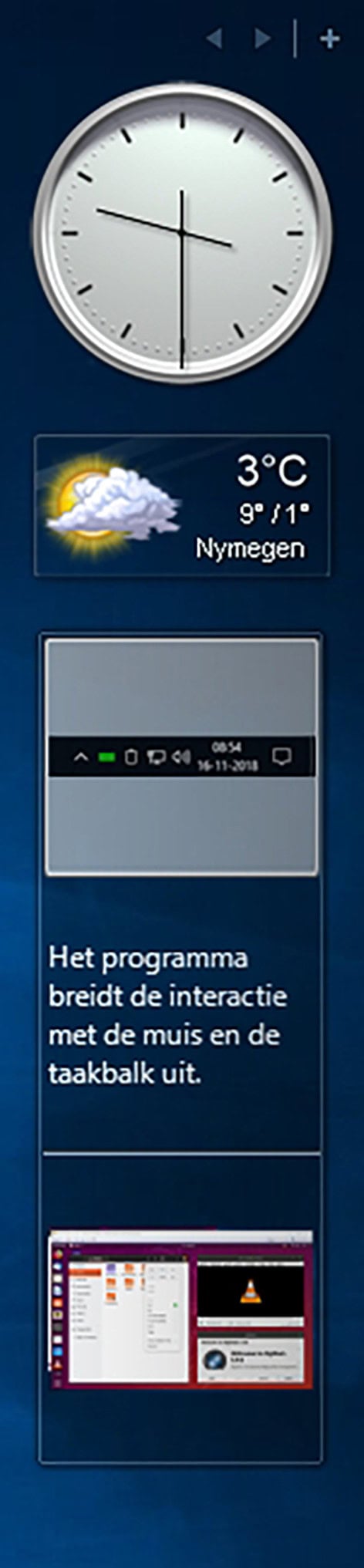
Ook de Clipboarder kan in de dagelijkse praktijk erg handig zijn: die widget verzamelt de als laatste op het klembord neergezette elementen. Om die te kunnen gebruiken, volstaat het om erop te klikken en op de gewenste plek met Ctrl+V of het contextmenu in te voegen. Afbeeldingen op het klembord zijn bovendien met de standaard-viewer te openen. Tekst kan met een zoekopdracht op Google naar een browser doorgestuurd worden.
De software wordt wel actief onderhouden, maar er zitten toch wat bugs in. Sommige widgets hadden op ons testsysteem met een 4K-resolutie en een desktopschaling van 175 procent hier en daar kleine weergavefoutjes – dat is verder een kwestie van uitproberen.
Usb-schijven en -sticks snel benaderen
Als je veel met usb-sticks en andere verwisselbare media werkt, kun je daar met DeskDrive automatisch snelkoppelingen op de desktop mee laten aanmaken. Die verdwijnen vanzelf als je de datadrager verwijdert en ze laten in hun naam meteen de totale grootte en de vrije opslagruimte zien.
Let er bij het downloaden op dat je het installatiepakket met de extensie .msi downloadt – de op .exe eindigende pakketten zijn blijkbaar van adware voorzien, waardoor er bij een test al bij het downloaden alarm werd geslagen door Windows Defender.

Startmenu
Een effectieve mogelijkheid om de toegang tot programma’s, instellingen en dergelijke vloeiender te maken, kan een alternatief startmenu zijn. Zo kun je het nauwelijks te configureren tegel-startmenu van Windows 10 vervangen door een weergave die meer op die van Windows 7 lijkt. Dat is vooral handig voor mensen die het starten van een programma bij voorkeur via het startmenu doen.

Het meest bekende programma in die categorie is Classic Shell, maar dat is daar op dit moment niet meer de huidige naam voor. Nadat de ontwikkelaar er ongeveer een jaar geleden mee stopte het programma verder te ontwikkelen en de broncode opensource werd, is de software doorontwikkeld onder de naam Open-Shell. Het startmenu lijkt daarmee meer op het startmenu van Windows 7, maar het is bovenal makkelijker te bedienen. Je kunt ook een van de alternatieven voor Classic Shell/Open-Shell proberen.
Gebruik je zelf een handig tooltje dat iedereen dat zou moeten kennen, laat het ons dan weten!
(Jan Schüßler, c’t magazine)
- De beste tools voor developers
- Meer grip op security, privacy en je data
- Slimmer werken met Linux, netwerken en hardware
Tip
Download het e-book en krijg direct inzicht in de stappen die jouw organisatie moet zetten.

Praat mee