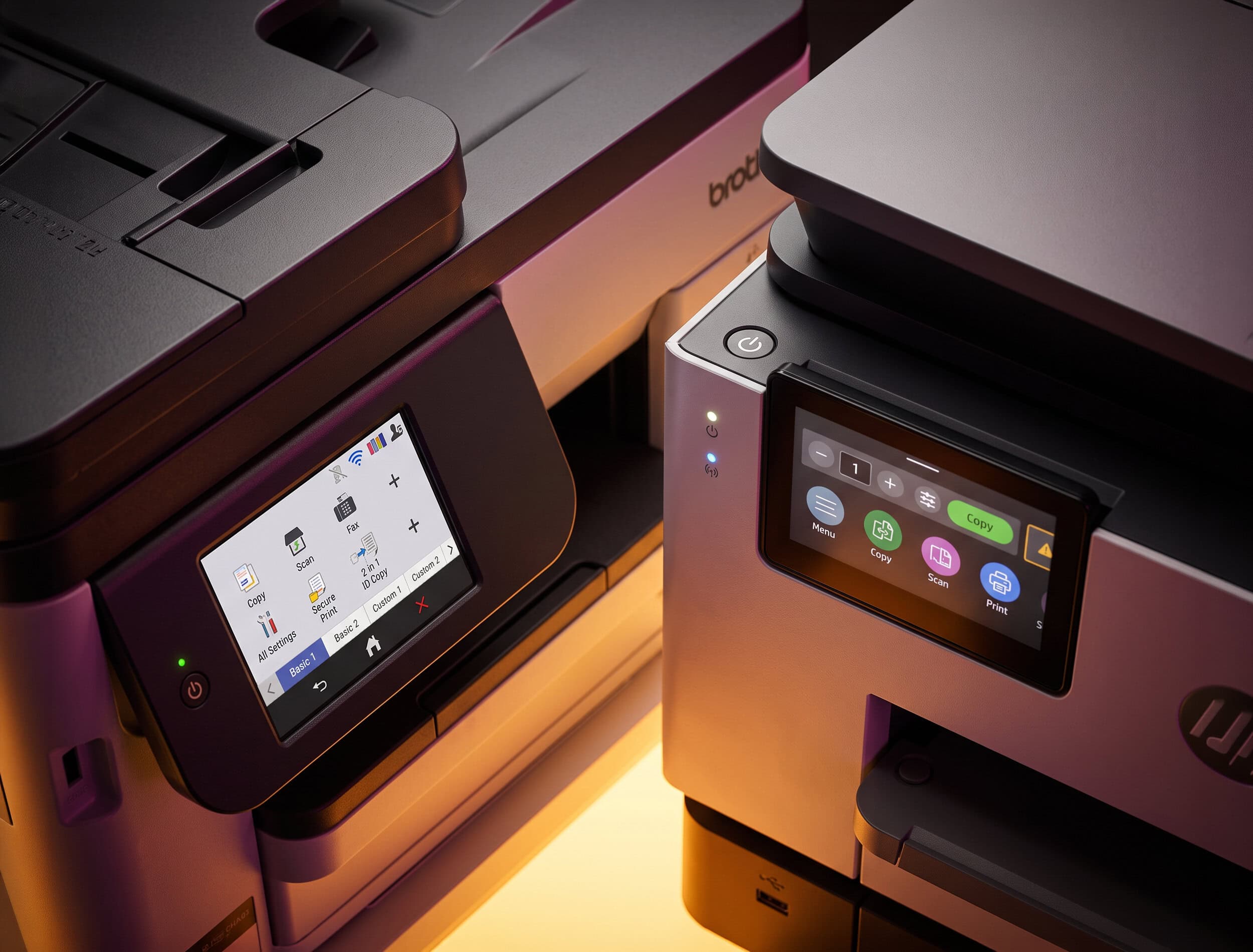

Voor gebruik op de werkplek zijn multifunctionele inkjetprinters bedoeld voor kantooromgevingen geschikter dan laserprinters. Ze zijn stiller, verbruiken minder energie en veroorzaken geen hoofdpijn door de uitstoot. We hebben twee professionele kantoorprinters getest waarvan de inkt zich met tonerpoeder kan meten.
Lees verder na de advertentie
Veelzijdige inkjetprinters voor kantoorgebruik
Multifunctionele inkjetprinters met meerdere papierladen, een snel mechanisme voor dubbelzijdig afdrukken en vooral sneldrogende, lichtechte en documentbestendige pigmentinkt hebben het kantoor allang veroverd. Ze zijn vooral geschikt voor werkplekken, omdat ze geen fixeereenheid hebben waaruit emissies en de typische geur van laserprinters kunnen ontsnappen. Bovendien kunnen apparaten met een duplexdocumentinvoer zelfstandig documenten scannen en ze naar een NAS of e-mailadres sturen. Voor wie dat nog nodig heeft, kunnen ze ook faxen versturen.
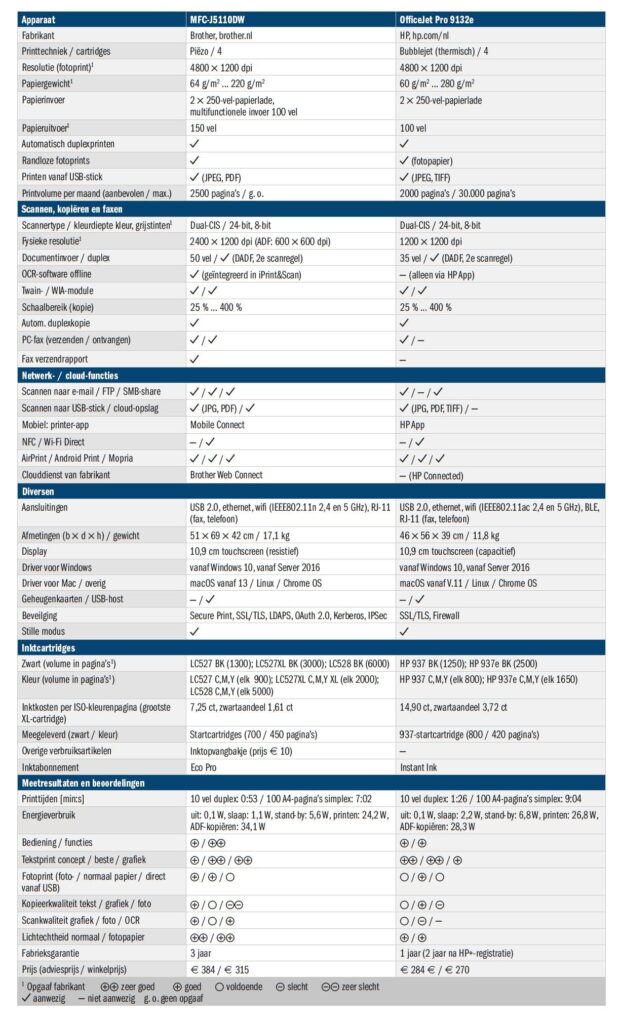
Twee actuele multifunctionele apparaten met elk twee papierladen voor 250 vel, LAN en wifi, een flatbedscanner, een duplexdocumentinvoer en een groot touchscreen moesten in het c’t-lab tegen elkaar aantreden: de Brother MFC-J5110DW en de HP OfficeJet Pro 9132e. De apparaten moesten zich bewijzen in verschillende typische kantoortaken. Het forse Brother-apparaat kan ook kleinere kantoren met meerdere werkplekken bedienen. De HP OfficeJet Pro is eerder geschikt voor één werkplek of voor een thuiskantoor, mits daar voldoende ruimte is en veel geprint en gekopieerd wordt. Volgens de aanbeveling van de fabrikanten kunnen beide zeker 2000 pagina’s per maand aan, zodat ze ook bij extra drukte niet snel in de problemen komen.
Netwerkfuncties zijn voor kantoorprinters een vereiste. Beide testapparaten maken via dualband-wifi of, liever nog, een ethernetkabel verbinding met het lokale netwerk, slaan scans zelfstandig op bijvoorbeeld een NAS op en sturen ze rechtstreeks naar een geselecteerde computer of een e-mailadres. Je kunt ze weliswaar ook met een USB-kabel rechtstreeks op een pc worden aansluiten, maar dan blijven veel printerfuncties ongebruikt.
Beide apparaten hebben bovendien aan de voorkant een USB-hostpoort voor geheugensticks of externe SSD’s. Via het touchscreen kun je USB-opslag als scandoel selecteren. Je kunt kiezen uit PDF en JPG als bestandsformaat, bij de HP OfficeJet ook nog voor TIFF. Als je direct vanaf een USB-stick wilt printen, ondersteunt het HP-apparaat alleen de afbeeldingsformaten JPG en TIFF; de Brother MFC-J5110DW print ook pdf-bestanden vanaf een stick.
Voor speciale media, zoals enveloppen of fotopapier, heeft de Brother aan de achterkant een multifunctionele invoer waarin 100 vel normaal papier of ongeveer 30 enveloppen passen. Bij de HP OfficeJet moet je voor zulke media de bovenste papierlade leeghalen.
Printers met een grote papiervoorraad en een hoge doorvoersnelheid moeten ook voldoende ruimte bieden voor afgedrukte vellen. Volgens Brother kan zijn model 150 vel normaal papier afdrukken zonder dat je de uitvoerlade voortdurend hoeft te legen. HP geeft voor de uitvoerlade van de OfficeJet een capaciteit van 100 vel op. In de test werkten beide een afdrukopdracht van 100 pagina’s af zonder tussentijds legen; alleen bij de OfficeJet viel op dat de afdrukken rommelig werden opgestapeld.
Professionele inkt
Laserprinters staan vanwege het zeer lichtechte tonerpoeder bekend als bijzonder documentbestendig; inkt zou in zonlicht sterker verbleken. Voor goedkopere thuis- en fotoprinters klopt dat ook, omdat die met zogenaamde dye-inkt printen: pure kleurstofinkt zonder vaste bestanddelen. Daarmee zijn basiskleuren voor fotoafdrukken beter te mengen, bovendien raken de fijne spuitmondjes van de printkop bij uitdroging minder snel verstopt.
Onze testapparaten printen daarentegen met pigmentinkt, die een grote hoeveelheid vaste kleurdeeltjes bevat. Die blijven net als tonerpoeder op het papieroppervlak achter; alleen de vloeibare bestanddelen van de inkt dringen in de papiervezels.
De pigmentdeeltjes zorgen bijvoorbeeld bij tekstafdrukken voor een even goed contrast als toner en beschermen effectief tegen verbleken. We hebben afdrukvoorbeelden van beide testapparaten 200 uur belicht in onze zonlichtsimulator. Dat komt overeen met ongeveer twee jaar zonlicht achter vensterglas. Het gewone papier vergeelde duidelijk, maar de afdrukken vertoonden geen enkele achteruitgang.
Zelfs in een directe vergelijking met onbelichte voorbeelden zagen we bij de HP-inkt alleen iets lichtere gele en rode tinten, bij de Brother-inkt helemaal geen verschillen. Dye-inkten verbleken doorgaans al duidelijk na 100 uur in het belichtingsapparaat.
Afdrukken van laserprinters kun je meteen met een markeerstift bewerken, maar inkt vlekt toch? We hebben het getest. Direct na het printen lieten we de afdrukken 30 seconden drogen; een markeerstift zal maar zelden zo snel erbij worden gepakt. Bij beide testkandidaten bleven de tekstafdrukken volkomen onaangedaan door het daaropvolgende markeren. Pas toen we er nog een keer overheen gingen, ontstonden strepen die echter nauwelijks zichtbaar waren. Om een duidelijker effect te krijgen, moesten we met de markeerstift flink over één woord halen, dat desondanks hardnekkig leesbaar bleef. Goede inkt vlekt niet.
Een sterk argument voor een laserprinter is dat toner niet uitdroogt. Vooral bij pigmentinkt en zeer fijne spuitmondjes bestaat dit risico: als de vloeistof in de inkt verdampt, blijft een korst van vaste pigmentdeeltjes achter die het spuitmondje verstopt. Met name snelle bubblejetprinters zoals de hier geteste HP OfficeJet Pro 9132e met zijn 6272 spuitmondjes moeten maatregelen nemen tegen zulke afzettingen. Daartoe behoren korte automatische reinigingscycli waarbij inkt wordt uitgestoten, waarbij HP erg zuinig is.
Belangrijker is de afsluittruc: voordat de printer wordt uitgeschakeld, gaat de printkop naar een parkeerstand die het uitdrogen voorkomt, net als de dop van een viltstift. Daarom moet je de printer aan het einde van de werkdag net als de pc uitschakelen. Uitgeschakeld verbruikten beide testapparaten 0,1 watt of minder; de stekker kan dus in het stopcontact blijven.
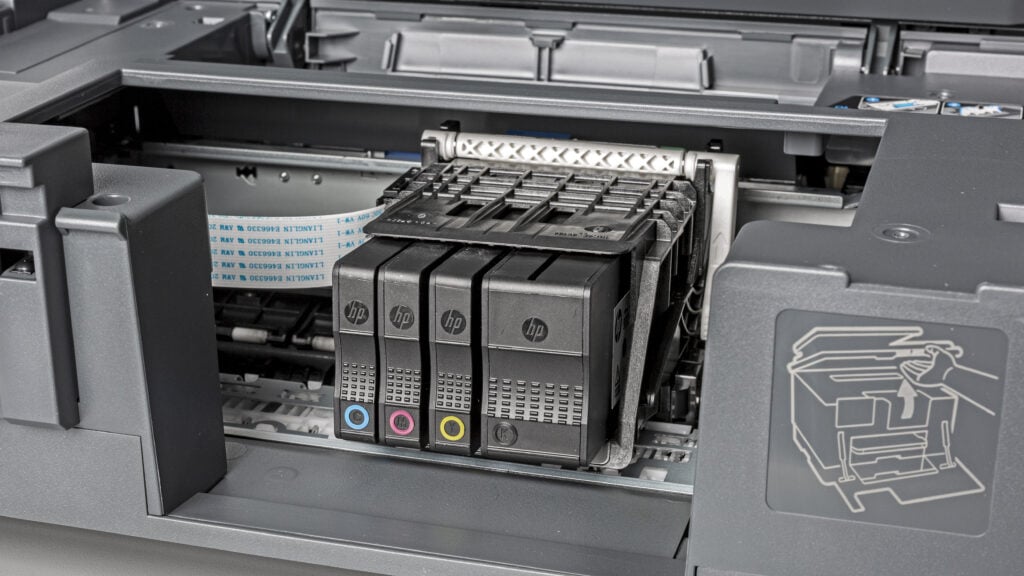
Brother gebruikt geen bubblejettechniek maar, net als Epson, piëzo-elektrische printtechniek en heeft zijn printkoppen met het Maxdrive-systeem onlangs ingrijpend gemoderniseerd. Piëzomateriaal vervormt afhankelijk van de aangelegde spanning. Op die manier is bijvoorbeeld de druppelgrootte nauwkeurig te regelen. Ook kunnen de spuitmondjes met hoge snelheid worden aangestuurd, omdat er geen warmte hoeft te worden afgevoerd zoals bij de thermische bubblejetmethode. De spuitmondjes zijn groter en drogen bovendien minder snel uit.
Verstoppingen ontstaan hier echter meestal door luchtbelletjes in de inktkamers vóór de spuitmondjes. Om dat te voorkomen, gebruiken fabrikanten doorgaans ontgaste inkt. De Maxdrive-printkop van Brother heeft een toevoersysteem dat lucht actief uit de inktkamers kan wegzuigen. Bij aansturing met een hoge frequentie reinigen de koppen zichzelf bovendien: printkop en ultrasoonbad in één.
Duur en nog duurder
Bij de HP OfficeJet bevinden de cartridges zich direct op de bewegende printkopwagen. Brother gebruikt vaste cartridges en een slangensysteem met tussentanks, feitelijk een inktcache. Theoretisch zou je daardoor zelfs tijdens het printen cartridges kunnen vervangen. De handleiding raadt dat echter af omdat de printer dan in de war kan raken bij het berekenen van de resterende inkt. De Brother-printer geeft niet alleen de inktstanden grafisch weer, maar meldt ook hoeveel pagina’s daarmee volgens de ISO/IEC 24711-norm nog kunnen worden geprint.
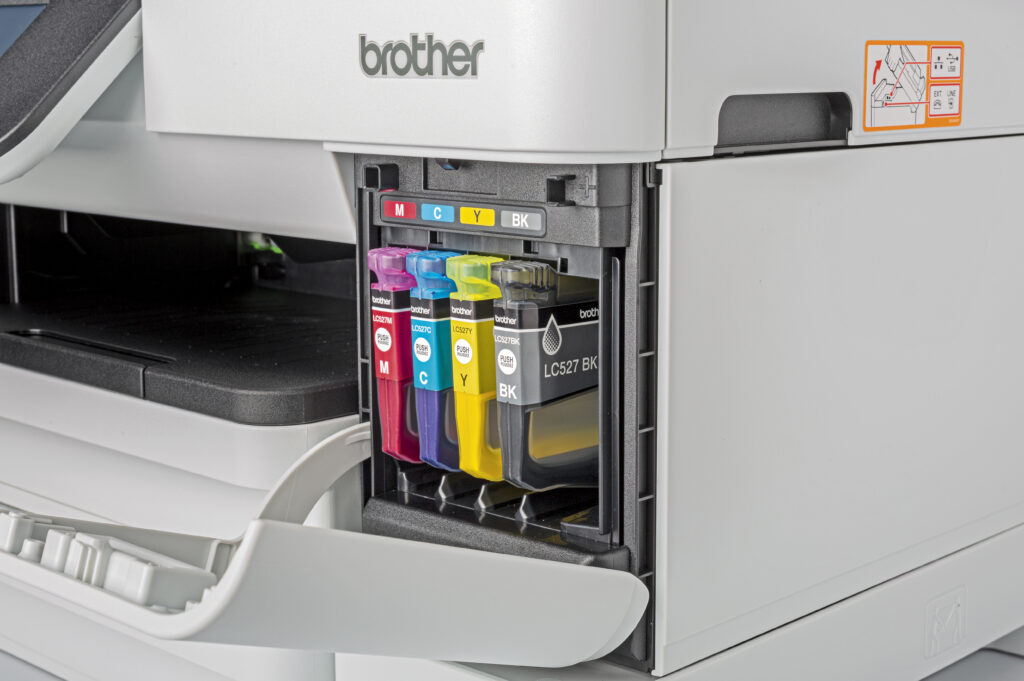
Brother levert startcartridges (LC-527) mee voor 700 ISO-pagina’s in zwart en 450 kleurenpagina’s. Voor een groot afdrukvolume zijn er de XXL-cartridges LC-528, met zwarte inkt voor 6000 pagina’s en de basiskleuren (cyaan, magenta en geel) voor 5000 ISO-kleurenpagina’s. Een ISO-pagina kost daarmee 7,25 cent, waarvan 1,61 cent voor de zwarte inkt.
Ook HP levert startcartridges mee, met zwarte inkt voor 800 ISO-pagina’s en kleureninkt voor 420 pagina’s. Met de XL-cartridge HP 937e kost een ISO-kleurenpagina 14,90 cent aan inkt, waarvan maar liefst 3,72 cent voor zwart. Daarmee is afdrukken op de OfficeJet Pro 9132e ruim twee keer zo duur als op de Brother MFC-J5110DW, maar nog steeds duidelijk goedkoper dan met een kleurenlaserprinter. Daarbij liggen de kosten op 20 cent per kleurenpagina of meer.

Met inktabonnementen die beide fabrikanten aanbieden, kunnen de prijzen per pagina aanzienlijk omlaag. Dat geldt echter alleen bij gelijkmatige printvolumes, waarbij je het maandelijkse tegoed volledig gebruikt. HP heeft voor thuisprinters en kleine kantoorprinters het bedrijfsmodel ingevoerd waarbij je niet voor de inkt, maar voor de geprinte pagina’s betaalt, en noemt dat Instant Ink. Brother noemt zijn model ecoPro: 50 pagina’s per maand kosten ongeveer 4 euro, 100 pagina’s 6 euro en 300 pagina’s 12 euro. Voor 10 extra pagina’s rekent Brother 99 cent, of 79 cent bij het abonnement voor 300 pagina’s.
HP heeft zijn prijzen verhoogd en rekent voor 50 pagina’s per maand ongeveer 5 euro, voor 100 pagina’s 7 euro en voor 300 pagina’s per maand 14 euro. Tien extra pagina’s kosten precies één euro. Bij Brother kun je ongebruikte pagina’s opsparen tot maximaal het dubbele maandtegoed, bij HP zelfs tot drie maandtegoeden.
Aan het werk
Hoe presteren onze testkandidaten in de dagelijkse kantoorpraktijk? Beide printen in de goede normale kwaliteit zeer snel en kunnen gemakkelijk meekomen met laserprinters die ongeveer evenveel kosten en vergelijkbaar zijn uitgerust. Met 26,7 pagina’s per minuut is de Brother MFC-J5110DW iets sneller dan de HP OfficeJet Pro (24,5 pagina’s per minuut).

Voor dagelijkse afdrukken zijn de inktbesparingsmodus van Brother en de conceptkwaliteit van HP ruim voldoende. Pas met een vergrootglas zie je verschil. Bij papierbesparend dubbelzijdig afdrukken haalt de Brother-printer 22,6 pagina’s per minuut en laat hij de OfficeJet (14 pagina’s per minuut) ver achter zich. Dat is vooral te danken aan de extreem sneldrogende Brother-inkt: de MFC-J5110DW houdt geen droogpauzes, terwijl de OfficeJet na het printen van de voorzijde afhankelijk van de ingestelde kwaliteit telkens twee tot acht seconden pauze neemt.

De printerdriver van de Brother biedt ook Secure Printing: je beveiligt de printopdracht met een pincode en voert die via het touchscreen op het apparaat in. Pas daarna wordt de opdracht geprint. De HP OfficeJet heeft die beveiligingsfunctie niet.
Als het om maximale kwaliteit gaat, nemen inkjetprinters ruim de tijd. Laserprinters printen altijd met de hoogste kwaliteit en op maximale snelheid, tenzij ze tijd nodig hebben om de pagina te renderen. Goede laserprinters zetten letterranden op papier alsof ze met een liniaal zijn getrokken. Dat lukt met inkt niet, omdat vloeibare bestanddelen in de papiervezels trekken en fijne randen iets laten uitlopen. Zonder vergrootglas zijn die verschillen echter niet zichtbaar.
Bij het renderen hebben inkjetprinters dan weer een voorsprong: fijne grafische details en foto’s geven ze beter weer dan welke laserprinter ook. Onze testprinters produceren met hun pigmentinkt contrastrijke afbeeldingen op gewoon papier, de Brother zelfs randloos.
In de kantoorpraktijk is de kopieerfunctie vaak belangrijker. Beide multifunctionele printers kopiëren tekstpagina’s snel en met een behoorlijke kwaliteit. Dankzij een tweede scanregel in de documentinvoer kunnen beide apparaten dubbelzijdige originelen in één doorgang kopiëren (duplexkopieën). De invoer van de Brother MFC-J5110DW kan meer originelen bevatten en scant sneller en nauwkeuriger. Die van de HP OfficeJet is langzamer en trekt documenten soms enigszins scheef naar binnen.

In de test deden zich echter geen onderbrekingen voor, bijvoorbeeld door vastgelopen papier. Vouwen, ezelsoren en ongewenste gekleurde achtergronden filtert de OfficeJet bij het kopiëren goed weg, met uitzondering van rode achtergronden. De Brother doet dat nog beter en heeft ook met rood geen problemen. Alleen foto’s worden door beide apparaten slecht gekopieerd.
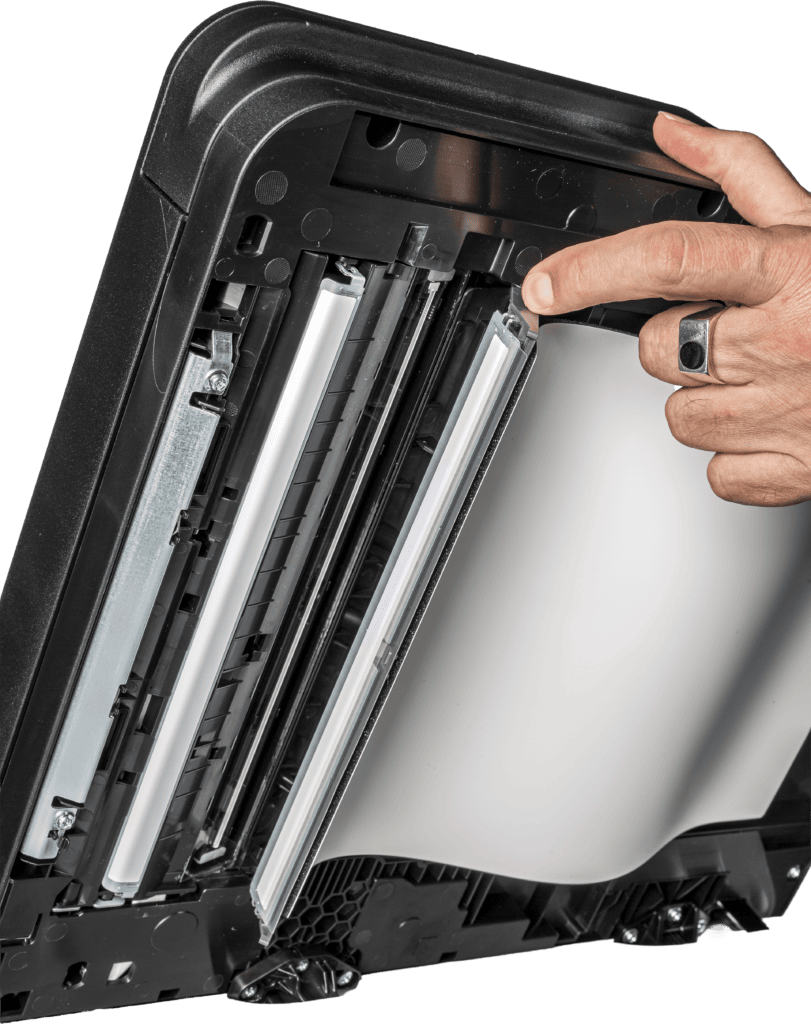
Als onze testapparaten zijn aangesloten op het lokale netwerk, scannen ze beide zelfstandig naar geselecteerde pc’s, een NAS of een e-mailadres. Voor het versturen van e-mail maken beide verbinding met SMTP-servers. De toegangsgegevens kun je eenvoudig instellen via de uitgebreide, met een wachtwoord beveiligde webinterfaces.
Vanaf de pc gebruik je Twain rechtstreeks vanuit toepassingen zoals PaperPort, of de scanprogramma’s Brother iPrint&Scan en HP Scan. Alleen Brother biedt geïntegreerde offline-tekstherkenning om doorzoekbare PDF-bestanden te maken. Bij HP heb je de HP App en een HP+-account nodig; de cloud verzorgt daar de tekstherkenning.
Voor het scannen van foto’s zijn beide kantoorapparaten minder geschikt, omdat ze hun scans optimaliseren voor tekst. Vooral de HP OfficeJet verscherpt zo sterk dat mensen op foto’s eruitzien alsof ze zijn uitgeknipt en opgeplakt.

Beide multifunctionele apparaten kunnen faxen via een geïntegreerd analoog faxmodem. De Brother MFC-J5110DW print na het verzenden een rapport met een kopie van de eerste faxpagina; de HP OfficeJet Pro maakt alleen een verzendrapport zonder afbeelding. De Brother verstuurt en ontvangt faxen daarnaast ook op een modernere manier via e-mail (I-Fax). HP biedt via de HP+-cloud en de HP App een vergelijkbare faxfunctie, die ook mobiel te gebruiken is.
Conclusie
Wie een krachtige, eenvoudig te bedienen multifunctionele printer voor één werkplek zoekt, kan kiezen voor de HP OfficeJet Pro 9132e. Voor een thuiskantoor is de printer qua afmetingen en prestaties eigenlijk te groot en te krachtig. De hoge inktkosten kunnen worden opgevangen met een Instant Ink-abonnement.
De Brother MFC-J5110DW is duidelijk beter uitgerust en is dankzij Secure Print en cartridges met een capaciteit van 6000 pagina’s ook geschikt voor kleinere werkgroepen, maar het apparaat kost ook wat meer. De nieuwe printkoptechniek en vooral de goed dekkende en lichtechte inkt die zeer snel droogt, zouden menig verstokte liefhebber van laserprinters wel eens van gedachten kunnen doen veranderen.
Brother MFC-J5110DW
Behalve de twee papierladen voor 250 vel heeft dit forse multifunctionele apparaat ook een uitklapbare invoer. Je bedient het via een groot, kantelbaar touchscreen aan de voorkant. De aansluitingen voor ethernet, fax en USB zitten, zoals gebruikelijk bij Brother, onder de omhoogklapbare scannereenheid. De klep van de flatbedscanner heeft bij de scharnieren maar liefst 2,8 centimeter speling voor het scannen van boeken. De duplexdocumentinvoer boven op de klep biedt plaats aan 50 originelen.
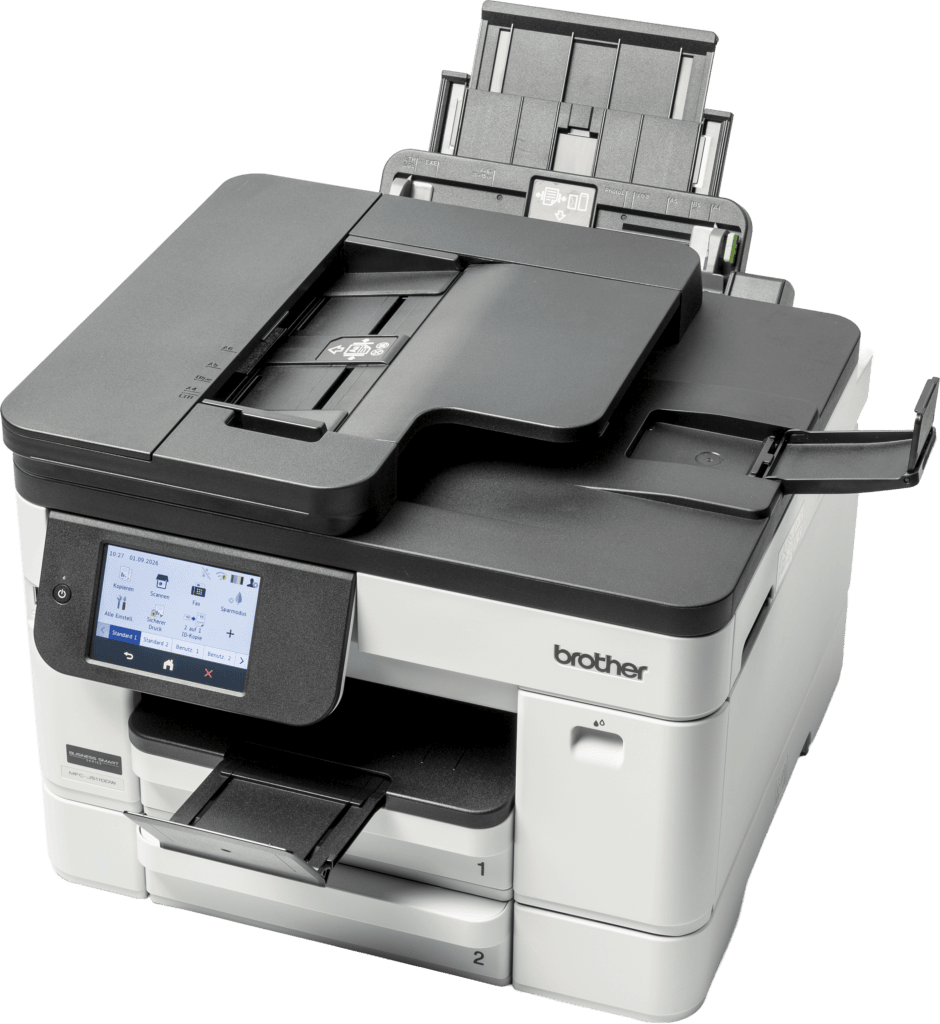
De installatie van de software irriteert met vragen om gegevens te verzamelen en reclame voor EcoPro. Als je daar eenmaal doorheen bent, verloopt de bediening eenvoudig. Op het touchscreen kun je zes gebruikersschermen met eigen favorieten instellen. In het netwerk configureer je de MFC-J5110DW gemakkelijk via de webinterface. Die biedt toegang tot alle apparaatfuncties, het adresboek en de configuratie van netwerkdiensten.
Bij afdrukken in de inktbesparingsmodus en de normale modus haalt de MFC-J5110DW een tempo dat menige laserprinter overtreft. Dat geldt met name voor dubbelzijdig printen: de Brother-printer neemt geen pauzes. Pas in de hoogste kwaliteit wordt hij tergend langzaam, maar die instelling is alleen aan te bevelen voor fijne grafische details en foto’s. Foto’s print hij op gewoon papier randloos en zonder het papier te laten golven: de inkt droogt extreem snel. De pigmenten zorgen voor goede contrasten en krachtige kleuren. Op fotopapier zijn echter transportsporen zichtbaar. Belangrijk voor werkgroepen: in de driver kun je de printopdracht met een pincode beveiligen. Voor afdrukken vanaf Android-smartphones is de Mopria-plug-in aan te raden, die eveneens Secure Printing ondersteunt. Ook AirPrint werkte tijdens de test goed.
Bij het kopiëren ontbreekt de inktbesparingsmodus. Tekst kopieerde het Brother-apparaat met een goede kwaliteit, maar fijne grafische details waren rommelig, foto’s hadden een blauwe zweem en gezichten waren volledig overbelicht. De documentinvoer werkt snel en remt de printer niet af. De slechte fotokwaliteit ligt deels aan de scanner: ook bij fotoscans waren gezichten overbelicht en ontbraken donkere details vrijwel volledig, hoewel het resultaat niet zo slecht was als bij het kopiëren. Grafische scans bevielen aanzienlijk beter. De in het scanprogramma iPrint&Scan geïntegreerde tekstherkenning leverde eveneens goede resultaten.
+ zeer goede inkt
+ snel dubbelzijdig printen
– slechte fotokopieën
HP OfficeJet Pro 9132e
De OfficeJet Pro heeft twee papierladen voor 250 vel, maar geen multifunctionele invoer of invoer voor losse vellen. Het traploos kantelbare touchscreen kan alleen met een vinger worden bediend (capacitief). HP heeft de scharnieren van de klep van de flatbedscanner toch nog 1,2 centimeter speling gegeven voor boeken. De trage duplexdocumentinvoer biedt plaats aan 35 originelen. Voor de ingebruikname klap je de voorkant omlaag en plaats je de cartridges in de houders die rechtstreeks op de bewegende printkopwagen zitten.
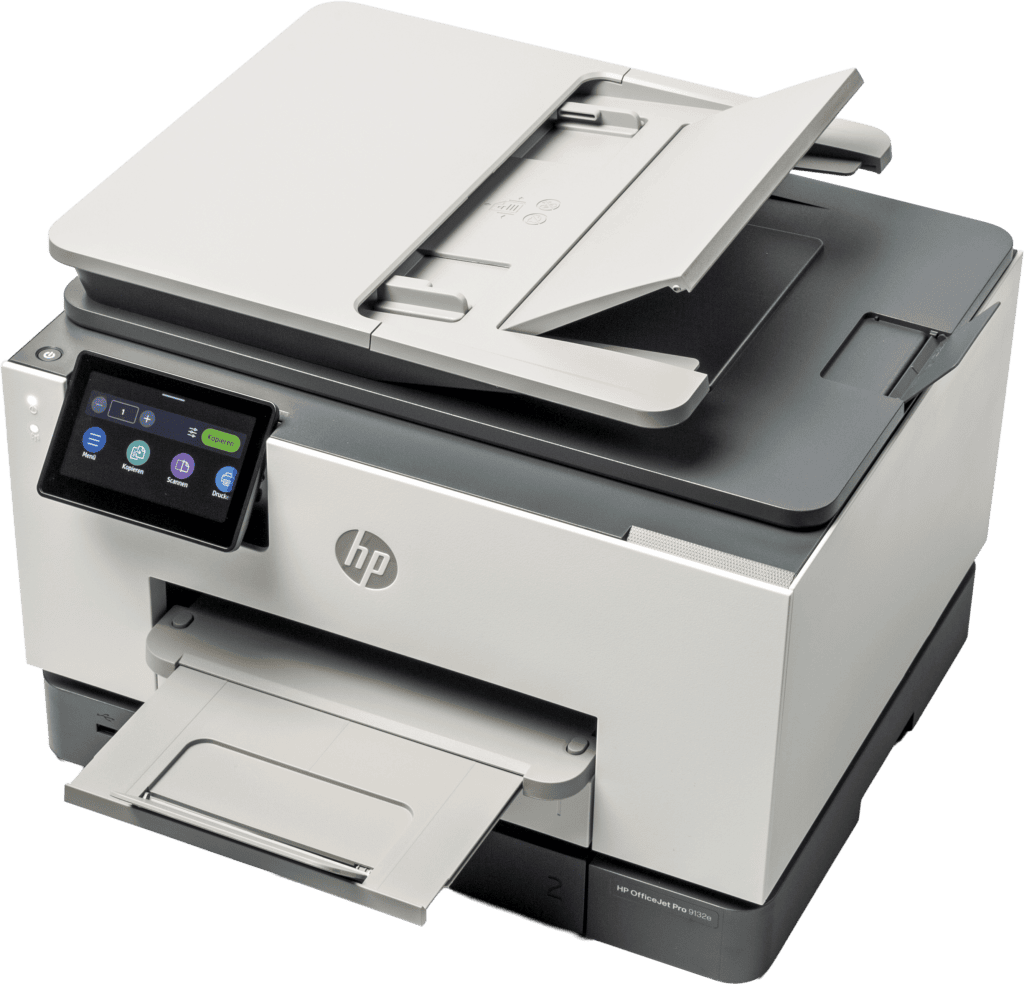
Na een korte gewenningsperiode is de bediening via het touchscreen eenvoudig. HP heeft de webinterface herzien, wat de overzichtelijkheid ten goede komt. Printerfuncties en netwerkdiensten kun je gemakkelijk instellen. Wi-Fi Direct, dat standaard ingeschakeld is en een beveiligingsrisico vormt, kun je het beste uitschakelen.
Tot en met de normale modus print de OfficeJet met 25 pagina’s per minuut zeer snel. Zelfs de conceptkwaliteit is voor de meeste toepassingen voldoende. Helaas legt het printmechanisme de bedrukte vellen slordig neer. In de hoogste kwaliteit is de printer relatief snel. De kwaliteit van de tekstafdrukken laat nauwelijks iets te wensen over, maar de sporadische pauzes zijn hinderlijk: soms heeft de OfficeJet 30 seconden nodig om met een afdrukopdracht te beginnen, soms meer dan een minuut. Grafische afbeeldingen kwamen iets minder netjes uit de printer dan bij Brother en foto’s waren zonder uitzondering te donker, met overdreven kleurcontrasten. Bij printen op fotopapier van 10 × 15 centimeter liet hij altijd een witte rand leeg.
De OfficeJet maakte kopieën in hoog tempo, maar had voor kleuren merkbaar meer tijd nodig. Bij tekst waren met een vergrootglas fijne gekleurde druppeltjes rond de letters zichtbaar. Die verschenen ook op de verder goede grafische kopieën. Foto’s kopieerde het HP-apparaat op fotopapier randloos, maar met een groene zweem; donkere details verdwenen in het zwart. De documentinvoer deed er lang over en de printer moest regelmatig stoppen. Op sommige kopieën viel op dat de originelen enigszins scheef waren ingevoerd.
Het scanprogramma HP Scan, dat HP ook ‘Universal Scan’ noemt, produceerde sterk verscherpte fotoscans met weinig details. Ook grafische afbeeldingen werden meedogenloos verscherpt, waardoor dubbele lijnen en witte randen ontstonden. Die verscherping zou nuttig zijn voor tekstherkenning, maar bij HP is die alleen na registratie in de cloud beschikbaar.
+ snel printen
+ goede pigmentinkt
– langzame documentinvoer
Multifunctionele inkjetprinters voor kantoor

Praat mee