
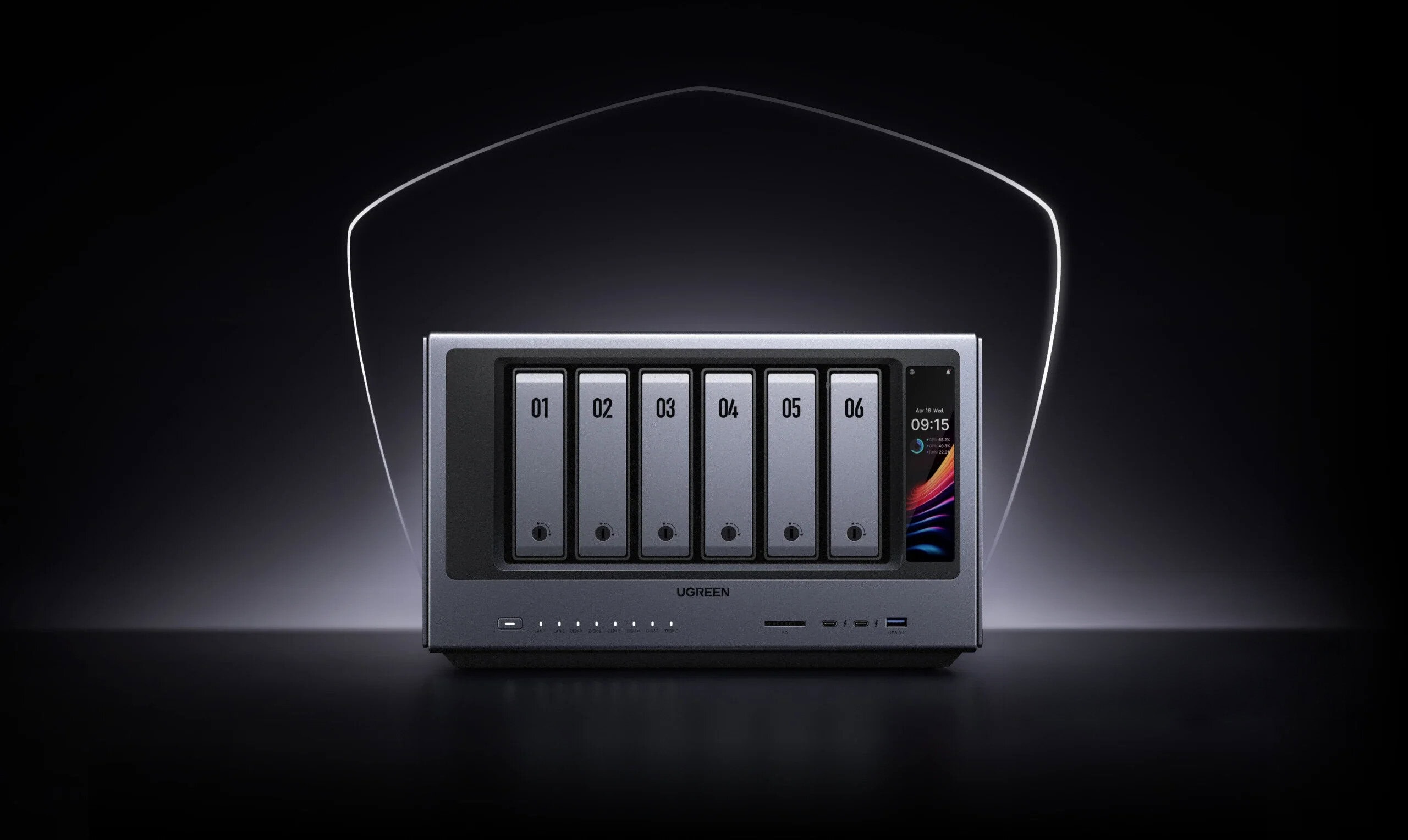

Het gebruik van AI heeft vaak als nadeel dat een cloudverbinding verplicht is. UGREEN laat met de iDX6011 Pro-NAS zien dat het ook mogelijk is om AI-taalmodellen lokaal te draaien en AI te gebruiken om bestanden te organiseren, te transcriberen of samen te vatten. Maar daarnaast is het ook gewoon een prima NAS. In deze review van de UGREEN iDX6011 Pro lees je er meer over.
Lees verder na de advertentie
Meer dan een doorsnee NAS
Dat het bij de iDX6011 Pro van UGREEN niet om een reguliere NAS gaat, zie je al aan de aansluitingen: twee Thunderbolt 4-poorten, een HDMI-poort, een OCuLink-poort en een PCIe-slot, met aan de voorkant een 3 cm breed en 11 cm hoog touchscreentje. Hij weegt leeg al 9 kilo – waar hebben we hier mee te maken?
Allereerst is de iDX6011 Pro wel een gewone NAS, met ruimte voor 6 SATA-schijven en 2 M.2-ssd’s. Het installeren van de schijven en het systeem verloopt vergelijkbaar met dat bij veel andere NAS-apparaten (zie verderop). De Intel Core Ultra 7 225H, een 16-core processor met een maximale turbokloksnelheid van 5,1 GHz, is echter geen processor die je in zo’n NAS verwacht, evenmin als een AI Boost-NPU voor in totaal 96 TOPS en 64 GB LPDDR5-geheugen.
Tip

Download nu en lees alles over de specifieke eisen voor CAD-toepassingen en toekomstbestendige workstations.

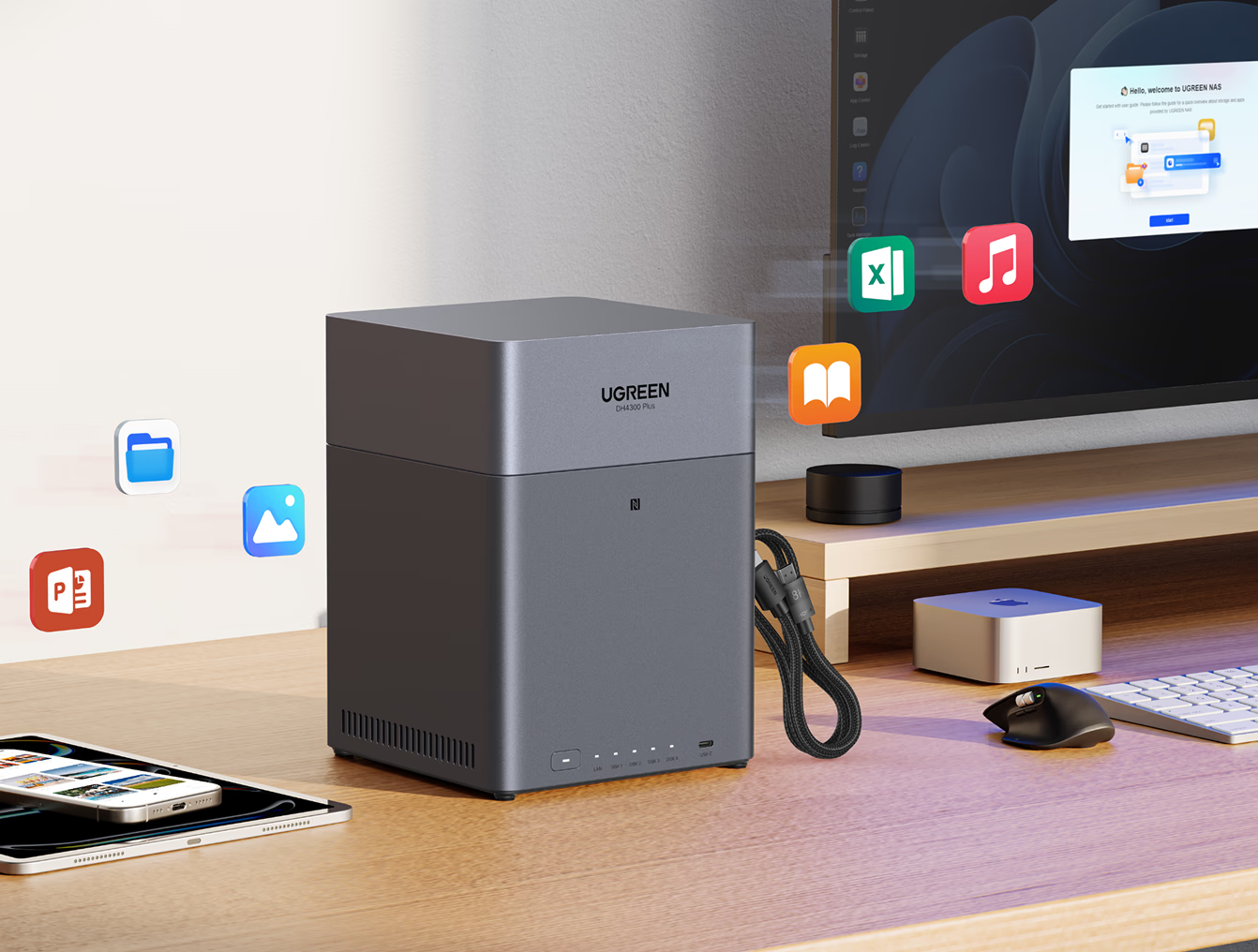
Hardware installeren
Het installeren van de iDX6011 Pro begint met het monteren van de schijven. De 3,5-inch SATA-schijven kunnen zonder schroeven worden bevestigd: bay eruit trekken, aan één kant uitschuiven, schijf erin leggen, dichtklappen en de bay weer terugplaatsen. De bays kunnen met een schroevendraaier met een kwartslag ‘op slot’ worden gedraaid, maar meer dan een beveiliging tegen onbedoeld verwijderen is dat niet.
Eventuele 2,5-inch schijven moet je op de bays vastschroeven. Al het benodigde bevestigingsmateriaal wordt meegeleverd. De SATA-schijven zijn hot-swappable.
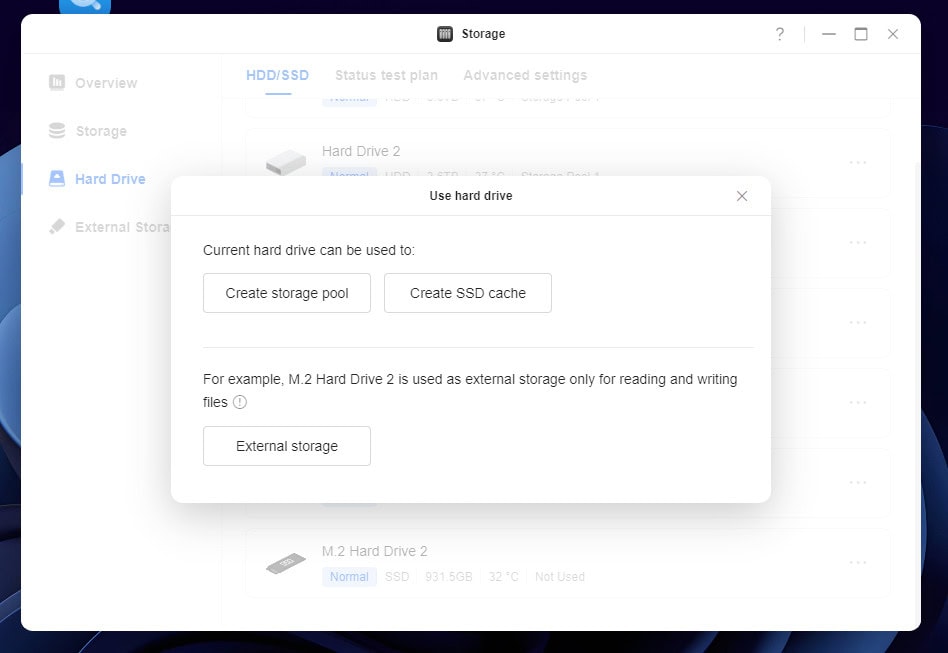
Voor M.2-ssd’s is wat meer werk nodig: schroef de juiste zijkant eraf met een 2mm-inbussleutel, plak de eveneens meegeleverde koellichamen op de ssd’s en bevestig ze op de montageplaat voordat je ze in het NVMe-slot plaatst. De ssd’s kunnen worden gebruikt als opslagpool, maar ook als cache voor lees- en schrijfoperaties. In dat laatste geval zijn ze niet hot-swappable, omdat je anders het risico loopt dat het hele bestandssysteem beschadigd raakt.
Als je de kast open hebt, zie je de koellichamen en heatspreaders die samen met de twee 12cm-ventilatoren verantwoordelijk zijn voor de koeling van het systeem. Daarnaast heeft de voedingsunit nog een eigen kleine 4cm-fan. Dat leidt er al met al toe dat deze NAS leeg, dus zonder schijven, al 9 kilo weegt.
We hebben het systeem getest met zes 4TB Seagate IronWolf-schijven, beschikbaar gesteld door UGREEN. De iDX6011 Pro is net als andere NAS-apparaten van UGREEN niet kieskeurig als het gaat om de te gebruiken merken en modellen.
Om het systeem in gebruik te nemen, is één schijf al voldoende. Het besturingssysteem komt op een ingebouwde 128 GB grote ssd te staan.
In het vrije PCIe-slot kun je een PCIe 4.0 x8-kaart plaatsen, zoals een netwerkkaart, voor als de twee 10Gbit/s-netwerkpoorten niet voldoende zijn.
Software installeren
Na het aanzetten verschijnt op een via HDMI aangesloten monitor de melding dat je de UGREEN-app moet downloaden om video’s af te spelen. Dat is op dat moment nog wat optimistisch, omdat er nog geen systeem en geen content aanwezig zijn.
Maar de UGREEN-app kun je al wel gebruiken voor de installatie van het besturingssysteem. Die app is beschikbaar voor alle gangbare platforms.
Je kunt op het kleine touchscreen aan de voorkant kiezen welke taal je wilt gebruiken. Nederlands is helaas niet beschikbaar, ook al heeft de meegeleverde handleiding wel een Nederlandstalige sectie. Daarna word je ook doorverwezen naar de app.
De app herkent de NAS vanzelf en je kunt hem dan registreren. Dat houdt in dat je hem een naam geeft (maximaal 15 tekens) en een administratoraccount aanmaakt. Om de NAS van overal te kunnen benaderen, moet je een mailadres en verificatiecode opgeven, die je binnen 10 minuten moet invullen, maar dat kan ook later nog.
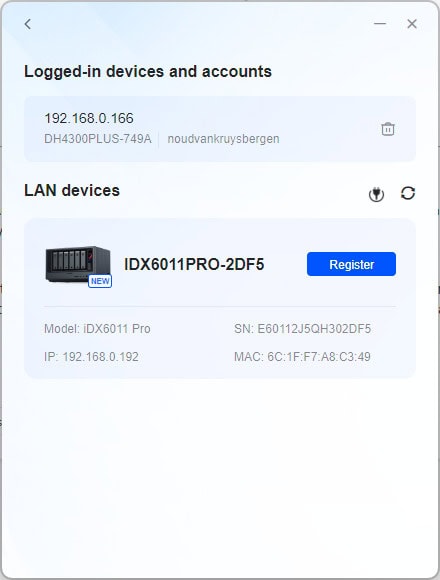
Daarna begint het initialiseren. Omdat het besturingssysteem niet op een van de schijven komt te staan, is dat proces binnen een minuut afgerond. Je komt dan in de webinterface van UGOS Pro terecht. Dat is UGREENs eigen besturingssysteem, waarbij goed is gekeken naar hoe de concurrentie, en dan met name Synology, dat aanpakt.
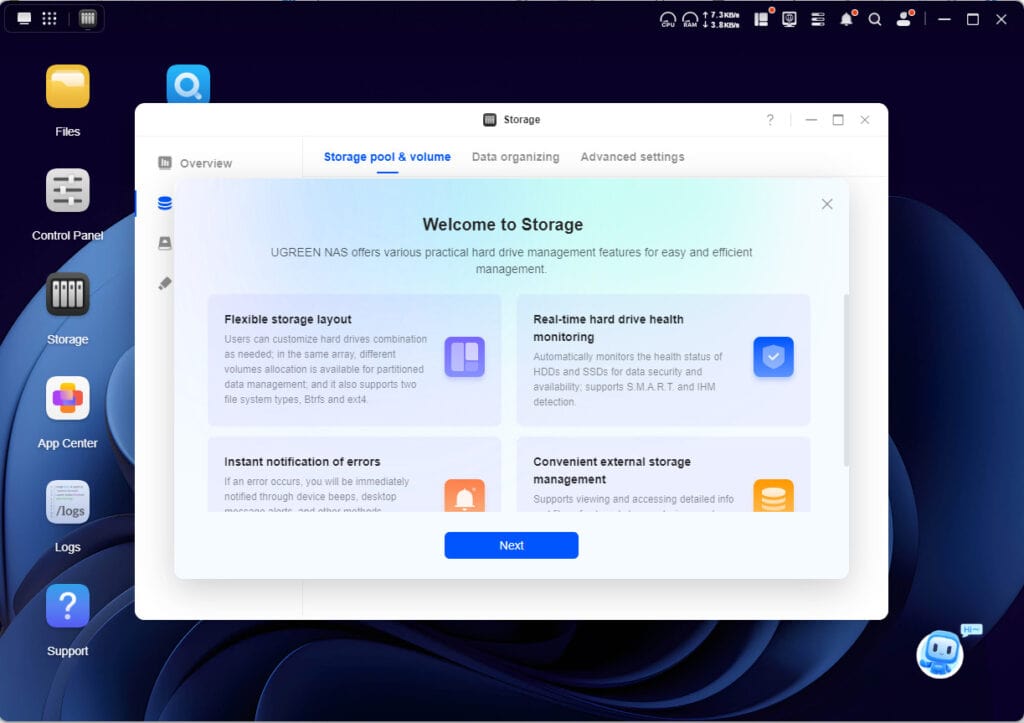
Je hebt de UGREEN-app niet per se nodig; je kunt ook met een browser naar het IP-adres van de NAS en poort 9999 (HTTP) of 9443 (HTTPS) gaan. Standaard werken poort 80 (HTTP) en 443 (HTTPS) ook, maar dat kan worden uitgezet en de standaard ingestelde poorten kunnen ook worden gewijzigd.
Als het besturingssysteem geïnstalleerd is, wordt het touchscreen actief. Op het startscherm zie je het CPU-, GPU- en RAM-gebruik. Swipe je naar rechts, dan zie je onder meer het netwerkgebruik en de vulgraad en temperatuur van de schijven. Veeg je omlaag, dan zie je eventuele meldingen, en met omhoog vegen kun je de NAS uitzetten of herstarten. Heel handig. Het scherm gaat na een paar minuten weer uit, maar wordt opnieuw geactiveerd als je het aanraakt. De aan-tijd kun je aanpassen.
Systeem voorbereiden
Na het installeren van het besturingssysteem kunnen de schijven met de Storage-app worden geïnitialiseerd. Maak eerst een opslagpool aan en creëer daarop een volume. Je kunt naast JBOD en RAID 0, zonder enige dataprotectie, kiezen uit RAID 1, 5, 6 en 10.
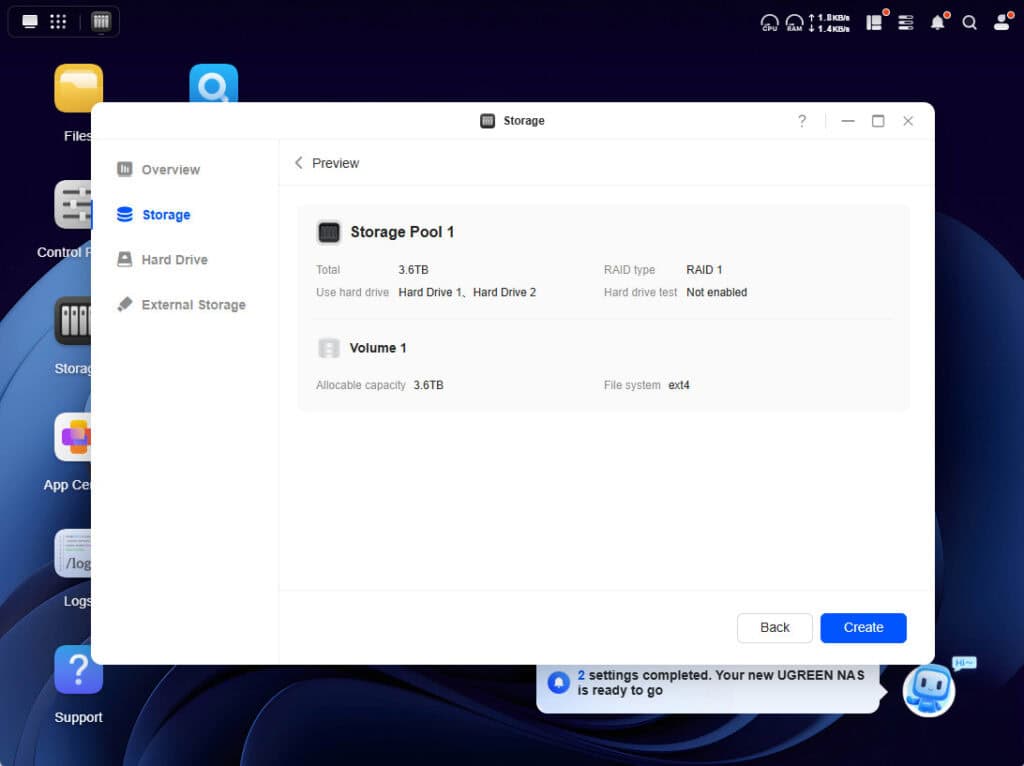
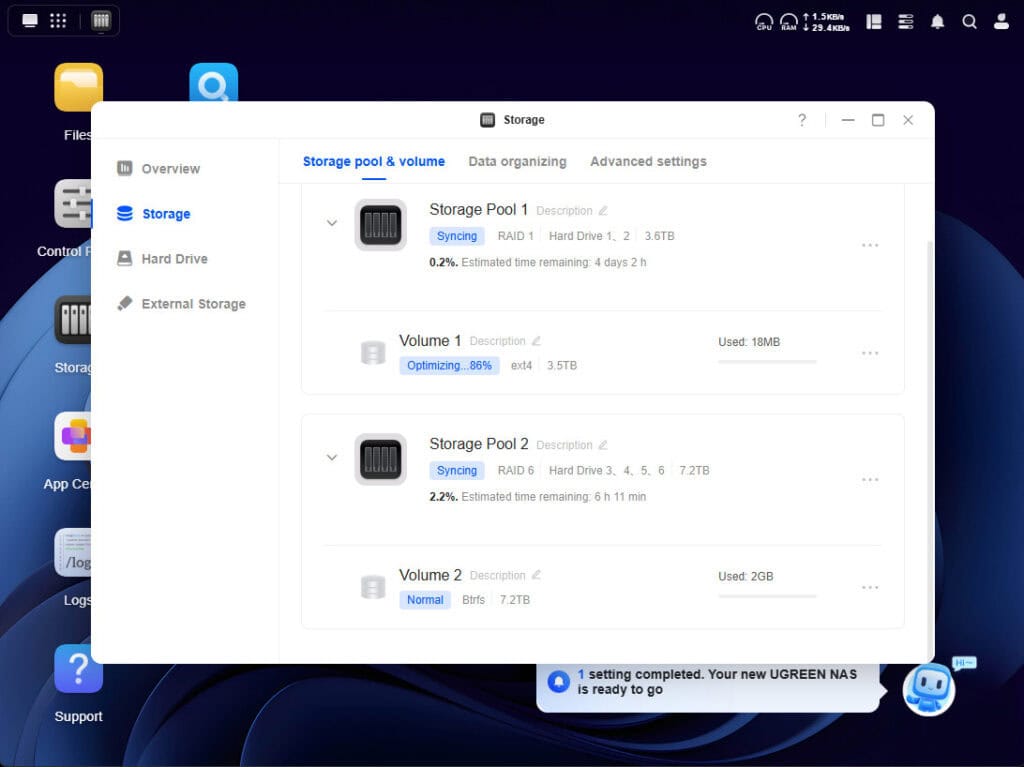
We kozen voor een RAID 1 op twee schijven met ext4 als bestandssysteem en voor een RAID 6 met Btrfs, voor meer instellingsmogelijkheden. Daarna gaat de UGREEN-NAS aan de slag met het optimaliseren van de volumes – dat kan een paar uur duren.
Na het aanmaken van de volumes kun je met de Files-app mappen aanmaken en die delen in het netwerk. Bij het aanmaken kun je kiezen uit persoonlijke mappen, gedeelde mappen en gebruikersmappen. De Personal Folder is voor de ingelogde gebruiker; daar kan verder niemand bij. De User Folders worden per gebruiker aangemaakt (/home/username), maar daar kun je anderen rechten op verlenen, en de Shared Folders kunnen voor iedereen, ook niet-gebruikers, toegankelijk zijn.
Dan moet je wel eerst SMB inschakelen in het Control Panel. Dat kan met SMB1 (niet aangeraden) of SMB 2, 2.1 en 3. Je kunt ook met WebDAV een netwerkkoppeling maken, terwijl de iDX6011 Pro ook via FTP, NFS en rsync te bereiken is. Als we het dan toch over de bereikbaarheid van deze NAS hebben: ook Telnet en SSH zijn aanwezig voor een externe terminal om het systeem op afstand te beheren. Onder de motorkap blijkt een Debian 12-Linux-distributie met kernel 6.12.30 te zitten.
Gebruikers
Standaard wordt het administratoraccount aangemaakt met volledige rechten. Je kunt andere gebruikers toevoegen met beperkte rechten; dat kunnen in principe de werknemers in een bedrijf zijn. Zij hebben alleen toegang nodig tot bepaalde mappen en bestanden, en zeker niet tot de interface van de NAS.
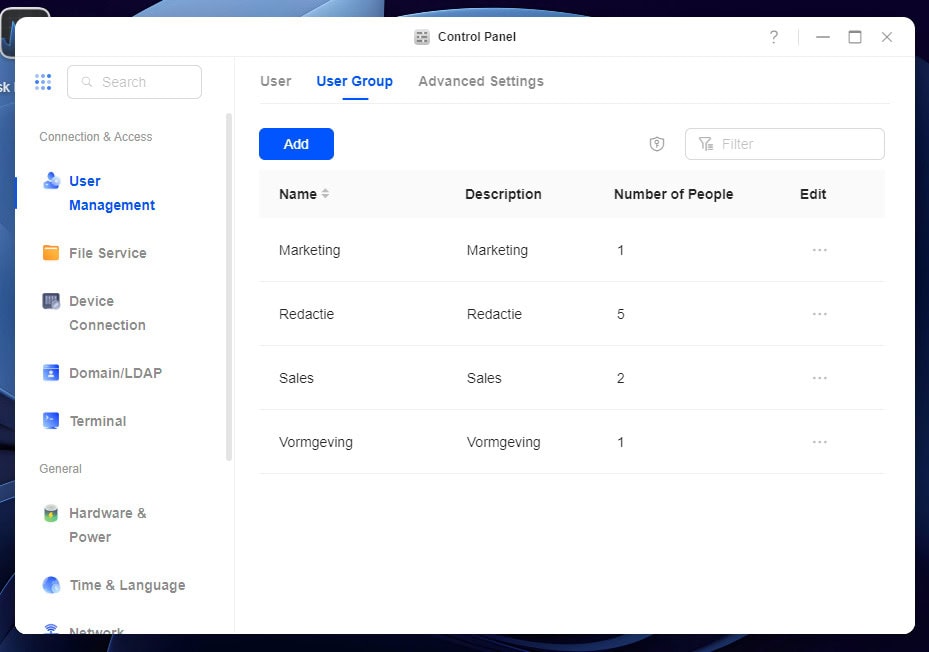
Bij User Management in het Control Panel maak je die gebruikers aan of voeg je nieuwe gebruikersgroepen toe – dat laatste is handig als je voor verschillende afdelingen verschillende rechten wilt toekennen. Dan hoef je een nieuwe gebruiker alleen aan een gebruikersgroep toe te voegen en niet individueel rechten toe te kennen.
Als je lokaal of op afstand toegang hebt tot de interface, is het aan te raden tweefactorauthenticatie aan te zetten. Dat doe je bij Security / Account Security / Manage: scan de QR-code met een authenticatie-app en geef de verificatiecode op die je via e-mail krijgt. Daarvoor is het wel essentieel dat je bij Time & Language de tijdzone hebt ingesteld en Auto sync with time server hebt ingeschakeld. Je kunt de apparaten waarmee je inlogt als Trusted markeren, maar die bij Account Security ook weer verwijderen.
Remote beheer
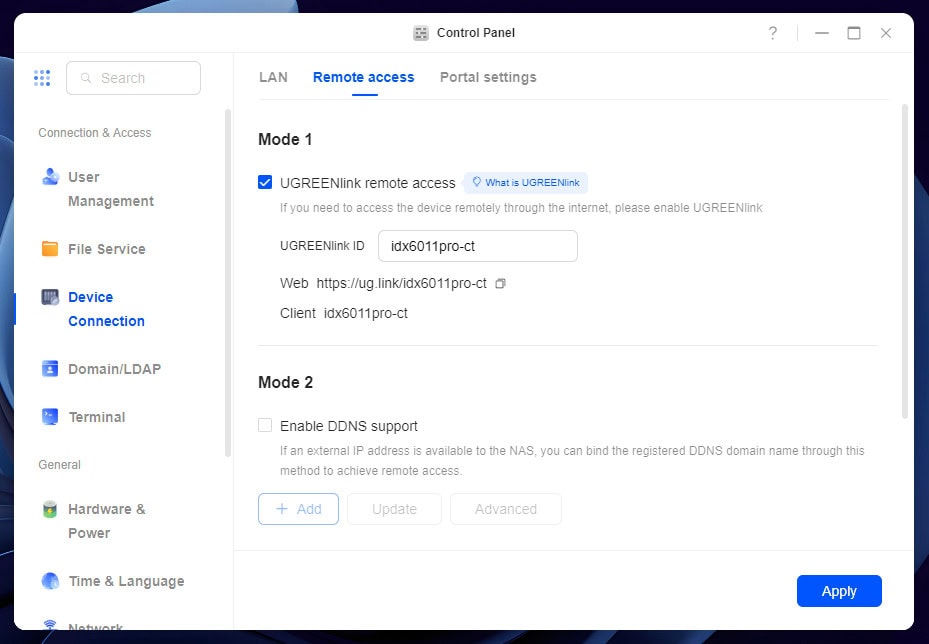
Je kunt de UGREEN-NAS met een browser beheren via de webinterface, maar dan alleen in het lokale netwerk of als je de juiste poorten in de router hebt opengezet. Er is echter ook een mogelijkheid voor beheer op afstand via Device Connection in het Control Panel, op het tabblad Remote Access.
Daar maak je een ID aan waarmee de NAS toegankelijk wordt. Vanaf dat moment is de NAS bereikbaar via https://ug.link/ID
. Dat loopt dan wel altijd via de servers van UGREEN. Daarbij worden, met uitzondering van het e-mailadres van de beheerder, volgens UGREEN geen persoonsgegevens opgeslagen, alleen apparaatdetails zoals het serienummer en het IP-adres, die noodzakelijk zijn voor de verbinding.
Meetwaarden
Met een 2,5Gbit/s-verbinding kwamen we tot lees- en schrijfsnelheden van 295 MB/s. Daar vormde de netwerksnelheid de bottleneck.
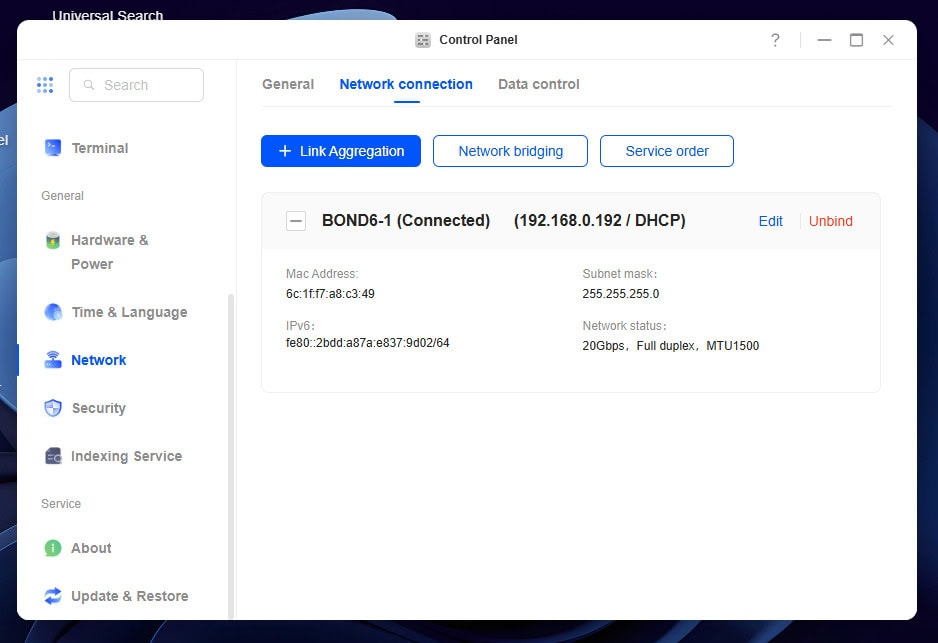
Met een optimale RAID-configuratie kwamen we tot leessnelheden van 1184 MB/s, waarbij zelfs de toch al erg snelle 10Gbit/s-netwerkpoorten nog de bottleneck blijken te zijn.
Met adaptieve load-balancing kwamen we tot 827 MB/s voor het lezen en 1183 MB/s voor het schrijven. Bij het lezen begint dat tegen het maximaal haalbare van de RAID aan te lopen. Maar met deze NAS loop je dus niet snel tegen de grenzen van een klein kantoornetwerk met meerdere gebruikers aan.
Je kunt de netwerkpoorten overigens ook als failover voor elkaar instellen of er verschillende subnetten aan toekennen. Als alternatief is er nog de mogelijkheid om een snellere netwerkkaart in het PCIe-slot te monteren.
Het energieverbruik van de iDX6011 Pro varieert van net iets onder de 40 watt als hij niets staat te doen tot boven de 60 watt als de schijven allemaal in actie zijn.
Apps
Het aantal apps voor de NAS-systemen van UGREEN is nog niet zo uitgebreid als bij concurrenten als Synology en QNAP, maar alle apps voor kleinzakelijk of professioneel gebruik zijn aanwezig, waaronder Docker, Virtual Machine, Online Office, Snapshot, SAN Manager en Sync & Backup.
Voor media zijn er de apps Photos, Music, Theater, DLNA en Jellyfin. Met die laatste maak je van deze NAS een mediaserver voor je netwerk. Er is geen app voor Plex of andere mediaspelers.
De UGREEN-NAS-app voor Android en iOS is geen in mogelijkheden beperkte app, maar biedt alle functionaliteit die de reguliere interface ook biedt. De AI-functies blijven echter voorbehouden aan de desktopversie.
AI
Tot zover biedt de iDX6011 Pro ruime functionaliteit en is het een prima NAS, maar het beest in dit apparaat komt pas echt los door de toevoeging van AI-functies.
Het grote nadeel van het gebruik van AI is nog altijd dat er ergens een taalmodel of een ander AI-fundament moet draaien. In eerste instantie was dat in de cloud, en moesten slimme apparaten altijd met die cloud verbonden zijn. Later kwam er ook lokale, zij het beperkte, AI-functionaliteit beschikbaar, en moesten slimme camera’s bijvoorbeeld een lokale hub gebruiken waarop de AI draaide om gezichten te herkennen. Maar dan bleven de data in ieder geval binnenshuis.
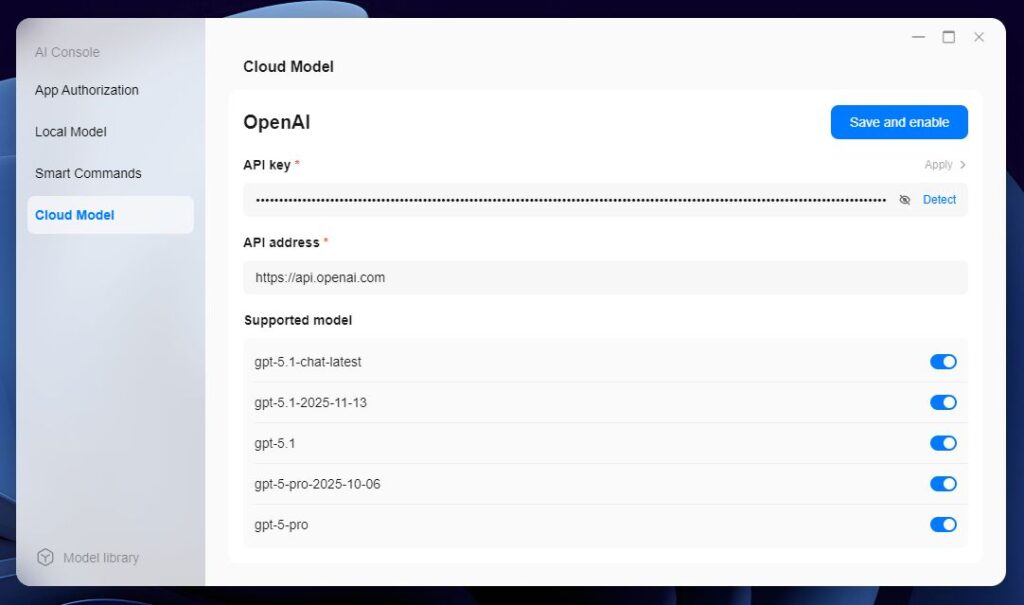
Bij de iDX6011 Pro is het nu zover dat de gehele AI-basis lokaal draait. De krachtige hardware van deze NAS is daar helemaal op ingericht. Op het testapparaat moesten we eerst de Uliya-app installeren, met daarbij het 6,3 GB grote Qwen3-taalmodel. Je kunt ook het gratis cloudmodel GPT-4.1 mini gebruiken, maar dan werk je niet meer lokaal.
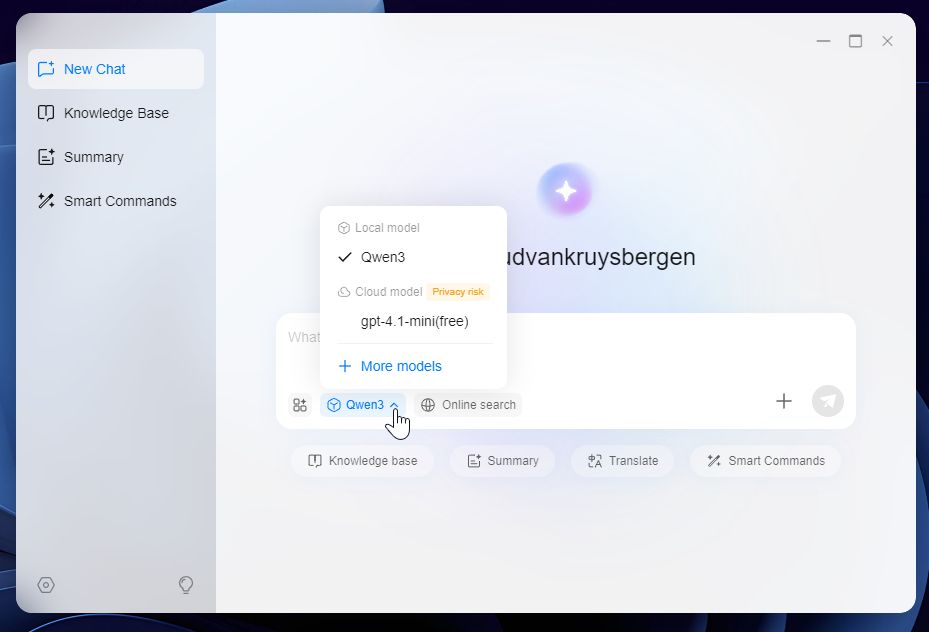
Met de app AI Console kun je de lokale AI-modellen beheren en meer modellen toevoegen. Je kunt bijvoorbeeld met een OpenAI-API de LLM’s van OpenAI gebruiken. Met AI Console geef je ook toestemming om de AI te laten zoeken in bijvoorbeeld films, series en muziek op de NAS. Ook kun je Docker-images downloaden en containers aanmaken en gebruikersinformatie opvragen.
Met Uliya start je een nieuwe chat om vragen te stellen over de opgeslagen bestanden, zoals documenten, en er samenvattingen van te laten maken – dat kan op dit moment alleen nog maar in het Engels, Duits, Spaans, Frans, Italiaans, Portugees en vier Aziatische talen.
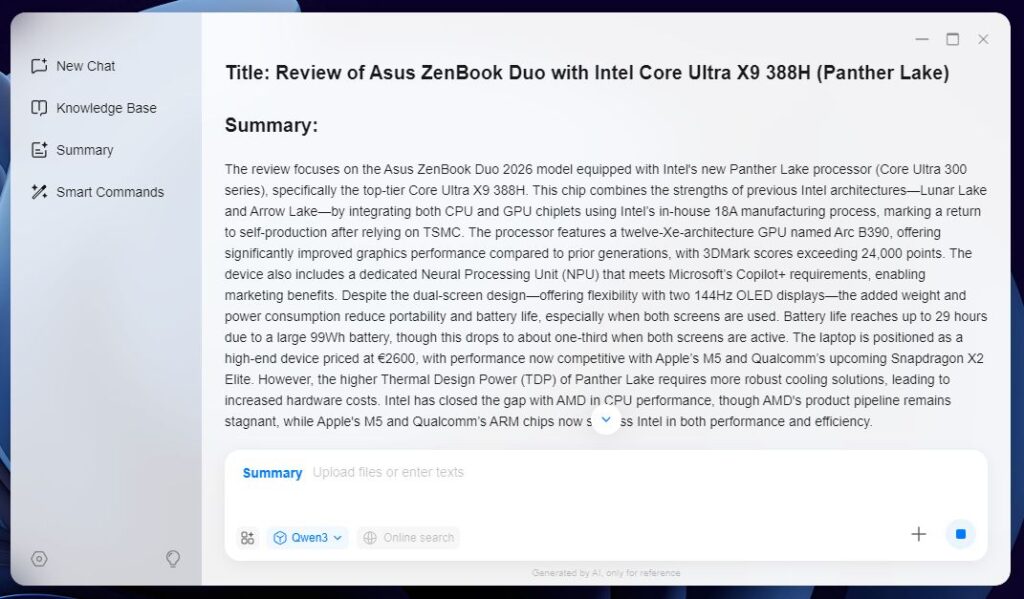
Met Smart Commands maak je bijvoorbeeld Docker-containers aan zonder de Docker-app te hoeven openen. Voeg de bestanden of afbeeldingen waarmee je wilt werken toe aan een of meerdere Knowledge Bases, en laat de AI daarop los. Of laat de AI zelf een fotoalbum samenstellen op basis van bepaalde gezichten of objecten. Zoek naar bepaalde documenten of foto’s met een gewone vraag. Of laat een audio-opname transcriberen en samenvatten. Laat bestanden bij het uploaden automatisch sorteren in mappen. Bij al die mogelijkheden geldt wel de beperking van het aantal ondersteunde talen.
Als je bijvoorbeeld via OCuLink een grafische Nvidia-kaart installeert, kun je de drivers daarvan laten installeren en die grafische kaart vervolgens laten gebruiken voor de AI-berekeningen.
Op het moment van testen waren de preorders voor de iDX6011 Pro met een Super Early Bird Price van 1559 dollar uitverkocht. Als hij na de Kickstarter-campagne in productie gaat, gaat hij 2599 dollar kosten – dat zal waarschijnlijk in mei zijn, maar europrijzen zijn op dit moment nog niet bekend.
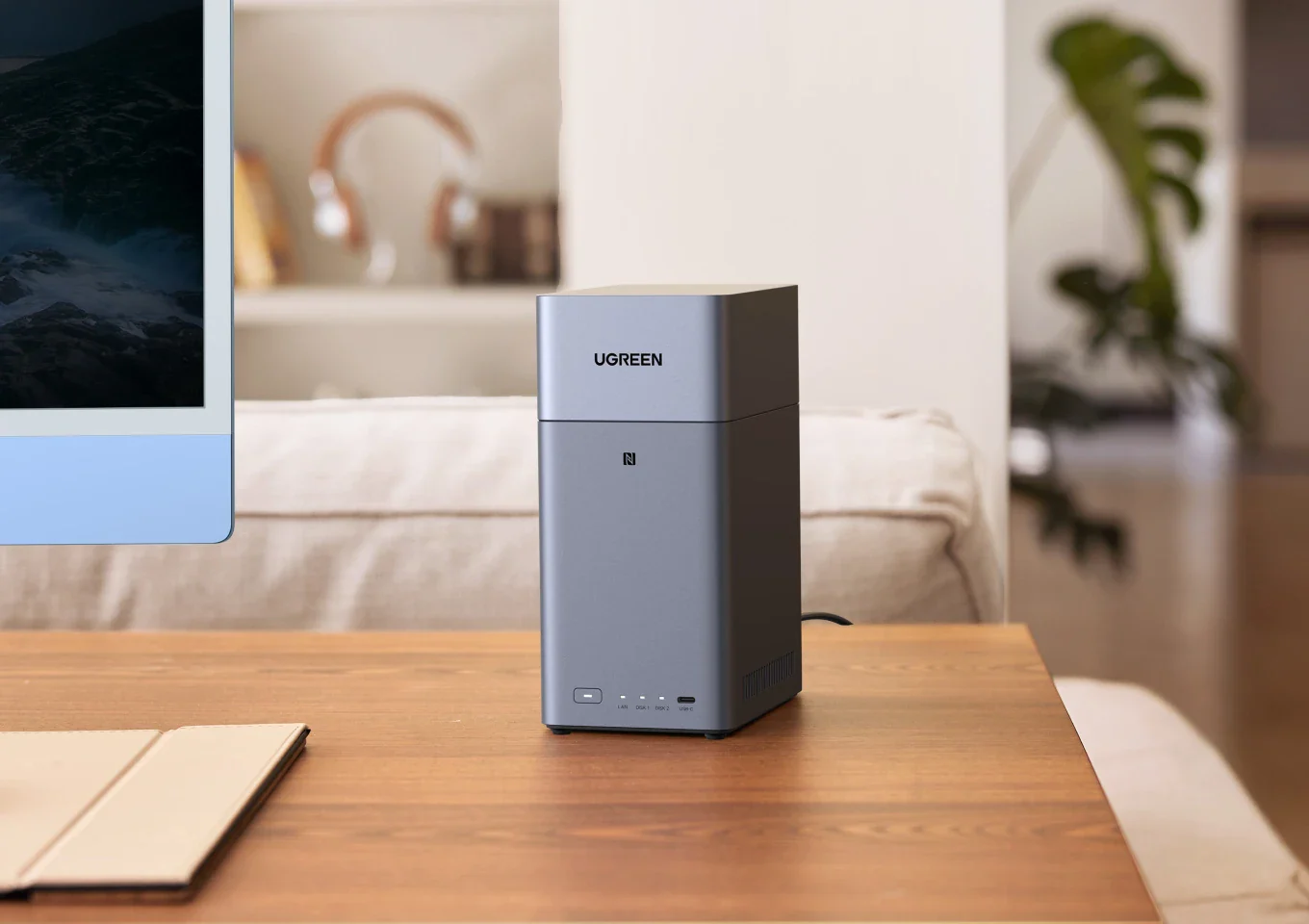
Conclusie UGREEN iDX6011 Pro review:
De iDX6011 Pro van UGREEN laat in deze review zien dat het nu al mogelijk is om AI-modellen lokaal te draaien, zonder tussenkomst van een cloud. Daarnaast is het ook nog eens een prima NAS.
UGREEN iDX6011 Pro review: plus- en minpunten
-
Lokale AI
-
10 Gbit/s netwerkpoorten
-
Geen Nederlands
UGREEN iDX6011 Pro specificaties
| Fabrikant | UGREEN |
| Processor | Intel® Core™ Ultra 7 255H |
| Werkgeheugen | 64GB LPDDR5X |
| Opslagbays | 6 bays |
| Maximale capaciteit | Tot 196TB |
| OCuLink | Ja |
| AI-rekenkracht | 96 TOPS |
| Maximale kloksnelheid | 5,1 GHz |
| CPU-configuratie | 16 cores / 16 threads |
| AI-prestatie | 2,82× AI compute |
| CPU-prestatie | 33% hogere CPU Mark |
| SSD-slots | 2x M.2 NVMe SSD |
| Thunderbolt | 2x Thunderbolt 4 (40Gbps) |
| USB 3.2 | 2x USB 3.2 (10Gbps) |
| USB 2.0 | 2x USB 2.0 |
| PCIe | PCIe Gen4 x8 |
| Netwerk | 2x 10GbE LAN |
| HDMI | 8K HDMI |
| SD-kaartslot | SD Card Slot 4.0 |
| Besturingssysteem | UGOS Pro |
Tip!

Dit is het moment om jouw droomdevice aan te schaffen.



Praat mee