


Ik kan in lang niet al mijn Linux-games een toets definiëren voor het maken van screenshots. Bij Steam is die functie geïntegreerd, maar ik heb echter ook games die niet op Steam zitten. Hoe kan ik ervoor zorgen dat ik onder Linux met één druk op de knop een screenshot kan maken en dat in een specifieke map terechtkomt (met een herkenbare bestandsnaam)?
Lees verder na de advertentie
Een heel simpele oplossing daarvoor is scrot, een commandline-tool. De meeste bekende distributies bieden die in hun pakketbronnen. Bij Ubuntu en Debian installeer je hem met de opdracht:
sudo apt install scrot
Tip

Download nu en lees alles over de specifieke eisen voor CAD-toepassingen en toekomstbestendige workstations.

Test de scrot-tool eerst in een terminalvenster voordat je er een toets aan toewijst. Je kunt in scrot variabelen in de bestandsnamen gebruiken. Zo slaat het volgende commando een screenshot op met de huidige datum en tijd:
scrot ‘%Y-%m-%d_%T_screenshot.png’ -e ‘mv $f ~/Afbeeldingen/screenshots/’
Daarbij zorgt -e ervoor dat het screenshot naar het opgegeven programma wordt gestuurd. Dat is hier mv, dat het bestand verplaatst naar de opgegeven map met een bestandsnaam als 2019-3-25_15:33:41_ screenshot.png. Gebruik je twee monitoren, dan moet je bovendien de parameter -u gebruiken. Die zorgt ervoor dat alleen het actieve venster wordt opgeslagen, in dit geval de game.
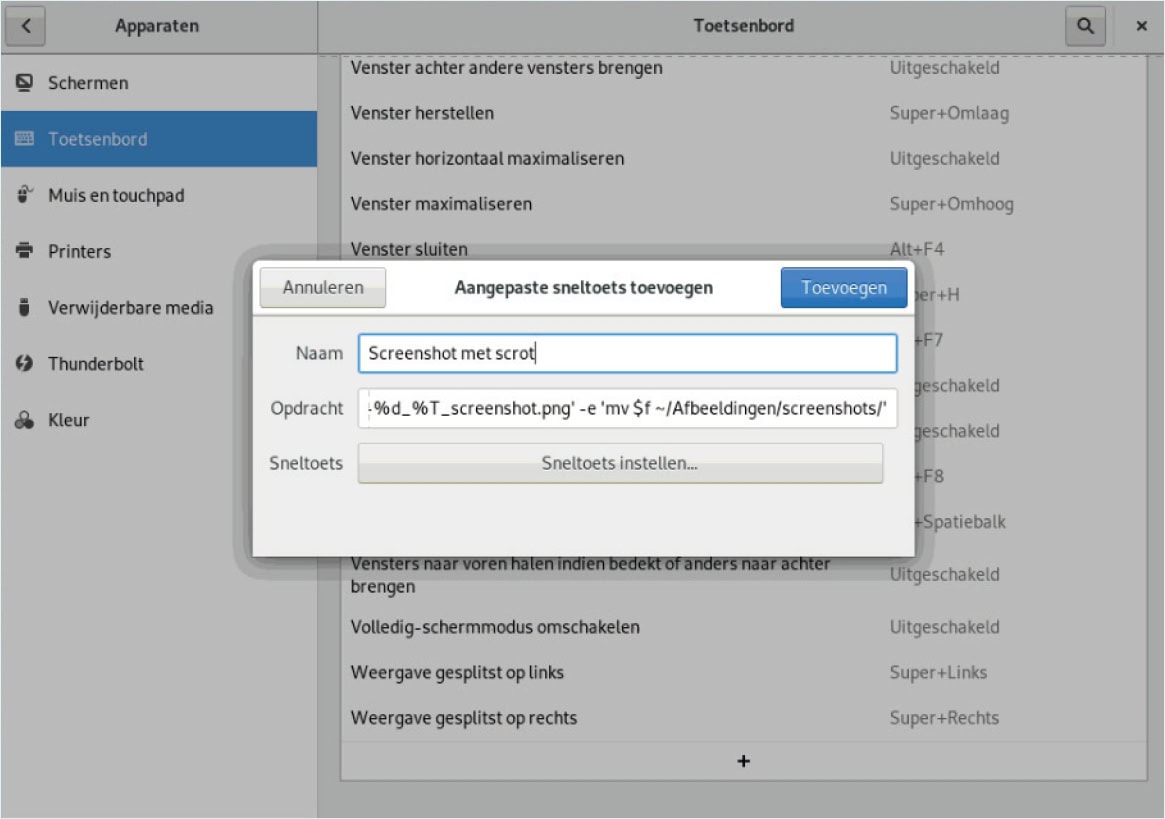
Als het commando naar behoren werkt, kun je er een sneltoets aan koppelen. Hoe je dat doet verschilt per desktopomgeving (en taal). Bij XFCE zoek je in het menu naar Keyboard. In het bijbehorende dialoogvenster ga je naar ‘Application Shortcuts’ en klik je op Add. Voer de gewenste opdracht in, klik op OK en druk daarna op een toetsencombinatie.
Bij Gnome open je de Instellingen en ga je naar Toetsenbord. Klik helemaal onderaan in de lijst op de knop met het plusteken om een item toe te voegen. Typ een naam in en vul daaronder het scrot-commando in. Na een klik op de knop ‘Sneltoets instellen’ druk je op de gewenste toetsencombinatie. Met Toevoegen rond je het proces af.
- Alternatieve Office-pakketten
- Multifunctionele A4-kleurenlaserprinters getest
- Bouwvoorstel high-end allround-pc
- Onze eerste ervaringen met de nieuwe Linux-desktop Cosmic
Tip

Krijg direct toegang tot alle beschikbare edities op je laptop, tablet of smartphone.


Praat mee