

Gedeelde mappen met Mega clouddienst
Het werken met Mega tussen verschillende computers op het zelfde account werkt net zoals Dropbox. Toen ik een map wilde delen met een collega kreeg ik dat echter niet direct voor elkaar. Met wat puzzelen is het gelukt, dit is wat ik heb gedaan:
Lees verder na de advertentie
Je stuurt via de website de uitnodiging naar de andere partij. Als je in sync wilt blijven moet je wel instellen dat betreffende persoon de volledige rechten heeft, zoals in de help staat vermeld.
In tegenstelling tot Dropbox komt de gedeelde map niet automatisch in de Mega-map van je collega terecht en de website geeft niet duidelijk aan hoe je het moet doen. Die geeft aan dat je via de instellingen de map waarvoor je bent uitgenodigd moet instellen om te synchroniseren maar is niet exact duidelijk hoe.
Dit doe je door via de instellingen van de Mega-app op je pc op de tab ‘synchronisaties’ te klikken.
Tip

Download nu en lees alles over de specifieke eisen voor CAD-toepassingen en toekomstbestendige workstations.

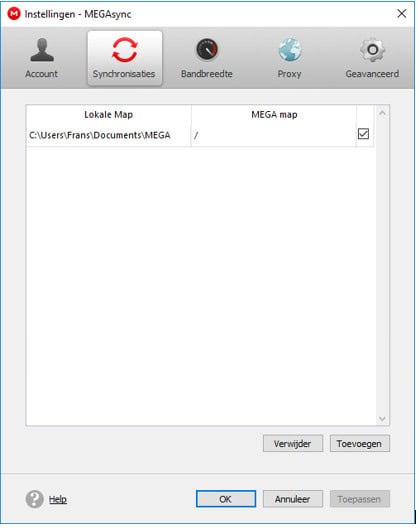
Kies voor ’toevoegen’. Nu verschijnt er weer een menu

Op de bovenste regel vul je de lokale map in. Op de onderste vul je de map in waarvoor je de uitnodiging hebt gehad.
Als je de Lokale map probeert op de Mega-map in te stellen weigert het systeem dit. Ik achterhaalde dat in tegenstelling tot Dropbox, je een “ontvangen” map niet moet toewijzen aan de Mega-map op je eigen computer maar er een aparte map voor moet aanmaken. Daarna werkte het perfect.
- Dreiging door kwantumcomputers
- Beveiliging financiële sector
- Obsidian efficiënt gebruiken
- Windows-account herstellen
Tip!

Dit is het moment om jouw droomdevice aan te schaffen.

Praat mee