


Een verplicht Microsoft-account en vroeg afgeschreven hardware door vreemde upgrade-eisen zijn slechts twee nadelen van Windows als besturingssysteem. Linux is voor veel zaken misschien een betere keuze – en met Linux Mint ook nog eens erg gebruikersvriendelijk.
Van Windows naar Linux: minder dwang, andere werkwijze
Overstappen van Windows naar Linux is vooral aantrekkelijk als je je betutteld voelt door je vorige systeem. Vervelende pop-ups die je vragen om advertentietracering eindelijk toe te staan zijn bij de opensource desktop net zo zeldzaam als geforceerde gebruikersaccounts tijdens het installeren of advertenties in het startmenu. Linux-distributies doen het ook prima op oudere hardware die niet compatibel is met Windows 11.
In plaats daarvan liggen de uitdagingen voor nieuwkomers bij Linux in het aanleren van nieuwe gewoonten. Waar haal ik de software vandaan? Hoe blijft het systeem up-to-date en veilig? Hoe installeer ik een driver? Veel van de bekende oude problemen met Linux-desktops behoren nu tot het verleden – bijvoorbeeld omdat hardwarefabrikanten werken aan Linux-drivers of omdat het mp3-patent is verlopen.
Maar bovenal zijn er bijzonder beginnersvriendelijke distributies zoals Linux Mint, die veel van het werk voor je doen. Bijna alle belangrijke stappen voor het configureren van het systeem kunnen als je wilt via grafische menu’s worden uitgevoerd.

Een distributie kiezen
Van de vele beschikbare distributies raden we Linux Mint (zie link op het einde voor downloads en meer) aan voor overstappers vanaf Windows omdat die distributie veel belangrijke zaken pragmatisch oplost en zijn Cinnamon-desktop lijkt op de klassieke Windows-omgeving. Natuurlijk zijn veel andere populaire distributies zoals Debian, Fedora, Manjaro, openSUSE en Ubuntu ook heel geschikt. Maar hier en daar vergen die meer gewenning.
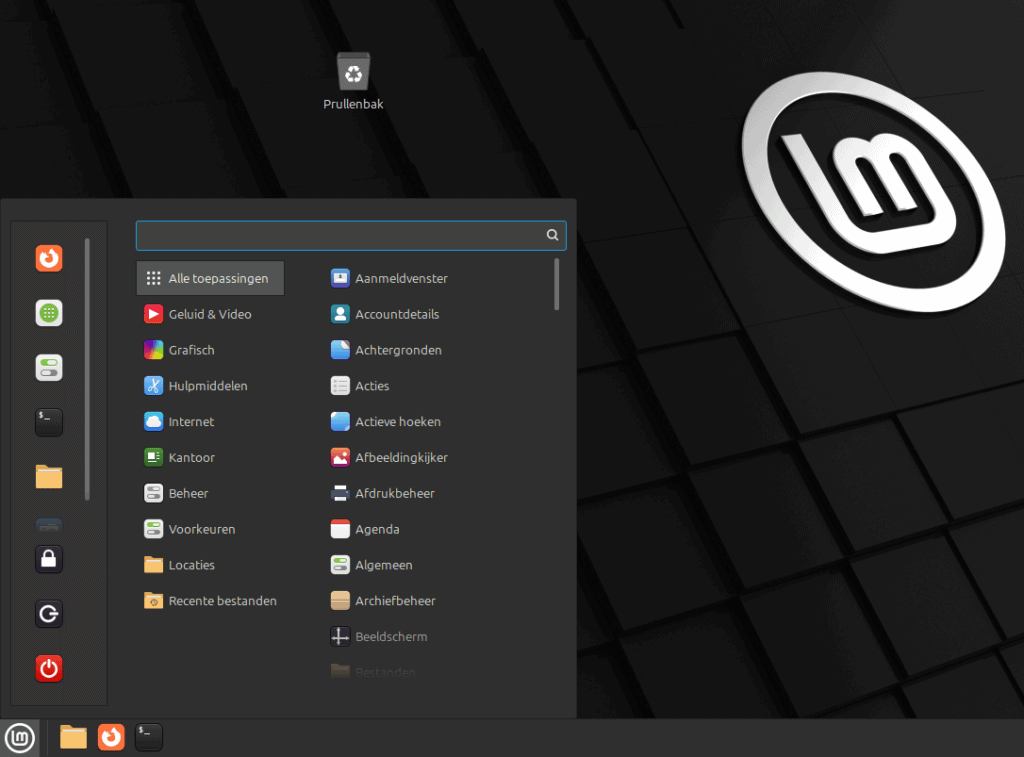
De Gnome-desktop die door Ubuntu en Fedora Workstation wordt gebruikt is bijvoorbeeld technisch moderner, maar het bedieningsconcept, dat meer doet denken aan een tablet, maakt het voor sommige mensen moeilijk om ermee vertrouwd te raken. Als je daar specifieke redenen voor hebt, voel je dan vrij om een van die andere Linux-varianten te gebruiken.
De vraag naar de ‘juiste’ distributie is van secundair belang, ongeacht wat Linux-extremisten zeggen. Je moet er echter wel rekening mee houden dat hoe meer niche een distributie is, des te meer gewenning er doorgaans nodig is.
Voorbereiding en installatie
Het is praktisch dat je Linux Mint en veel andere distributies vooraf als live-systeem kunt uitproberen. Het enige wat je hoeft te doen is het ISO-bestand downloaden van de website van het project en het installeren op een usb-stick met behulp van een tool zoals Rufus (zie de link). Vervolgens kun je er een computer mee opstarten. Op die manier kun je ook testen hoe goed die computer Linux ondersteunt en of alle hardwarecomponenten samenwerken met het gratis besturingssysteem.
We hebben in eerdere artikelen uitgebreid beschreven hoe je Linux Mint installeert (zie de link bij dit artikel). Je maakt je leven met Linux veel makkelijker als je geen dualboot gebruikt en alleen Linux op de computer installeert. Helaas is er niet één universele migratietool die al je bestanden, accounts en instellingen overzet.
Onze tip daarom: installeer opensource programma’s zoals LibreOffice en Thunderbird die je later onder Linux wilt gebruiken eerst onder Windows. Het is meestal makkelijker om de gegevens van andere programma’s eerst onder Windows in die programma’s te importeren en ze dan later over te zetten naar Linux.
Als je niet bang bent voor de cloud, kun je ook online synchronisatie gebruiken, bijvoorbeeld van Firefox. Als je bij Windows een Firefox-account aanmaakt, worden de bladwijzers en instellingen versleuteld overgezet naar de Mozilla-servers. Bij Linux hoef je alleen maar in te loggen bij Firefox en dan zijn de bladwijzers en dergelijke direct beschikbaar op de Linux-desktop.
Drivers en randapparatuur
Linux maakt het bijzonder makkelijk als het aankomt op drivers, tenzij je hardware gebruikt die net nieuw is. Als er opensource drivers zijn – van de fabrikant zelf of van de community – zijn die meestal al opgenomen in de zogeheten kernel. Die vormt het middelpunt van elke distributie en bemiddelt tussen de hardware en software.
Sommige fabrikanten leveren geen vrije drivers of kunnen die niet in de kernel geïntegreerd worden omdat ze niet voldoen aan de conventies van kernelontwikkeling.
Soms zijn er ook propriëtaire, oftewel niet-vrije drivers nodig om de hardwarecomponenten te gebruiken. Grafische kaarten van Nvidia zijn daar een prominent voorbeeld van. Hoewel ze ook onder Linux gebruikt kunnen worden met de vrije kerneldriver nouveau, is dat minder geschikt voor resource-intensieve toepassingen. Daarvoor moet de propriëtaire Nvidia-driver achteraf toegevoegd worden.
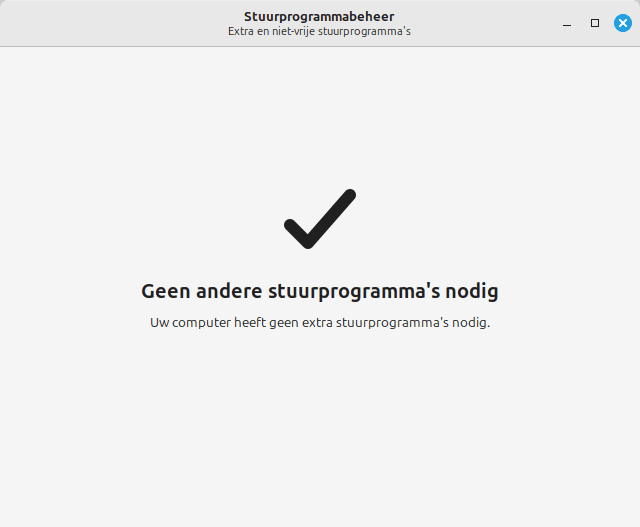
Linux Mint heeft daar een grafisch menu voor genaamd Stuurprogrammabeheer. Op een van onze testsystemen, een laptop met een GeForce MX350 chip, adviseerde dat programma meteen bij het opstarten het installeren van de nvidia-driver-575. Die was met een paar klikken geïnstalleerd en na een herstart klaar voor gebruik.
Als je pc of laptop een grafische chip of grafische kaart van Intel of AMD heeft, hoef je vaak niets te doen. Dan laadt Linux de opensource drivers automatisch. In de regel heb je voor het configureren geen officiële grafische toepassingen nodig, zoals de Adrenalin-software voor Radeon-kaarten onder Windows. Daar zijn echter wel alternatieven voor uit de community, zoals de LACT-tool voor Intel, Nvidia en AMD gpu’s, die je kunt installeren via het applicatiebeheer van Linux Mint.
Linux Mint moet andere veelgebruikte randapparatuur zoals muizen, toetsenborden en microfoons die je via usb of bluetooth aansluit automatisch herkennen en configureren. Het is echter een goed idee om de naam van belangrijke randapparaten en Linux of Ubuntu in een zoekmachine in te voeren voordat je overstapt en ook bij aanschaf van nieuwe apparatuur om eventuele compatibiliteitsproblemen te ontdekken. Als vuistregel geldt dat de hardware die al een tijdje op de markt is doorgaans zonder problemen werkt.
Softwarebronnen
Wat tegenwoordig bekend staat als de app-store bestaat bij Linux al tientallen jaren – tenminste voor vrije software. Dat heet bij Linux een repository of pakketbeheer. Linux Mint is gebaseerd op Ubuntu, dat op zijn beurt weer Debian als basis heeft. Dat betekent dat er tienduizenden softwarepakketten beschikbaar zijn, waarvan vele alleen library’s of serverprogramma’s bevatten. Daarnaast biedt Flathub een distributie-onafhankelijke moderne app-store voor Linux (hoewel in die ‘store’ niets verkocht wordt).
Naast vrijwel alle opensource applicaties die relevant zijn voor de desktop, heeft Flathub ook een aantal niet-vrije populaire programma’s zoals Spotify en Zoom. De applicatieversies op Flathub zijn meestal actueler dan in het standaard pakketbeheer.
Bij Linux Mint heb je via het programmabeheer toegang tot Flathub en de door Ubuntu ondersteunde repository. Daar kun je programma’s mee installeren en er reviews over lezen of zelf toevoegen.
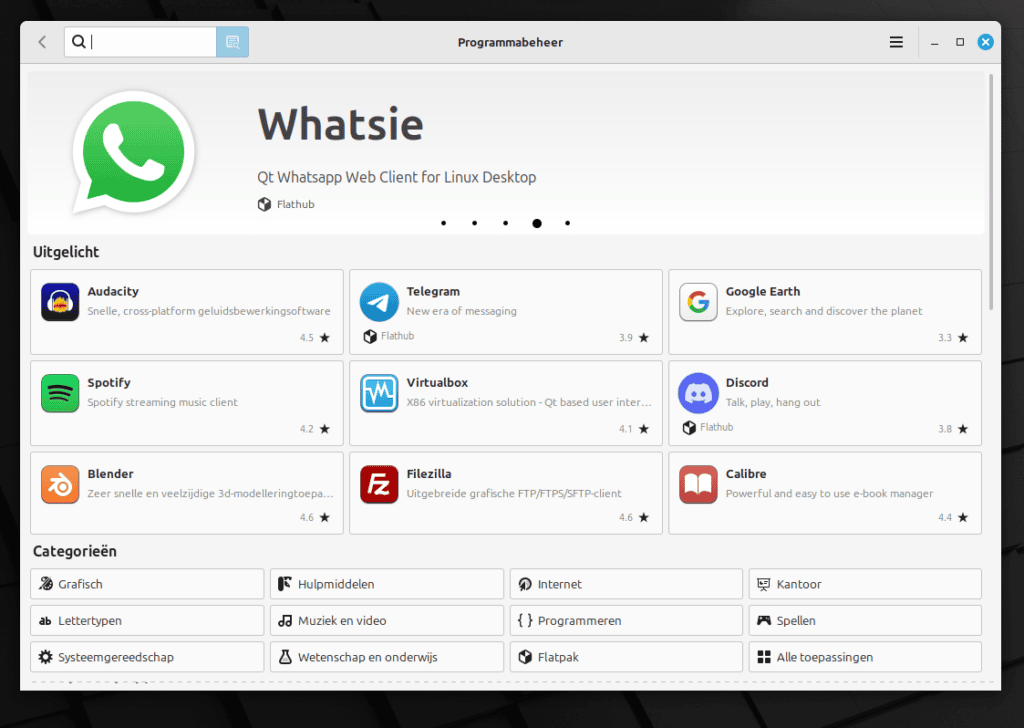
Helaas heeft het Mint-team een sterke mening over wat ‘niet-geverifieerde flatpaks’ zijn en geeft het overdreven waarschuwingen over het vermeende veiligheidsrisico daarvan. Om dat te beperken, open je het item Voorkeuren in het menu van Programmabeheer en sta je de weergave toe van niet-geverifieerde flatpaks.
Voor meer veiligheid moet je er wel op letten welke toegangsrechten de betreffende app nodig heeft. Onze aanbeveling is: installeer indien mogelijk apps van Flathub, installeer ze anders als systeempakketten uit de klassieke repository.
Voor veel applicaties zijn er verschillende alternatieven voor Linux. Afhankelijk van de software en wie die ontwikkelt – klein of groot project, vrijwilligers of betaald – zijn die alternatieven soms beter, soms gelijkwaardig, soms slechter.
Voor development biedt Linux misschien meer mogelijkheden, maar dat is niet op alle vlakken zo. Gimp en Scribus zijn zeker geen alternatief voor Photoshop en InDesign voor professionele ontwerpers. Je kunt er na enige gewenning echter zeker presentabele resultaten mee bereiken. Het gratis teken- en grafische programma Krita is ook populair onder Windows en Blender is zelfs de industriestandaard voor 3D-modelleren.
Veel opensource toepassingen die populair zijn onder Windows, zoals Firefox, LibreOffice en VLC, zijn er ook voor Linux. Gespecialiseerde toepassingen, zoals branchespecifieke bedrijfsapplicaties, zijn het grootste probleem. Bank- en financiële software is eveneens beperkt beschikbaar.
De Hibiscus-applicatie voor het thuisbankieren, die draait als plug-in in het Java-framework Jameica, is een optie voor zzp’ers. Als je Jameica (zo wordt de naam gespeld) installeert van Flathub, kun je de Hibiscus-plug-in downloaden, die actueler is dan de systeempakketten in Mint.
Als er helemaal geen alternatief is voor je Windows-software, heb je nog de noodoptie om die op te starten met Wine. Dat is een Windows runtime-omgeving voor Linux en Unix. Een andere optie is om Windows samen met de applicatie in een virtuele machine te draaien. Beide komen verderop aan bod.
Om multimediabestanden te coderen en decoderen, heb je codecs voor het betreffende formaat nodig. Bij Linux Mint kun je dat snel en eenvoudig doen als je bij het installeren van het besturingssysteem het selectievakje aanvinkt om multimedia-codecs te installeren. Als je content van internet wilt afspelen die onderhevig is aan digitale kopieerbeveiliging (DRM), zal de geïnstalleerde Firefox-browser je vertellen dat hij extra componenten moet installeren. Zodra dat gedaan is, kan bijvoorbeeld Netflix in de browser gebruikt worden.
Beveiliging
Na het overstapen naar Linux hoef je niet of nauwelijks bang te zijn voor virussen en malware. De meeste malware die gebruikers van het internet kunnen halen, is gericht op Windows-systemen. Als cybercriminelen al geïnteresseerd zijn in Linux als doelwit, dan proberen ze vooral serversystemen of IoT-apparaten binnen te dringen die via het internet toegankelijk zijn.
Dat betekent echter niet dat er helemaal geen aanvallen zijn die gericht zijn op de Linux-desktop. Er is al herhaaldelijk malware geïnfiltreerd in de AUR, de Arch User Repository. Dat is een optionele pakketbron voor de distributie Arch Linux, waar gebruikers software vandaan kunnen halen. Daarom geldt ook onder Linux de regel dat je alleen software van betrouwbare bronnen moet halen en de toegangsrechten moet controleren.
Als je je houdt aan de geconfigureerde pakketbronnen van je distributie en Flathub, zit je aan de veilige kant. Vermijd bronnen van derden zoals PPA’s (Personal Package Archive) of directe downloads. Je moet ook voorzichtig zijn met installatietips op forums die sudo en curl in één adem noemen, ook al gebruiken ervaren Linux-users die methode om legitieme software te installeren.
Het risico dat je malware op de computer installeert is kleiner dan bij Windows, maar er zijn andere gevaren – al is het maar omdat Linux je als beheerder bijzonder uitgebreide controle over het systeem geeft en op de commandline geen twee keer vraagt of je écht de bootloader wilt verwijderen.
Het is beter om geen commando’s uit te voeren die je van internet plukt als je niet goed begrijpt wat ze doen. Bij commando’s kan zelfs een typefout of onoplettendheid vervelende gevolgen hebben.
Development
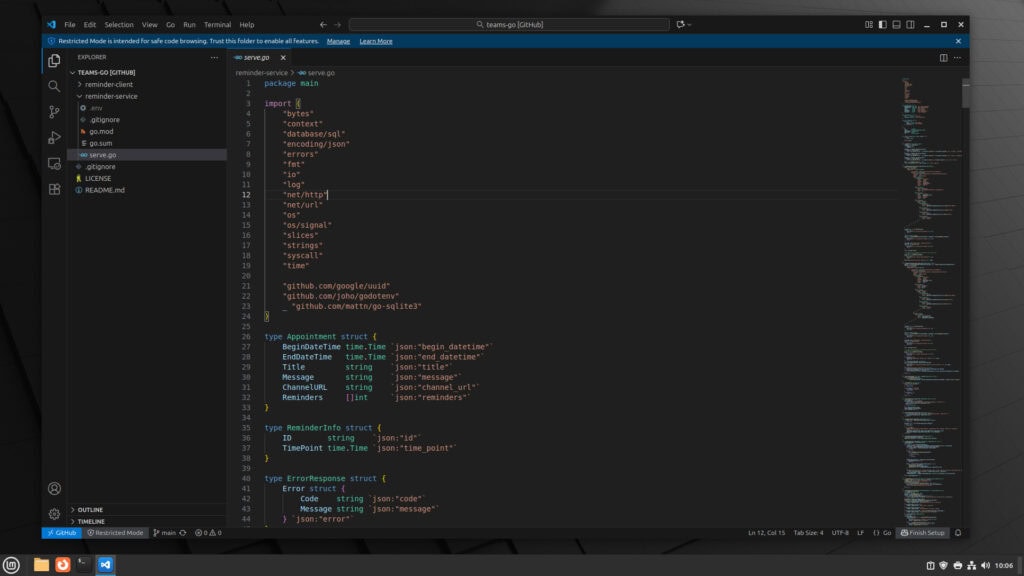
In principe is elke Linux-distributie geschikt voor development, maar Mint is een solide optie. De Cinnamon-desktop van Mint draait soepel op alle moderne hardware en is goed aan te passen aan je workflow. Omdat Mint is gebaseerd op Ubuntu (en daarmee op Debian) is het een zeer stabiel en betrouwbaar systeem, met APT voor het pakketbeheer.
Er wordt geen IDE of andere specifieke software voor development meegeleverd, maar Git, Visual Studio Code en andere tools zijn snel geïnstalleerd door de Debian-packages te downloaden en installeren of via apt-commando’s op de commandline. Invoeren van sudo apt install git gaat een stuk sneller dan het installeren bij Windows.
Voor continuïteit van het systeem is het ook prettig dat je met het ingebouwde TimeShift van Linux Mint snapshots van het systeem kunt maken en die terugzetten, zonder dat daarbij de gebruikersdata aangetast wordt.
Ontspanning en Wine
Als je na het werk even wilt gamen om te ontspannen, kan dat ook met Linux. Sinds de lancering van de Steam Deck, een Linux gaming-handheld van Valve, is gamen onder Linux eenvoudig. Dat is grotendeels te danken aan de compatibiliteitslaag Proton (Steam Play), een fork van Wine waarmee je Windows-spellen op Linux kunt spelen. In de regel hoef je je daarbij geen zorgen te maken over grote prestatieverliezen.
Tot voor kort was Proton standaard alleen geactiveerd voor spellen die door Valve getest waren, maar Steam probeert nu alle spellen te starten met de compatibiliteitslaag. Op een paar uitzonderingen na werkt dat goed.
Tot de uitschieters behoren titels met online multiplayermodi die door de ontwikkelstudio’s zijn uitgerust met anti-cheatsoftware.
Een goede plek om uit te vinden of een bepaalde titel compatibel is met Linux is de ProtonDB-database (zie link op het einde). Als je spellen van andere bronnen dan Steam haalt, zoals GOG (Good Old Games), itch.io of de Epic Game Store, en niet wilt goochelen met verschillende launchers, moet je eens kijken naar de programma’s Lutris en Heroic. Die kunnen worden geïnstalleerd via het applicatiebeheer van Linux Mint en brengen verschillende platforms onder één dak.
Met Wine kun je ook conventionele Windows-programma’s onder Linux draaien. Dat is vooral makkelijk met Bottles, een programma dat Wine-omgevingen beheert. Bottles kan ook worden geïnstalleerd via het programmabeheer van Linux Mint.
Bottles sorteert Windows-apps in aparte omgevingen. Daardoor kunnen gebruikers bepaalde apps starten met een specifieke Wine-versie, omgevingsvariabelen of afhankelijkheden. Dat kan een handige optie zijn om bedrijfsapplicaties te draaien zonder met virtualisatie aan de slag te gaan.
Virtualisatie
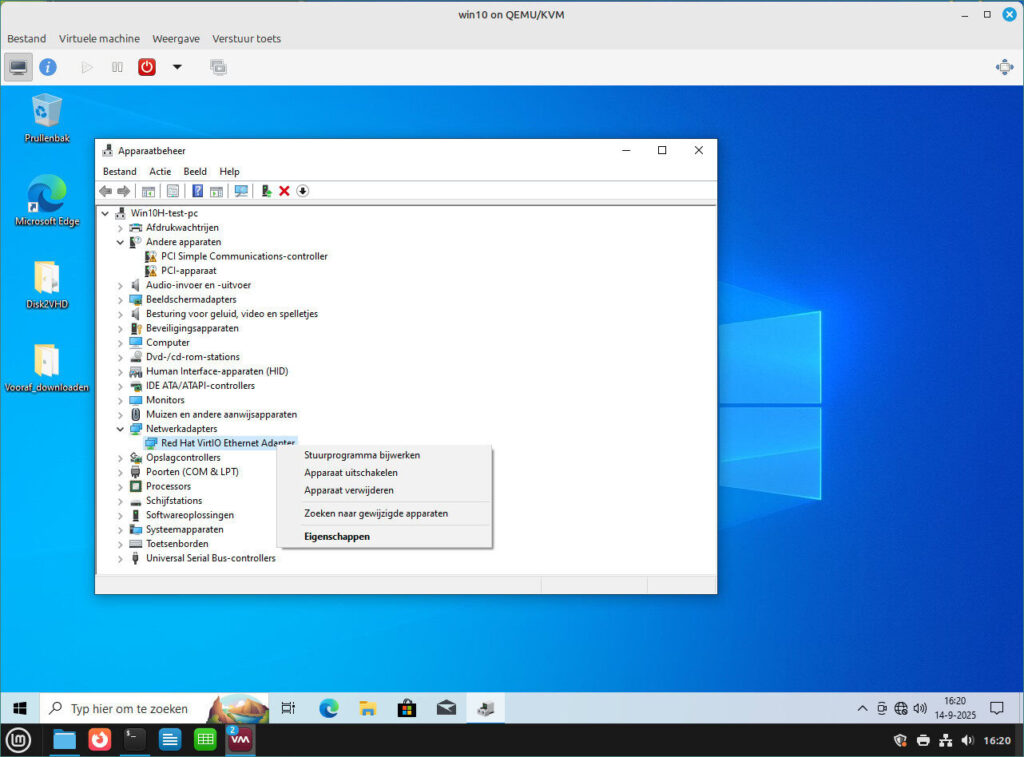
Als je toch een toepassing onder Windows moet draaien, zijn Virtual Machine Manager (virt-manager) en Gnome Boxes geschikt, die beide slechts grafische gebruikersinterfaces zijn voor de Libvirt virtualisatie-interface die standaard in Linux Mint zit. De ingebouwde Linux-tools KVM en Qemu werken daarbij op de achtergrond. We hebben eerder uitgebreid beschreven hoe je Windows 10 naar een virtuele Linux-machine kunt verplaatsen en daar verder kunt bedienen (zie ‘Windows laten voortleven onder Linux’ en ‘Windows 10-installatie onder Linux virtualiseren’, c’t 12/2025).
Conclusie
Linux-systemen zijn al heel lang in staat om alledaagse taken te vervullen, zoals surfen, kantoorwerk en video’s kijken. Veel van de problemen uit de beginjaren, zoals ontbrekende drivers en codecs, waarvoor Linux niet verantwoordelijk was maar die gebruikers toch frustreerden, zijn tegenwoordig opgelost. Bijna alles kan nu met een paar klikken worden ingesteld. Met behulp van Flatpak is het nog nooit zo eenvoudig geweest om de nieuwste software te installeren, zowel gratis als propriëtaire apps.
Met zijn pragmatische aanpak is Linux Mint bijzonder geschikt voor nieuwkomers. Hoewel de door de community ontwikkelde desktops soms langzaam worden vernieuwd, is er daarentegen ook geen marketingafdeling die met ongevraagde ‘verbeteringen’ komt aanzetten. En je hoeft niet bang te zijn dat je zomaar accounts worden opgedrongen of dat je nieuwe apparatuur moet aanschaffen omdat de hardware-eisen ineens zijn veranderd.
Keywan Tonekaboni en Marco den Teuling

Top! Da’s een duidelijk, overzichtelijk en met goede voorbeelden (ook plaatjes!) in dit artikel om je computer nu eindelijk op te waarderen met een Linux Distro.
Ook hier staan interessante verwijzingen naar software / apps als je toch bezig bent om van de ‘Big Tech’ af te komen;
welke-eu-software.jimdosite.com
Ik heb een hot swap pc. Met Windows 11 gingen veel externe HDD’s stuk, en sticks. Mijn vrouw had met haar pc hetzelfde, ik heb Medio en zij heeft MSI. Dat geintje duurt nu al anderhalf jaar. Als je schijf controle in Windows deed, was er zogenaamd niks aan de hand. Totdat ik HDD Sentinel gebruikte, performance 100 procent, health uiteindelijk, na de schijf leeggeplukt te hebben, 7 procent. Ik heb er ook een andere Nvidiakaart ingezet, er zat een AMD kaart in. Ik heb de SSD met Windows 11 erop uit de pc gehaald. Die werkt nl ook in… Lees verder »
Ik ben nog iets vergeten te vermelden. Als je het advies krijgt om je grafische kaart driver te vervangen voor een echter nvidia driver, kan het zijn dat je geluid gaat hakkelen, wat niet om aan te horen is.Het beste wat je dan kan doen is terug te gaan naar de door Linux ontwikkelde nvidia driver. Als je erop googeld, kom je bij de info dat nvidia drivers met Mint dit probleem kunnen gaan geven. Tijdens de Mint-installatie wordt namelijk een door Linux ontwikkelde driver als basis geinstalleerd. Probeer dus de aangeraden nvidia driver en keer eventueel terug naar die… Lees verder »