
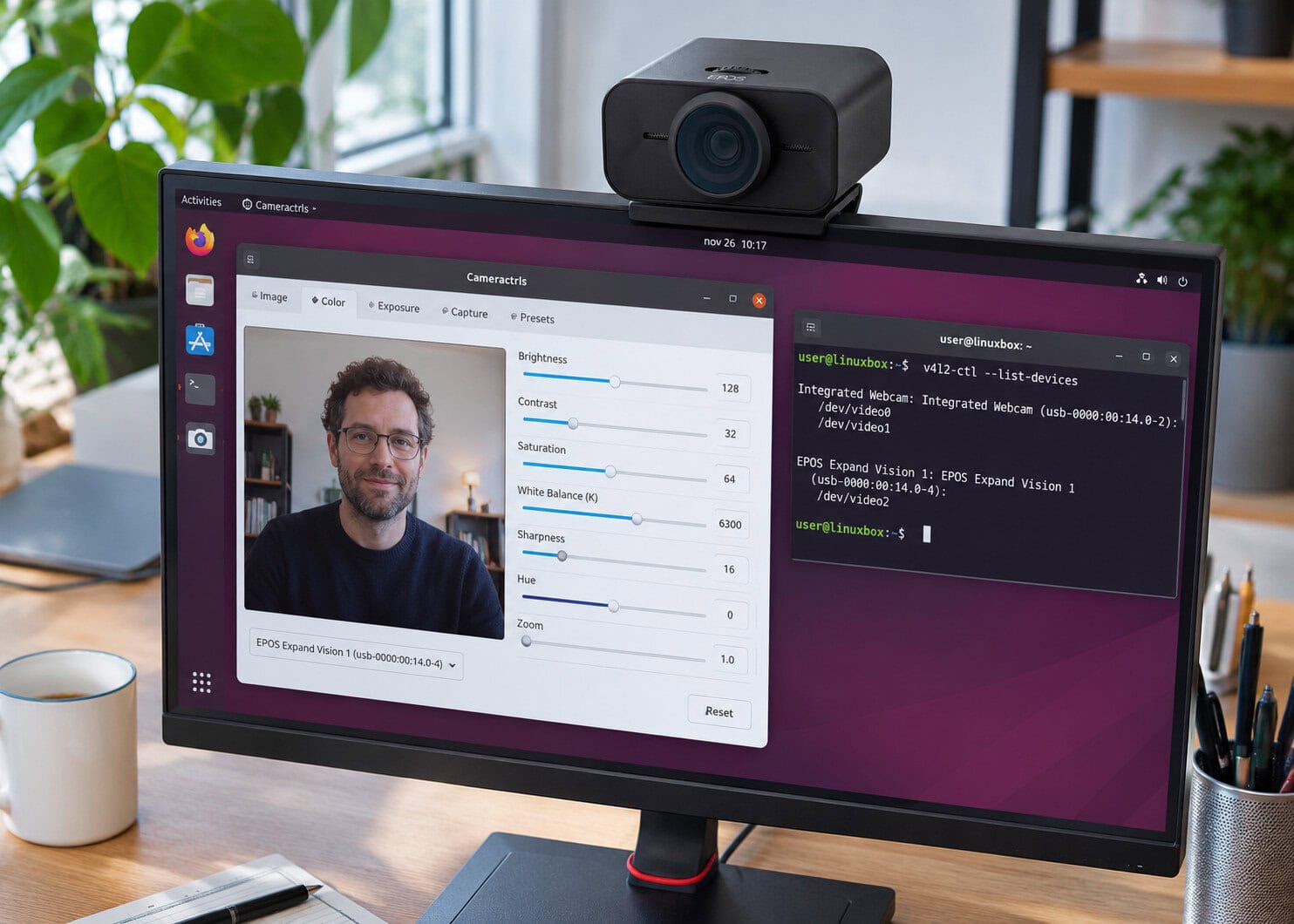

Hardwarefabrikanten leveren meestal geen software voor Linux. Als je met dat besturingssysteem het beeld, de helderheid, het contrast en andere instellingen van een webcam wilt aanpassen, moet je andere tools gebruiken. We laten aan de hand van een Epos Expand Vision 1 zien hoe dat werkt.
Lees verder na de advertentie
Webcam instellen onder Linux: van commandline tot grafische tools
Hardwarefabrikanten maken de software voor hun apparaten meestal alleen voor Windows en macOS – Linux-gebruikers hebben dan pech. Bij webcams is dat niet anders, zo bieden Logitech en Elgato geen Linux-versie van hun software voor webcams. In veel gevallen helpt de Linux-community zichzelf en ontwikkelt ze eigen tools. Die hebben echter zelden de volledige functionaliteit van de fabrikantensoftware, maar maken veel van de functies wel toegankelijk.
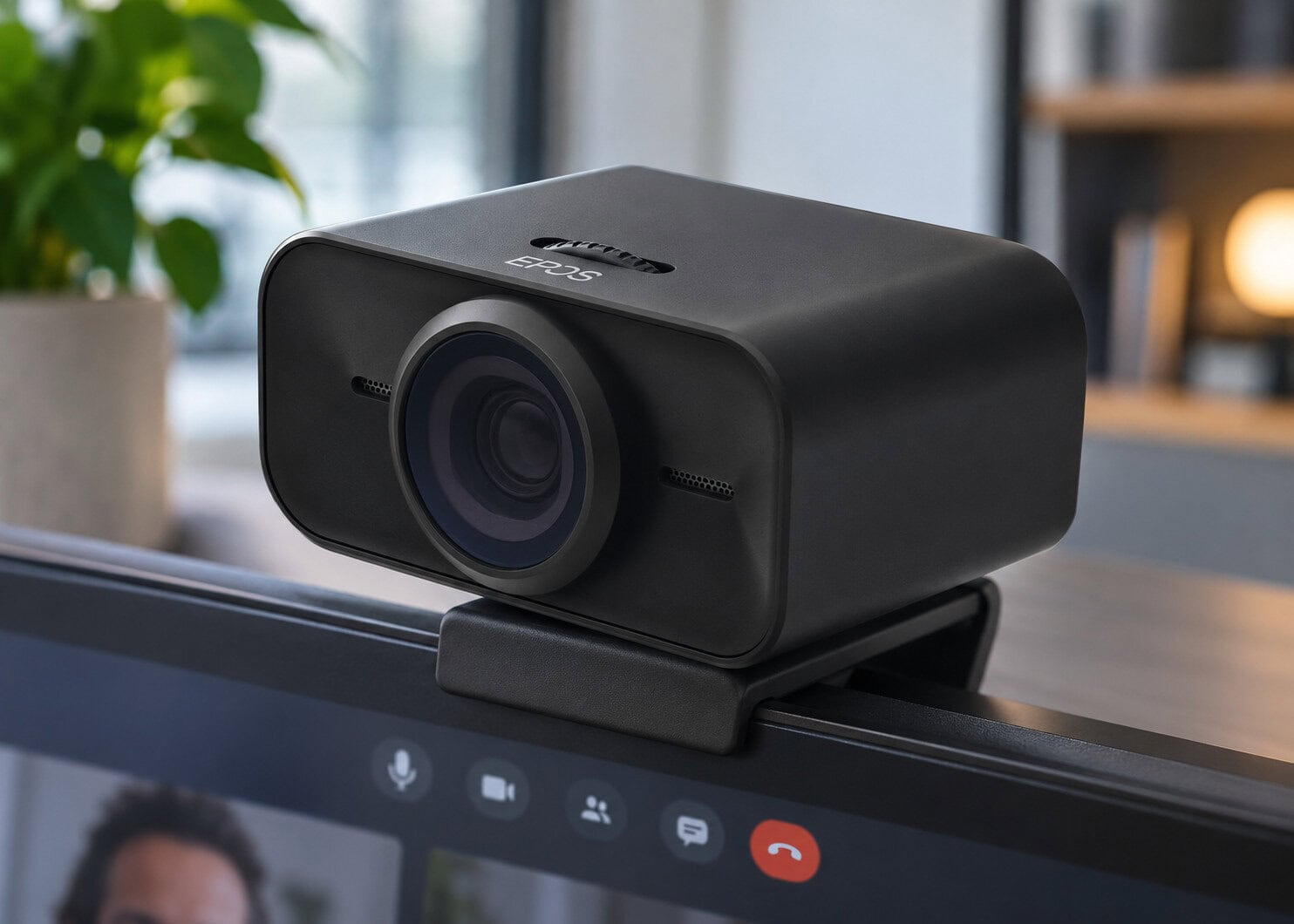
Aan de hand van het voorbeeld van een Epos Expand Vision 1 hebben we gekeken met welke programma’s die webcam onder Linux het makkelijkst kan worden geconfigureerd en welke opties kunnen worden aangepast. Die camera is een goed voorbeeld omdat de zoom en het aanpassen van het beeldfragment dankzij de hoge resolutie daarbij ook interessant zijn.
Dit artikel laat verschillende manieren zien om een webcam onder Linux te configureren: op de commandline en met grafische tools.
Epos Expand Vision 1
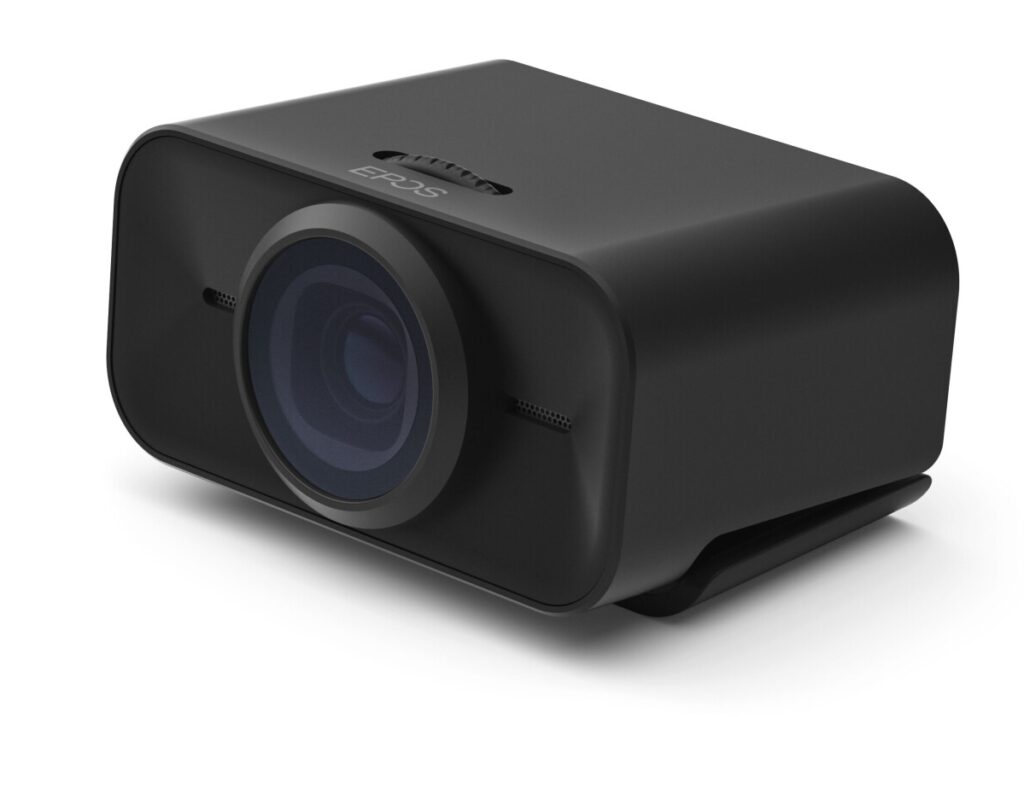
De Expand Vision 1 van Epos is met zijn huidige prijs van 40 euro nog maar een fractie van de 200 euro die hij in het begin kostte. Hij levert een videobeeld met een hoge resolutie in 4K (3840 × 2160 pixels) met een framerate van maximaal 60 fps. Deze webcam heeft ook een microfoon, maar hij zal voornamelijk een goede keuze zijn voor streamers die een beter beeld nodig hebben en meestal toch al een goede microfoon hebben.
Epos levert voor Windows en macOS de extra software Epos Connect. Daarmee kun je de helderheid, het contrast, de kleurtint en de verzadiging en scherpte instellen, tegenlicht compenseren en inzoomen op het beeld. Als je ingezoomd bent, kun je het beeldfragment aanpassen door te draaien (pan) en te kantelen (tilt). Met uitzondering van die laatste bewegingen kun je de andere instellingen ook aanpassen bij de instellingen van het programma Camera van Windows of bij Instellingen / Bluetooth en apparaten / Camera’s.
Een dergelijke Windows-versie van de camerasoftware kun je met Wine meestal wel onder Linux installeren en starten, maar vaak krijg je daarmee geen toegang tot de webcam. Wat dan kan helpen is om de camera onder Windows te configureren en de instellingen op te slaan. De camera onthoudt vaak de instellingen, waarna ze na een herstart ook onder Linux beschikbaar zijn.
Webcam onder Linux
De Expand Vision 1 kan onder Linux ook met native tools ingesteld worden. Zoals zo vaak onder Linux zijn er meerdere manieren om dat te doen: via de commandline of makkelijk met de grafische tools Cameractrls, guvcview en OBS Studio. Alle genoemde programma’s en pakketten zijn bijvoorbeeld te vinden in de pakketbronnen van Manjaro en Linux Mint en de meeste andere grote Linux-distributies. Cameractrls en OBS Studio zijn ook beschikbaar als Flatpak op flathub.org en als Snap-pakketten.
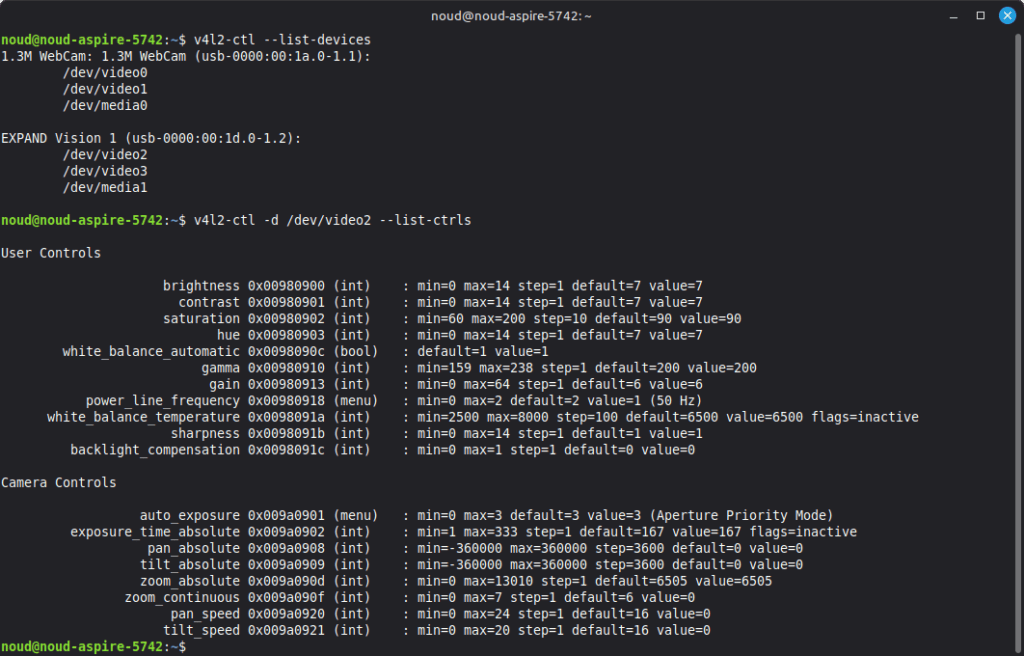
Als je de Expand Vision 1 via USB-C aansluit op een Linux-computer, herkent het systeem hem als een UVC-apparaat (USB Video Class) en kan hij via V4L2 (Video for Linux 2) worden aangesproken en geconfigureerd. Welke apparaatnaam Linux aan welke camera heeft toegewezen, wordt weergegeven door het commando v4l2-ctl --list-devices . Dat is vooral handig op een laptop met een ingebouwde webcam. In ons voorbeeld staat het apparaat /dev/video0 op de lijst als de ingebouwde laptop, en /dev/video2 als de Epos-webcamera.
Met die code kun je de beschikbare opties bekijken:
v4l2-ctl -d /dev/video2 --list-ctrls Eventueel moet je v4l2-ctl eerst nog installeren met sudo apt install v4l-utils. De uitvoer laat niet alleen zien welke instellingen je kunt aanpassen, maar ook met welke naam je ze moet aanspreken. Om bijvoorbeeld de witbalans aan te passen, is volgens de uitvoer de optie white_balance_temperature verantwoordelijk. Met het volgende commando stel je de kleurtemperatuur van de camera in op 6300 Kelvin, wat iets warmere, roodachtige kleuren geeft:
v4l2-ctl -d /dev/video2 --setctrl=white_balance_temperature=6300 Het zou wel heel lastig zijn om elke parameter apart zo in te moeten stellen. Dat is alleen interessant als je de gewenste waarden al weet en scripts voor je eigen voorinstellingen wilt samenstellen. Dan loont het de moeite om de juiste v4l2-ctl-commando’s voor de gewenste instellingen te schrijven. Door het script aan te roepen, kun je dan snel tussen verschillende scenario’s schakelen. Meestal is het echter handiger om het configureren met een grafische tool te doen.
Software-alternatieven
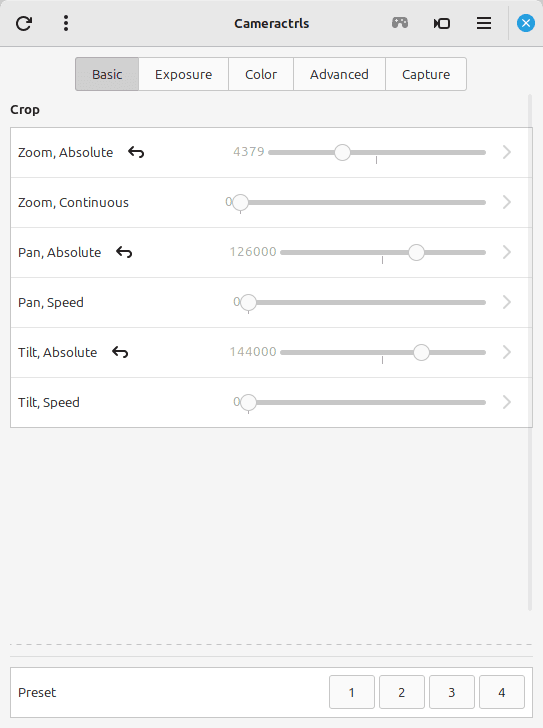
Veel grafische programma’s gebruiken V4L2 om webcams te configureren. We vonden de Python-tool Cameractrls het beste, die via het camerasymbool op de bovenste balk een previewbeeld opent. Alle opties zijn gegroepeerd op vijf overzichtelijke tabbladen. Op het eerste tabblad stel je met schuifregelaars bij Zoom, Pan en Tilt het beeldfragment in. Bij Exposure kun je indien nodig overschakelen naar handmatige belichting en tegenlicht compenseren door Backlight Compensation in te schakelen. Witbalans, helderheid, contrast, verzadiging, scherpte en tint staan op het tabblad Color, dat ook acht kleurenpresets bevat.
De resolutie en framerate stel je in bij Capture, maar daarvoor moet je eerst het previewvenster sluiten. Je kunt maximaal vier voorinstellingen opslaan en later weer laden. De opslagfunctie is een beetje verborgen: om een voorinstelling vast te leggen, moet je de voorinstellingsknop wat langer ingedrukt houden, en met een korte klik roep je hem op.
Cameractrls kan een MIDI-controller of een gamepad gebruiken om de zoom en het beeldfragment te selecteren. We hebben dat getest met een Xbox-controller, die werd herkend als een Xbox One S Controller en zonder configuratie klaar was voor gebruik. Met de triggerknoppen konden we in grote stappen in- en uitzoomen, pan en tilt konden worden bediend met de sticks en nauwkeurig worden afgesteld met het stuurkruis.
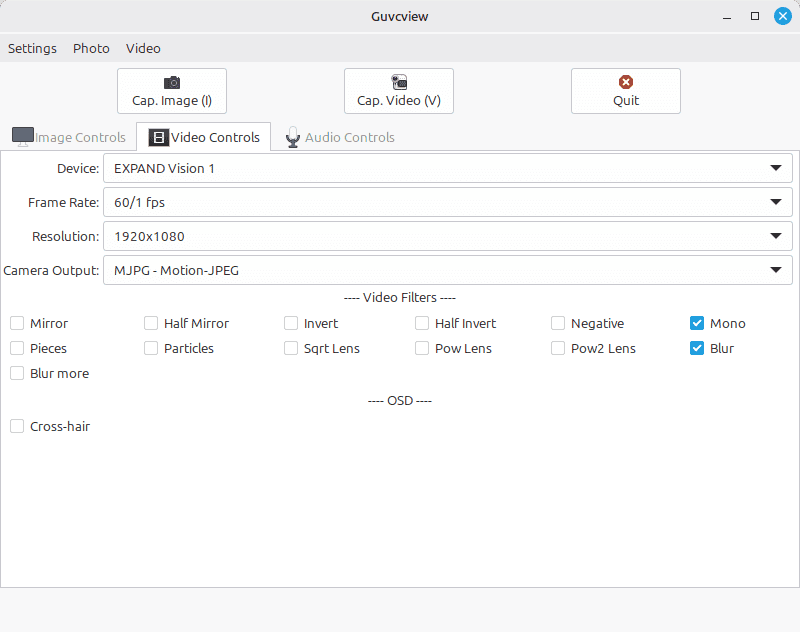
De GTK UVC Viewer, kortweg guvcview, heeft nog een paar extra functies waarmee je een video kunt opnemen of een foto kunt maken. Guvcview heeft ook een previewvenster. Met de overzichtelijk op tabbladen gesorteerde opties kun je indien nodig schakelen tussen verschillende camera’s en zowel de resolutie als de framerate en het kleurenmodel aanpassen.
Met een paar videofilters, die zelfs kunnen worden gecombineerd, kun je het beeld aanpassen. Die effecten zijn echter meer een gimmick.
Met schuifregelaars kun je de helderheid, het contrast, de verzadiging, de witbalans, de scherpte en de belichting regelen. Met Zoom, Absolute zoom je in op het beeld, waarna je met Pan, Absolute en Tilt, Absolute het beeldfragment kunt aanpassen.
OBS voor meer controle
Beide tools bieden een handvol videofilters, die echter niet erg praktisch zijn. Bij beide ontbreekt de mogelijkheid om kleurcorrectiefilters (LUT’s) op het beeld toe te passen. Als je het videobeeld wilt perfectioneren, kun je in plaats daarvan – of als aanvulling – gebruikmaken van de streaming- en opnamesoftware OBS Studio. Die software biedt deze en vele andere functies.
Als OBS Studio bij het starten de melding geeft dat de GPU niet ondersteund wordt, kun je dat oplossen door het programma te starten met het commando LIBGL_ALWAYS_SOFTWARE=1 obs.
Je kunt bij OBS Studio ook een paar camera-instellingen aanpassen of daar vooraf een van de hierboven genoemde tools voor gebruiken. OBS is ook handig als je het webcambeeld wilt uitsnijden om de achtergrond te vervangen.
Om de webcam in te stellen, voeg je eerst linksonder via het plusteken een scène toe en maak je rechts daarvan via het plusteken een nieuwe bron Video Capture Device (V4L2) aan met een duidelijke naam, bijvoorbeeld Epos Expand Vision 1. Meestal wordt de webcam automatisch herkend, maar als dat niet lukt, kun je hem selecteren bij Device.
Het venster dat dan opent, toont een voorbeeld en daaronder alle instellingen. Dat dialoogvenster open je later door met de rechtermuisknop op de bron te klikken en Properties te selecteren. Naast de resolutie en framerate kun je daar ook verschillende beeldinstellingen aanpassen, zoals zoom, pan en tilt, en de instellingen opslaan met OK.
Om dat beeld in videoconferentiesoftware te gebruiken, klik je in OBS Studio op de knop Start Virtual Camera.
Werken met een greenscreen
Om de achtergrond te vervangen, kun je het Chroma Key-filter van OBS en een greenscreen als achtergrond gebruiken. Dat kan bijvoorbeeld een groot stuk groene of blauwe stof zijn. Die zijn online te koop in een formaat van 1,5 × 2 meter voor ongeveer 20 euro. Of de achtergrond groen of blauw is, maakt niet uit, de kleur moet alleen krachtig en niet te licht zijn. Bovendien moet het gordijn strak hangen en gelijkmatig verlicht zijn.
We hebben dat geprobeerd met een blauwe dekbedovertrek, maar het is lastig de belichting daar egaal op te krijgen waardoor niet alle achtergrond meteen weggehaald kan worden. Als alternatief zijn er plug-ins zoals obs-backgroundremoval en live-backgroundremoval-lite om de achtergrond zonder greenscreen te verwijderen. Die werken wel makkelijker, maar dat zie je ook: het resultaat is meestal veel slechter.
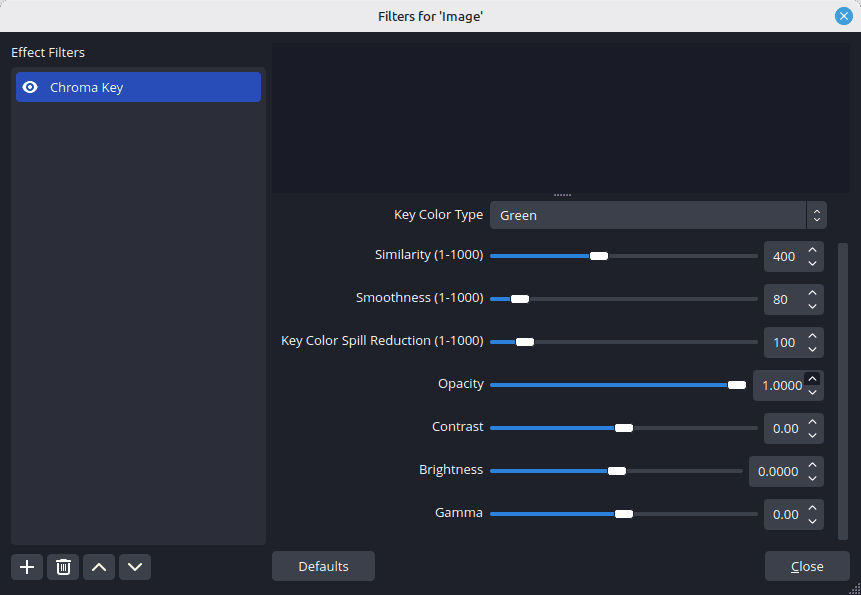
Als je een greenscreen gebruikt, open je in OBS de filters door met de rechtermuisknop op de camerabron te klikken. Klik onder Effect Filters op het plusteken en voeg Chroma Key toe.
Rechts kun je dan aan de instellingen sleutelen totdat de achtergrond helemaal verdwijnt. Voeg vervolgens in OBS nog een Source toe, kies bijvoorbeeld voor Image en selecteer dan een afbeeldingsbestand van je harde schijf – zoals een foto van een neutraal kantoor. Bevestig met OK en sleep de afbeelding vervolgens in de lijst met bronnen onder de webcam.
Conclusie
Linux herkende zowel een Epos Expand Vision 1 als een Logitech Brio 505 zonder problemen. Beide hadden verder geen extra configuratie nodig. De functies van de camera’s kunnen goed worden aangepast met Cameractrls en guvcview. Voor professionele scenario’s is OBS Studio geschikt, waarmee je ook makkelijk decoraties zoals bedrijfslogo’s, kaders en andere afbeeldingen aan het beeld kunt toevoegen en vloeiende overgangen tussen verschillende scènes kunt maken. Als je de achtergrond wilt vervangen, is een greenscreen aan te raden.
Webcams kunnen onder Linux ook zonder software van de fabrikant makkelijk geconfigureerd en gebruikt worden. Je moet het alleen doen zonder AI-achtergronden voor videoconferenties en augmented-reality-extraatjes.
Praat mee