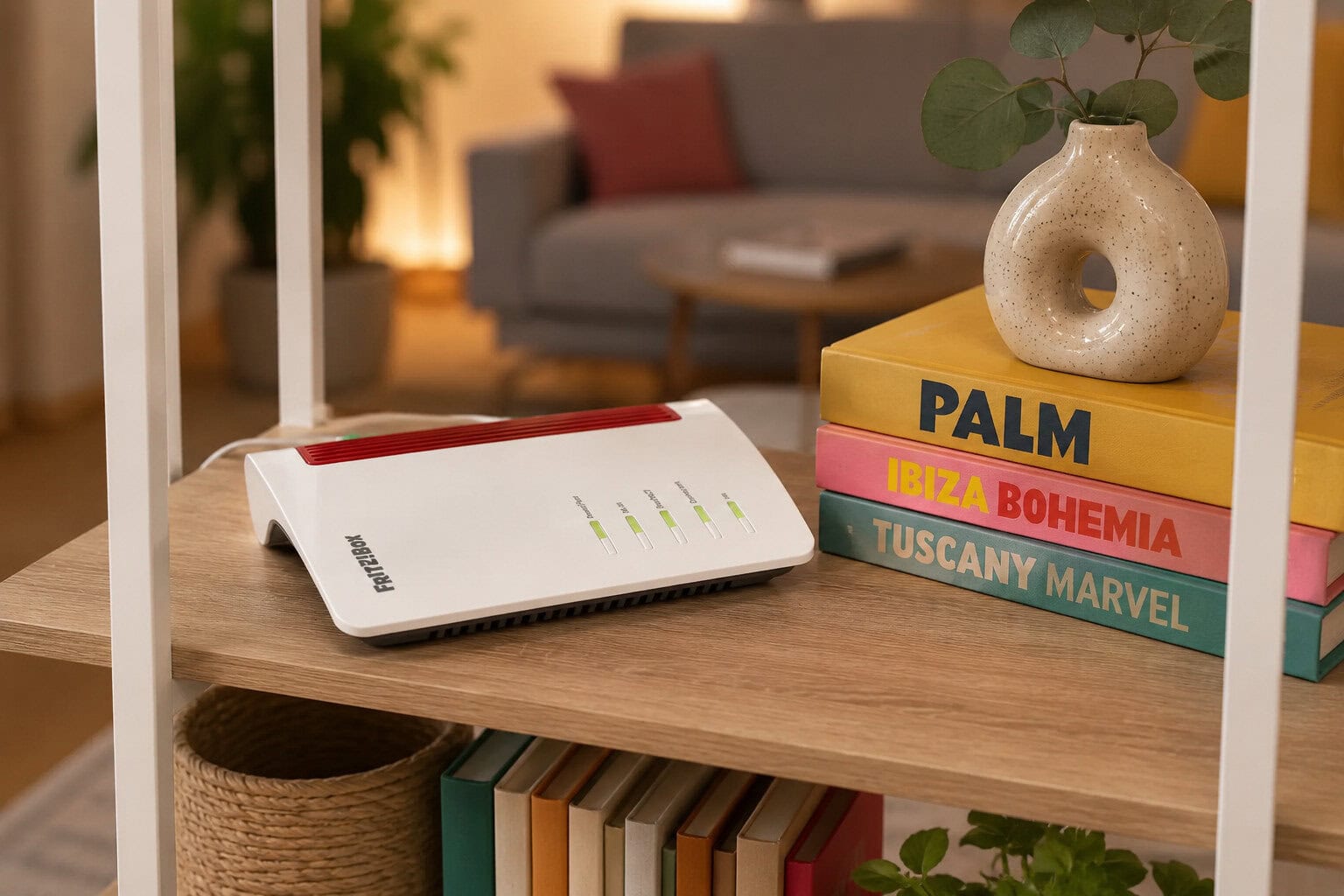

FRITZ!OS 8.50 pakt irritante advertenties aan met een nieuwe DNS-filterfunctie. Daarmee verdwijnen advertenties niet alleen op je pc, maar ook op smartphones, smart-tv’s en andere apparaten die met je netwerk verbonden zijn.
Lees verder na de advertentie
Advertenties blokkeren op het hele netwerk
Met minimale inspanning kunnen FRITZ!Box-routers binnenkort advertenties op allerlei websites blokkeren, zonder dat je daarvoor een adblocker-extensie in de browser nodig hebt. FRITZ! haalt hiervoor inspiratie bij het Raspberry Pi-project Pi-hole en brengt een van de belangrijkste functies daarvan naar zijn routers: filterlijsten voor het Domain Name System (DNS).
Met zulke lijsten kan de router servers van advertentiebedrijven blokkeren, waardoor de bijbehorende advertenties helemaal niet meer worden geladen. Ook bepaalde trackingservers kunnen op die manier onbereikbaar worden gemaakt. Het handige is dat de blokkade voor het volledige netwerk geldt dat via de router loopt, ongeacht of apparaten via wifi of Ethernet (LAN) zijn verbonden. Met de juiste filterlijsten zouden daardoor ook op smartphones ongewenste reclamebanners en automatisch geopende tabbladen verleden tijd moeten zijn. Extra hardware, zoals een Raspberry Pi, heb je daarvoor niet nodig.
Tip

Download het e-book en krijg direct inzicht in de stappen die jouw organisatie moet zetten.

Deze FRITZ!Box-modellen ondersteunen de DNS-filters
Wie de nieuwe functie alvast wil proberen, kan dat op een aantal FRITZ!Box-modellen met de bètaversie FRITZ!Lab 8.40. De bèta is momenteel beschikbaar voor de volgende FRITZ!Box-modellen:
- Glasvezel: 5690 Pro, 5690, 5590
- DSL: 7690, 7590 AX, 7590, 7530 AX
- Kabel: 6690, 6670, 6660
- Zonder modem: 4690, 4050
Naar verwachting verschijnt de definitieve versie in de komende maanden als FRITZ!OS 8.50. Die update brengt naast de nieuwe DNS-filters nog enkele andere functies naar de routers. Zo voegt FRITZ! onder meer ondersteuning toe voor Matter, de fabrikantoverstijgende standaard waarmee smarthome-apparaten van verschillende merken met elkaar kunnen samenwerken.
Zo stel je DNS-filters in op een FRITZ!Box
Het instellen van de DNS-filters is vrij eenvoudig. Open daarvoor de webinterface van FRITZ!OS, bijvoorbeeld via https://fritz.box/ of 192.168.178.1 in de browser. Ga vervolgens in het menu aan de linkerkant naar Thuisnetwerk > Netwerk > Netwerkinstellingen. Kies onderaan voor Geavanceerde netwerkinstellingen wijzigen en open daarna het tabblad DNS-filter.
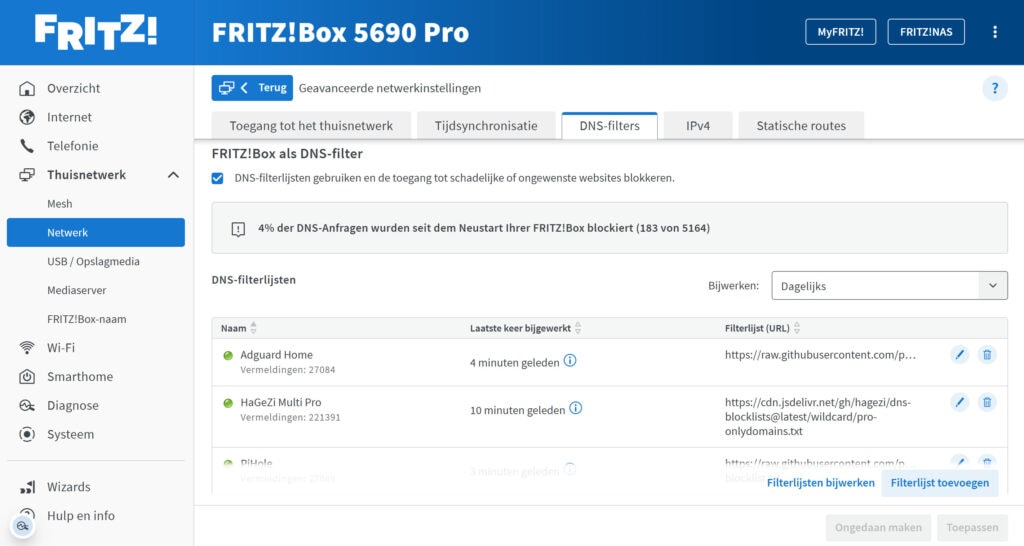
De FRITZ!Box kan overweg met kant-en-klare filterlijsten, waaronder exemplaren die ook door adblockers en Pi-hole worden gebruikt. Zo zijn op GitHub verschillende verzamelingen te vinden. Sommige lijsten richten zich op specifieke soorten advertenties of ongewenste inhoud. Daarmee kunnen bijvoorbeeld gokreclames, scams en seksueel getinte inhoud worden tegengehouden. Ook pop-ups zijn met specifieke lijsten gericht te blokkeren.
Gebruikers kunnen verschillende filterlijsten uitproberen om te bepalen welke het beste bij hun wensen passen. Na het toevoegen van een lijst hoeven de wijzigingen alleen nog onderaan de webinterface te worden toegepast. FRITZ!OS kan ingestelde filterlijsten vervolgens automatisch bijwerken. Daarbij is er keuze uit updates om de acht uur, dagelijks, wekelijks of maandelijks.
Pre-order: De gevolgen van Artificiële Intelligentie

- Wat AI betekent voor werk en maatschappij
- AI in de praktijk: van cybercrime tot beeld
- Nieuwste AI: van browsers tot taalmodellen
Lees c’t nu tijdelijk al vanaf 5,99 per maand

- Onbeperkt toegang tot ct.nl
- Nieuwsbrieven over AI, security & netwerken
- Eenvoudig op te zeggen
DNS-filter werkt goed, maar heeft nog wat kinderziektes
We hebben FRITZ!Lab 8.40 kort uitgeprobeerd op een FRITZ!Box 5690 Pro. Tijdens het instellen verscheen af en toe de foutmelding ‘Bad Key’, maar die verdween telkens na het vernieuwen van het tabblad. Na het toevoegen van een filterlijst heeft de FRITZ!Box bovendien even tijd nodig om deze in te laden. Zodra dat is gelukt, verschijnt naast de lijst een groene cirkel en laat FRITZ!OS zien hoeveel vermeldingen de lijst bevat. Bovenaan is daarnaast te zien hoeveel DNS-verzoeken door de actieve filters zijn geblokkeerd.
Na het toevoegen van meerdere filterlijsten deed de functie wat hij moest doen. Veel websites zagen eruit alsof er een adblocker in de browser actief was, terwijl de blokkade volledig via de router verliep. Alleen kort na het instellen van de lijsten meldde Firefox enkele keren dat bepaalde servers niet bereikbaar waren. Die meldingen verdwenen daarna weer.
Dat DNS-filterlijsten niet altijd zonder bijwerkingen zijn, weten we al van Pi-hole. Websites kunnen er soms anders uitzien dan je gewend bent en bepaalde onderdelen werken mogelijk niet meer. Ook kunnen diensten die voor hun werking afhankelijk zijn van advertenties gedeeltelijk of zelfs helemaal onbruikbaar worden.
Tot slot
Met de nieuwe DNS-filters maakt FRITZ!OS 8.50 het een stuk makkelijker om advertenties en trackers voor het hele netwerk in één keer te blokkeren. Het belangrijkste voordeel is dat gebruikers niet langer op ieder apparaat apart een adblocker hoeven te installeren. Ook apparaten waarop dat normaal lastig of zelfs onmogelijk is, zoals smart-tv’s, profiteren automatisch van de ingestelde filters.
Helemaal vlekkeloos werkt de functie in FRITZ!Lab 8.40 nog niet. Bovendien kunnen DNS-filterlijsten ervoor zorgen dat sommige websites er anders uitzien of niet meer goed functioneren. Toch is het een handige toevoeging voor FRITZ!Box-gebruikers die advertenties en tracking binnen hun thuisnetwerk beter onder controle willen houden.
Tip
Download het e-book en krijg direct inzicht in de stappen die jouw organisatie moet zetten.

Welke URL moet ik invullen voor een lijst van DNS-filterlijsten?
Is ook op te lossen door gewoon de DNS settings naar bijvoorbeeld nextDNS of een filterende EU DNS te laten verwijzen.
Beetje verwarrend dat jullie door elkaar 8.50 en 8.40 noemen. Het laatste is juist.