

Als je notities liever lokaal bewaart in plaats van in de cloud, ben je met Obsidian beter af dan met Notion. We hebben geprobeerd hoe makkelijk de overstap is.
Lokale notities in plaats van de cloud
Notities op alle apparaten beschikbaar hebben is superhandig. Daarom slaan veel mensen ze op in online diensten zoals Notion. Dat brengt echter risico’s met zich mee. Als de dienst niet beschikbaar is of geblokkeerd (of jou blokkeert), is alles weg en is het werk voor niets geweest.
Iedereen die jarenlang heeft geïnvesteerd in het opbouwen van een ‘tweede brein’, oftewel een uitgebreide kennisdatabase met informatie, instructies en andere kennis, heeft die daarom waarschijnlijk liever veilig op zijn eigen systeem staan.
In tegenstelling tot Notion slaat Obsidian de gegevens op in lokale Markdown-bestanden. Die kunnen op elk moment worden gekopieerd en bewerkt met een editor – zelfs zonder Obsidian.
Obsidian biedt zijn software kosteloos aan voor Linux, macOS, Windows, Android en iOS. Voor een paar euro per maand voor Obsidian Sync krijg je een versleutelde synchronisatie om notities makkelijk op meerdere apparaten te gebruiken. Als je wilt, kun je de bestanden zelf synchroniseren via bijvoorbeeld Nextcloud en ze openen op andere apparaten.
Voor dit artikel hebben we de overstap van Notion naar Obsidian getest met een kennisbank en een boekbeheersysteem. We waren erg tevreden met het resultaat. We beschrijven welke voorbereidingen je moet treffen in Notion en Obsidian, hoe je de verhuizing uitvoert en, als voorbeeld, hoe je eventuele importproblemen oplost.
Gegevens uit Notion halen
De zeer beperkte offline toegang tot de Notion-pagina’s laat regelmatig zien hoe afhankelijk je bent van de beschikbaarheid van online diensten. In het ergste geval is het enige dat helpt een back-up, waarvoor je pagina’s uit Notion kunt exporteren. Die kun je in Obsidian importeren.
Om dat te doen, open je het menu rechtsboven op een Notion-pagina door op de drie puntjes te klikken en Exporteren te selecteren.
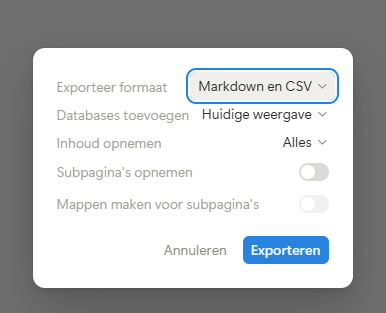
Bij het volgende dialoogvenster kun je kiezen tussen Markdown en CSV, HTML en PDF als indeling. Om afzonderlijke pagina’s over te zetten, raadt Obsidian Help het HTML-formaat aan.
Als je ook afbeeldingen, bijlagen en subpagina’s wilt exporteren, laat je de optie Alles ongewijzigd en activeer je Subpagina’s opnemen. Klik je op Exporteren dan verpakt Notion alle bestanden in een zipbestand. Dat kun je zelf uitpakken en met een bestandsbeheerder naar je Obsidian-vault verplaatsen.
Of je kunt het bestand importeren met de Obsidian Importer. Die tool geeft dan Markdown-opmaak, links en tabellen weer zoals gewoonlijk. Afbeeldingen blijven ook behouden, mits het pad correct is.
Bij die vorm van exporteren gaat een databasestructuur die in Notion is gemaakt echter verloren. Als je slechts een paar eenvoudige notities in Notion hebt gemaakt, is die methode praktisch en eenvoudig.
Zodra je meer pagina’s hebt, wordt het onoverzichtelijk. De bestandsnamen bevatten ook Notion-ID’s en vaak gaat er veel organisatie verloren. Notion-databases worden op die manier CSV-tabellen, waar Obsidian niets mee kan.
Voor grotere verzamelingen pagina’s en databases moet je daarom de plug-in Importer van Obsidian gebruiken. Die heeft tegenwoordig toegang tot de Notion-API en kan databases omzetten naar Bases [1] en formules naar een Obsidian-notatie. De API-import is nog vrij nieuw, omdat ook Bases nog relatief nieuw is. Er kunnen dus nog fouten optreden.
Voorbereidingen in Notion
Om Obsidian toegang te geven tot de Notion-pagina’s via API, log je in op Notion en maak je een nieuwe integratie aan. Open daarvoor de link Íntegraties ontwikkelen of beheren bij de Notion-instellingen onderaan bij Verbindingen of open de URL www.notion.so/profiel/integraties/ rechtstreeks in de browser. Ga naar Interne integraties op de balk aan de linkerkant en klik op Maak een nieuwe integratie. Geef die een naam naar keuze, selecteer een Notion-workspace – bij twijfel de enige beschikbare – en klik op Maken. Klik in de succesmelding op Integratie-instellingen configureren.
Je ziet dan je API-sleutel onder Internal integration secret. Klik op Tonen, kopieer de sleutel en sla die op een veilige locatie op, bijvoorbeeld in je wachtwoordmanager.
Onder Mogelijkheden bij de integratie-instellingen zie je wat er mogelijk moet zijn via API-toegang. Alles wat belangrijk is, is hier al geactiveerd. Ga naar het tabblad Toegang tot content om in te stellen tot welke pagina’s de integratie toegang heeft. Klik daar op Toegang bewerken, vouw de inhoud uit (klik op het driehoekje) en klik op Alles selecteren of specifieke paginagebieden die je naar Obsidian wilt overhevelen.
Je kunt dat achteraf nog aanpassen door weer naar Interne integraties te gaan, de gemaakte integratie aan te wijzen en op Beheren te klikken. Sla de wijzigingen op met de knop Opslaan.
Import voorbereiden in Obsidian
Vervolgens kun je verder in Obsidian. We raden aan om een nieuwe Obsidian-vault aan te maken voor de import vanuit Notion. Als dan iets niet werkt, kun je die vault gewoon verwijderen en de import opnieuw starten. Als alle notities met succes zijn geïmporteerd, verplaats je gewoon zowel de markdown-bestanden als de bases naar de gewenste kluis met een bestandsbeheerder.
Open eerst Obsidian en klik op Create onder Create a new Vault. Als er al een vault geopend is, open dan dat dialoogvenster door op de naam van de vault te klikken onderaan de linker zijbalk en kies Manage vaults. Geef je vault een naam, kies een opslaglocatie op en klik nogmaals op Create om de nieuwe vault te openen.
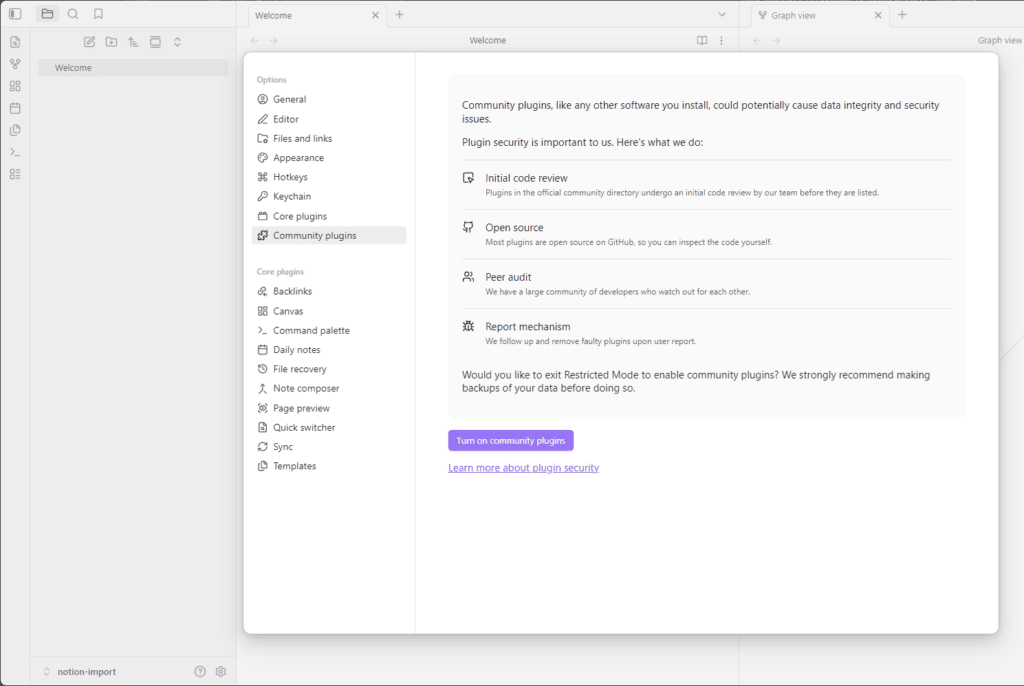
Installeer de importplug-in. Hoewel die van Obsidian komt, vind je hem toch bij de communityplug-ins omdat de meeste mensen hem niet nodig hebben. Om hem te laden, klik je op Turn on community plugins onder Community plugins bij de Obsidian-instellingen. Omdat je momenteel in een nieuwe vault zit, moet je dat toch doen als je de communityplug-ins al had ingeschakeld in je hoofd-vault, omdat die schakelaar vault-specifiek is.
De knop Browse brengt je naar de lijst van plug-ins, waar je Importer in het zoekveld typt. De extensie heeft dezelfde naam, met ‘By Obsidian’ eronder. Selecteer die en voeg hem toe met Install. Vervolgens moet je de plug-in inschakelen door op Enable te klikken. Daarmee zijn de voorbereidingen afgerond en kun je doorgaan met importeren.
Import starten en opruimen
Open de Importer via het pictogram in de zijbalk of het opdrachtpalet met het label >_. Zoek naar importer en klik op Importer: Open importer. Selecteer in het eerste dialoogvenster in de keuzelijst Notion (API) en geef vervolgens de Output folder op.
Als je een aparte vault voor de import hebt gemaakt, kun je dat veld leeg maken. Voer anders bijvoorbeeld Notion-Import in. Voer je API-sleutel die begint met ntn_ in het betreffende veld in.
Klik dan op Load om de pagina’s te laden waartoe je toegang hebt via de API. Als er geen (of slechts een paar) verschijnen, geef de API dan extra rechten bij de Notion-instellingen onder Verbindingen.
Omdat de plug-in veel afzonderlijke pagina’s van Notion laadt, wordt de lijst snel onoverzichtelijk en er is geen zoekfunctie voor een specifieke database of pagina. Het is daarom zinvol om gewoon Select all te kiezen en achteraf uit te zoeken wat niet nodig is. Of autoriseer in Notion alleen de noodzakelijke pagina’s op een hoger niveau voor API-toegang.
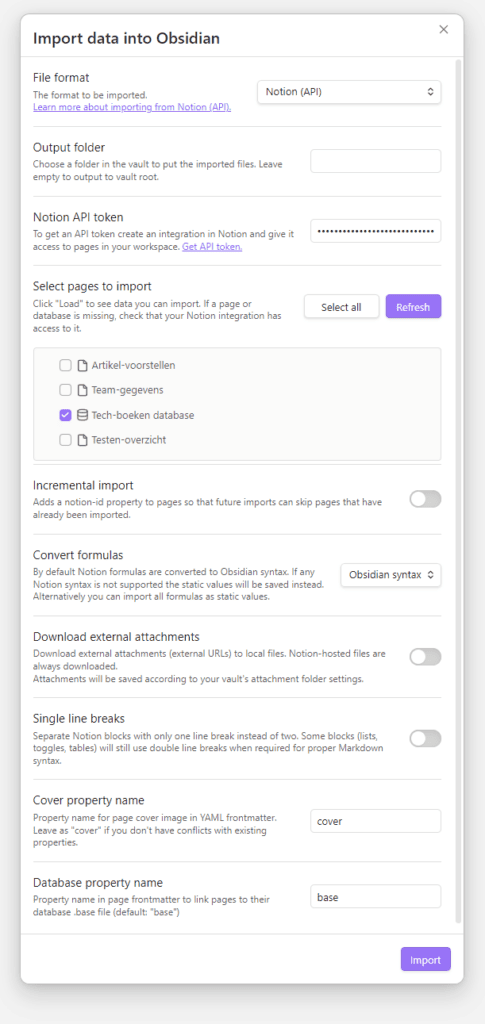
Wijzig zo nodig de autorisaties zodat de juiste pagina’s worden aangeboden voor import – in ons voorbeeld was dat een database met alle subpagina’s.
Hoewel de importer plichtsgetrouw een map aanmaakt als die was geselecteerd voor de import, gebruikte hij die niet voor de geïmporteerde afbeeldingen. Die belandden erbuiten op het bovenste vault-niveau. We konden dat echter snel aanpassen door de afbeeldingen naar een aparte map te verplaatsen. Ze worden nog steeds correct weergegeven in de notities omdat Obsidian de links bijwerkt als ze worden verplaatst.
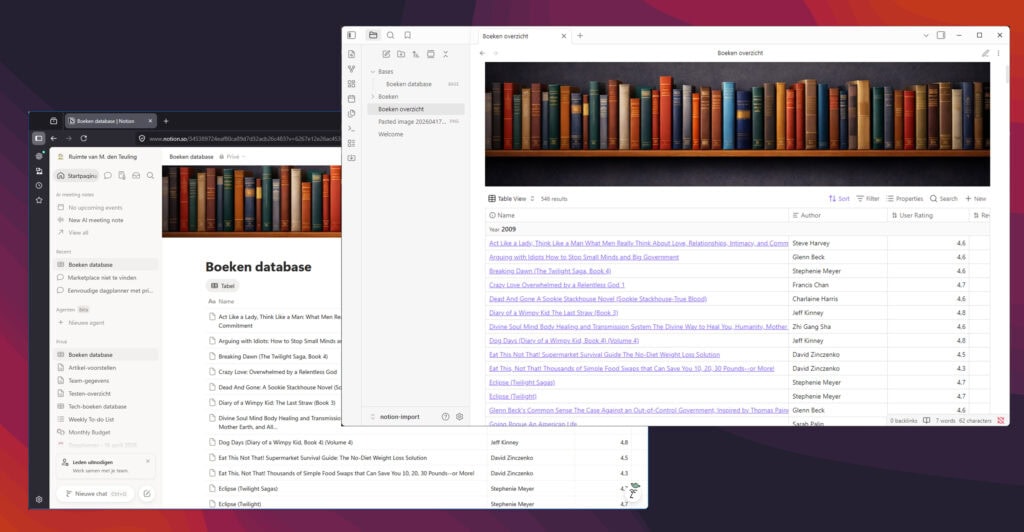
Het importeren van een database met 86 boeken ging goed. Ook daar moesten we achteraf de afbeeldingsbestanden van de boekomslagen naar een aparte map verplaatsen. Zoals gewenst bevatte de base de boeken die eerder in een Notion-database waren ingevoerd.
Slechts één boek kon niet worden geïmporteerd omdat de titel te lang was. Nadat we de titel in Notion hadden ingekort tot 176 tekens, konden we ook die invoer importeren. Hij verscheen daarna echter nog niet in de base. De reden: de importer had een property ‘base’ toegevoegd aan alle bestanden, met als waarde de naam van de Notion-database (gevolgd door .base). We moesten die eigenschap ook toevoegen aan het individuele item dat apart werd geïmporteerd, zodat het in de base zou verschijnen.
We moesten ook verbeteringen aanbrengen aan de tags. Notion-tags kunnen spaties of speciale tekens bevatten, bijvoorbeeld Open Source of C# . Tijdens het importeren werden die in de base geïmporteerd als items in de property ‘tags’, maar in Obsidian zijn ze ongeldig en daarom doorgestreept. Daarom verschenen ze ook niet in de rechterzijbalk met tags van Obsidian.
Als er maar een paar vermeldingen zijn, kun je ze eenvoudig hernoemen, spaties verwijderen of vervangen door een underscore. Dat zou echter erg tijdrovend zijn voor grote databases. De eenvoudigste manier om dat probleem op te lossen is om een editor zoals VSCode te gebruiken om de map van de vault te openen en de relevante trefwoorden in alle bestanden te vervangen (Edit/Replace in Files).
Nog een schoonheidsfout: er was geen veld voor de titel van het boek, de base nam die over van de bestandsnaam van de notities.
Tijdens het importeren wordt alleen de primaire databaseweergave overgezet. Als je bijvoorbeeld behalve een tabel ook de afbeeldingen van de omslag wilt zien als een galerij, moet je een Cards-weergave toevoegen in Obsidian en de omslag selecteren als de Image property.
Als je het uiterlijk van de Notion-database met de coverafbeelding mist, kun je de Pretty Properties communityplug-in instellen. Daarmee kun je bannerafbeeldingen toevoegen aan de pagina’s, ze smaller of breder maken of met een vervagende rand en kleuren toevoegen aan de base. Andere plug-ins kunnen worden gebruikt om het uiterlijk nog meer te laten lijken op Notion, waarmee je zelfs meer configuratiemogelijkheden hebt dan in Notion.
Conclusie
Het migreren van Notion naar Obsidian werkt verrassend goed met behulp van de Notion-API – zelfs bij het converteren van Notion-databases naar Obsidian Bases. Het opruimwerk dat daarna bij ons voorbeeld nodig was, was minimaal. We hoefden maar een paar oneffenheden glad te strijken. Daarna kunnen de notities, die oorspronkelijk alleen online beschikbaar waren, eenvoudig worden beheerd in een lokale Obsidian-vault.
De afhankelijkheid van Obsidian is minimaal. De bestanden staan netjes gesorteerd in mappen in een open Markdown-formaat op je eigen systeem en kunnen met elke editor worden geopend en bewerkt. De kennis die erin is opgeslagen is dus ook op de lange termijn beschikbaar.
Als je naar het uiterlijk van Notion verlangt, kun je de vault naar wens aanpassen met de uitgebreide selectie van beschikbare plug-ins uit de community.
Liane M. Dubowy en Marco den Teuling
Literatuur
[1] Stefan Wischner en Marco den Teuling, Obsidian (deel 4): dynamische tabellen met Obsidian Bases, c’t 5/2026, p.134


Met de serie artikelen over obsidian ben ik die tool gaan gebruiken en vraag mij nu af waarom niet eerder.
Kan deze serie artikelen (misschien in overleg met de leverancier van obsidian) ook voor niet-leden open gesteld worden? Het is wel een aardige ‘cursus’.